


Configura gli switch NVMe over RoCE per VMware in E-Series

 Suggerisci modifiche

 PDF
PDF
Per il protocollo NVMe su RoCE, devi configurare gli switch e determinare il nome qualificato NVMe (NQN) dell'host.

|
Quando usi unità da 4096 byte, devi impostare i volumi per utilizzare l'emulazione a 512 byte (512e) per garantire la compatibilità con VMware. Per maggiori informazioni su come impostare un volume per usare l'emulazione a 512 byte (512e), consulta la guida in linea di SANtricity System Manager. |
Passaggio 1: Registra la tua configurazione
Puoi generare e stampare un PDF di questa pagina e poi usare il seguente foglio di lavoro per registrare le informazioni di configurazione dello storage specifiche del protocollo. Ti servono queste informazioni mentre esegui le attività di provisioning.
L'illustrazione mostra un host connesso a uno storage E-Series separato da VLAN e/o sottoreti univoche. Una VLAN/sottorete è indicata dalla linea blu; l'altra VLAN/sottorete è indicata dalla linea rossa. Ogni VLAN/sottorete contiene almeno una porta initiator e metà delle porte target. Il numero di porte host e/o controller varia in base al numero di interfacce di rete e al modello del controller. Potresti avere più porte disponibili (fino a 6 per controller).
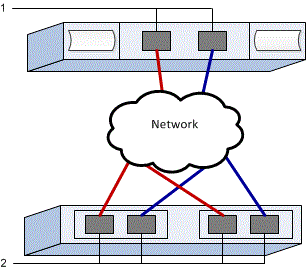
Informazioni sulla mappatura host
| Nome host di mapping | |
|---|---|
Tipo di sistema operativo host |
|
NQN host |
|
NQN di destinazione |
Passaggio 2: Configurare gli switch NVMe/RoCE
Gli switch vengono configurati in base alle raccomandazioni del vendor per NVMe su RoCE. Questi consigli possono includere sia direttive di configurazione che aggiornamenti del codice.
Questa procedura descrive i passaggi generali per la configurazione degli switch per NVMe su RoCE. Per istruzioni specifiche, consultare la documentazione del fornitore dello switch.
Assicurarsi di disporre di quanto segue:
-
Due reti separate per alta disponibilità. Assicurati di isolare il traffico NVMe su RoCE in segmenti di rete separati.
Consultare la documentazione del fornitore dello switch.
Passaggio 3: Configura la rete
È possibile configurare la rete NVMe over RoCE in diversi modi, a seconda delle esigenze di archiviazione dati. Consultate il vostro amministratore di rete per consigli sulla scelta della configurazione più adatta al vostro ambiente.
Questa procedura descrive i passaggi generali per la configurazione della rete per NVMe su RoCE. Per istruzioni specifiche, consultare la documentazione del produttore dello switch.
Assicurarsi di disporre di quanto segue:
-
Switch configurato per Lossless Ethernet per NVMe su RDMA (se lo switch è presente nel percorso).
Durante la pianificazione della rete NVMe su RoCE, ricorda che "Guida ai limiti di configurazione di VMware" indica che il numero massimo di porte initiator RDMA NVMe supportate per server è 2. Devi tenere conto di questo requisito per evitare di configurare troppi percorsi.
Per garantire una buona configurazione multipath, utilizzare più segmenti di rete per la rete NVMe su RoCE. Posizionare almeno una porta lato host e almeno una porta da ciascun storage controller su un segmento di rete, e un gruppo identico di porte lato host e lato array su un altro segmento di rete. Ove possibile, utilizzare più switch Ethernet per fornire ulteriore ridondanza.
Consultare la documentazione del fornitore dello switch.
Passaggio 4: Configura la rete lato array
Si utilizza l'interfaccia SANtricity System Manager per configurare la rete NVMe su RoCE sul lato array.
Questa procedura descrive come accedere alla configurazione della porta NVMe over RoCE dalla pagina Controllers & components in SANtricity System Manager. È inoltre possibile accedere alla configurazione dalla pagina Configure NVMe over RoCE ports all'interno di SANtricity System Manager.
Assicurarsi di disporre di quanto segue:
-
L'indirizzo IP o il nome di dominio di uno dei controller degli array di storage.
-
Password per la GUI di System Manager, oppure Role-Based Access Control (RBAC) o LDAP e un servizio di directory sono configurati per l'accesso di sicurezza appropriato all'array di storage. Vedere la guida in linea di SANtricity System Manager per ulteriori informazioni su "Gestione degli accessi".
-
Dal tuo browser, inserisci il seguente URL: https://<DomainNameOrIPAddress>
IPAddressè l'indirizzo di uno dei controller degli array di storage.La prima volta che si apre Gestore di sistema di SANtricity su un array non configurato, viene visualizzato il prompt Set Administrator Password (Imposta password amministratore). La gestione degli accessi basata sui ruoli configura quattro ruoli locali: amministrazione, supporto, sicurezza e monitoraggio. Gli ultimi tre ruoli hanno password casuali che non possono essere indovinate. Dopo aver impostato una password per il ruolo di amministratore, è possibile modificare tutte le password utilizzando le credenziali di amministratore. Per ulteriori informazioni sui quattro ruoli utente locali, consultare la guida in linea di Gestione di sistema SANtricity.
-
Immettere la password di System Manager per il ruolo di amministratore nei campi Set Administrator Password (Imposta password amministratore) e Confirm Password (Conferma password), quindi fare clic su Set Password (Imposta password).
La procedura guidata di configurazione si avvia se non sono configurati pool, gruppi di volumi, workload o notifiche.
-
Chiudere l'installazione guidata.
La procedura guidata verrà utilizzata in seguito per completare ulteriori attività di installazione.
-
Seleziona Hardware > Controllers and components.
-
Fai clic sul controller con le porte NVMe over RoCE che desideri configurare.
Viene visualizzato il menu di scelta rapida del controller.
-
Selezionare Configure NVMe over RoCE ports (Configura NVMe su porte RoCE).
La finestra di dialogo Configura NVMe su porte RoCE si apre.
-
Nell'elenco a discesa, selezionare la porta che si desidera configurare, quindi fare clic su Avanti.
-
Selezionare le impostazioni della porta di configurazione, quindi fare clic su Avanti.
Per visualizzare tutte le impostazioni della porta, fare clic sul collegamento Mostra altre impostazioni della porta a destra della finestra di dialogo.
Impostazione della porta Descrizione Velocità della porta ethernet configurata
Seleziona la velocità desiderata. Le opzioni visualizzate nel menu a tendina dipendono dalla velocità massima che la tua rete può supportare (ad esempio, 200 Gb/s).
Attiva IPv4 / attiva IPv6
Selezionare una o entrambe le opzioni per abilitare il supporto per le reti IPv4 e IPv6.
Dimensione MTU (disponibile facendo clic su Mostra altre impostazioni della porta.)
Se necessario, inserire una nuova dimensione in byte per l'unità di trasmissione massima (MTU).
La dimensione predefinita della Maximum Transmission Unit (MTU) è di 4200 byte per frame. È necessario inserire un valore compreso tra 1500 e 9000.
Se si seleziona Enable IPv4 (attiva IPv4), dopo aver fatto clic su Next (Avanti) viene visualizzata una finestra di dialogo per la selezione delle impostazioni IPv4. Se si seleziona Enable IPv6 (attiva IPv6*), dopo aver fatto clic su Next (Avanti) viene visualizzata una finestra di dialogo per la selezione delle impostazioni IPv6. Se sono state selezionate entrambe le opzioni, viene visualizzata prima la finestra di dialogo per le impostazioni IPv4, quindi dopo aver fatto clic su Avanti, viene visualizzata la finestra di dialogo per le impostazioni IPv6.
Configurare le impostazioni IPv4 e/o IPv6, automaticamente o manualmente. Per visualizzare tutte le impostazioni delle porte, fare clic sul collegamento Mostra altre impostazioni a destra della finestra di dialogo.
Impostazione della porta Descrizione Ottenere automaticamente la configurazione
Selezionare questa opzione per ottenere la configurazione automaticamente.
Specificare manualmente la configurazione statica
Selezionare questa opzione, quindi inserire un indirizzo statico nei campi. Per IPv4, includere la subnet mask di rete e il gateway. Per IPv6, includere l'indirizzo IP instradabile e l'indirizzo IP del router.
-
Fare clic su fine.
-
Chiudere System Manager.
Passaggio 5: Configura la rete lato host
La configurazione della rete NVMe over RoCE sul lato host consente all'initiator dell'adattatore di storage VMware NVMe over RDMA di stabilire una sessione con l'array.
Se l'host si connette all'array di storage tramite switch Ethernet, è necessario configurare la rete lossless sugli switch come descritto nel passaggio 2 e nel passaggio 3. In tal caso, la configurazione della rete lossless basata su switch ha la precedenza e non è necessario completare il prerequisito lato host riportato di seguito.
Se l'host dispone di una connessione diretta all'array di storage (senza switch nel percorso), completa il seguente prerequisito prima di configurare gli adattatori NVMe over RDMA lato host.
Configuri il networking lossless utilizzando il Priority Flow Control (PFC) basato su Differentiated Services Code Point (DSCP).
Per ulteriori informazioni, vedi "Configurazione di Lossless Ethernet per NVMe su RDMA".
Questa attività crea gli host adapter NVMe over RDMA e aggiunge le connessioni del controller allo storage.
-
Identificare gli adattatori di rete RDMA e registrare la vmnic uplink associata.
Per ulteriori informazioni, vedi "Visualizza gli adattatori di rete RDMA".
-
Configura il binding della porta VMkernel per l'adattatore RDMA utilizzando uno vSphere standard switch.
Per ulteriori informazioni, vedi "Configura il binding VMkernel per l'adattatore RDMA".
-
Aggiungi l'adattatore software NVMe over RDMA.
Per ulteriori informazioni, vedi "Aggiungi adattatori software NVMe over RDMA o NVMe over TCP".
-
Aggiungi controller NVMe per NVMe over RDMA.
Per ulteriori informazioni, vedi "Aggiungi controller per NVMe over Fabrics".
|
|
L'NQN dell'host può essere ottenuto durante questo processo dalla finestra di dialogo Aggiungi controller. Ti servirà più avanti quando configuri le mappature degli host. |
Dopo aver aggiunto correttamente le connessioni, puoi visualizzarle nella sezione "Storage Adapters" del vSphere Client. Se non riesci, passa al passaggio 6 per verificare la comunicazione con le porte e correggere eventuali impostazioni di connessione.
Passaggio 6: Verifica le connessioni di rete IP
Verificare le connessioni di rete IP (Internet Protocol) utilizzando i test ping per assicurarsi che host e array siano in grado di comunicare.
-
Sul sistema host, esegui il seguente comando:
vmkping <NVMe over RoCE_target_IP_address\>
In questo esempio, l'indirizzo IP di destinazione NVMe over RoCE è 192.6.21.231.
vmkping -d 192.6.21.231
PING 192.6.21.231 (192.6.21.231): 56 data bytes
64 bytes from 192.6.21.231: icmp_seq=0 ttl=64 time=0.902 ms
64 bytes from 192.6.21.231: icmp_seq=1 ttl=64 time=0.406 ms
64 bytes from 192.6.21.231: icmp_seq=2 ttl=64 time=0.855 ms
--- 192.6.21.231 ping statistics ---
3 packets transmitted, 3 packets received, 0% packet loss
round-trip min/avg/max = 0.406/0.721/0.902 ms
-
Eseguire un comando
vmkpingda ciascun indirizzo initiator dell'host (l'indirizzo IP della porta Ethernet dell'host utilizzata per NVMe over RoCE) verso ciascuna porta NVMe over RoCE del controller. Eseguire questa operazione da ciascun server host nella configurazione, modificando gli indirizzi IP se necessario.
Se il comando non riesce con il messaggio sendto() failed (Message too long), verificare la dimensione MTU per le interfacce Ethernet sul server host, storage controller e sulle porte dello switch. -
Se la fase 5 di rilevamento non ha avuto esito positivo, torna alla procedura di configurazione di rete lato host NVMe su RoCE per completare l'aggiunta dei controller di destinazione.