


Sostituisci un modulo DIMM nei sistemi storage EF50 e EF80

 Suggerisci modifiche

 PDF
PDF
Sostituisci un modulo DIMM nel tuo sistema storage EF50 o EF80 quando è guasto, segnala di non essere in uno stato ottimale o ha una capacità non corrispondente.
-
Sostituire un DIMM determinando se è necessario sostituirlo, preparando, mettendo il controller offline, rimuovendo il controller, sostituendo il DIMM, reinstallando il controller, mettendolo online, completando la sostituzione e restituendo il componente guasto a NetApp.
-
È necessario mettere offline il controller difettoso prima di scollegare qualsiasi cavo.
-
È possibile attivare i LED di localizzazione (blu) del sistema storage (sulla parte anteriore del sistema storage e su entrambi i controller) per facilitare l'individuazione fisica del sistema storage. Utilizzando SANtricity System Manager, selezionare Hardware > Controllers and components, selezionare la scheda Controller shelf e dal menu contestuale selezionare Turn on locator light.
Fase 1: Determinare se è necessario sostituire un DIMM
Sostituisci un DIMM quando si guasta, segnala di non essere in uno stato ottimale o ha una capacità non corrispondente.
-
Da SANtricity System Manager, accedere al profilo del storage controller per il controller danneggiato:
-
Vai su Support > Support Center.
-
Dalla pagina Support Resources, selezionare Storage Array Profile.
-
Scorrere verso il basso o utilizzare il campo Search (Cerca) per individuare le informazioni Data cache Module (modulo cache dati).
-
-
Se per un DIMM viene visualizzata una delle seguenti condizioni, annotare la posizione del DIMM e continuare con questa procedura per sostituire il DIMM.
Se nessuna di queste condizioni è presente, non è necessario sostituire un DIMM. Uscire da questa procedura.
-
Un DIMM guasto
-
Un DIMM segnala Data Cache Module come non ottimale
-
Un DIMM con una capacità del Data Cache Module non corrispondente
-
Passo 2: Preparazione alla sostituzione di un DIMM
Preparati a sostituire un DIMM assicurandoti che non vi siano altri problemi del sistema storage da risolvere, che i volumi siano nello stato corretto, raccogliendo gli strumenti e le attrezzature necessarie, prendendo precauzioni per prevenire scariche elettrostatiche ed eseguendo il backup del database della configurazione del sistema storage.
-
Risolvere eventuali altri problemi del sistema storage.
Utilizzando SANtricity System Manager, esamina i dettagli in Recovery Guru per vedere se ci sono altri problemi.
-
Assicurarsi che non siano in uso volumi o che su tutti gli host che utilizzano questi volumi sia installato un driver multipath.
-
Assicurarsi di disporre di quanto segue:
-
Un modulo DIMM di ricambio delle dimensioni corrette per la configurazione del tuo sistema storage.
-
Un braccialetto ESD o hai preso altre precauzioni antistatiche.
-
Una superficie di lavoro piana e antistatica.
-
Etichette per identificare ciascun cavo collegato al controller guasto.
-
Una stazione di gestione dotata di un browser che può accedere a SANtricity System Manager per il controller non funzionante.
Per aprire l'interfaccia di System Manager, puntare il browser al domain name o all'indirizzo IP del controller difettoso.
-
-
Prevenire le scariche elettrostatiche (ESD) durante la manipolazione e l'installazione di un DIMM:
-
Conservare il modulo DIMM nel sacchetto ESD fino a quando non si è pronti per l'installazione.
-
Aprire il sacchetto ESD manualmente o tagliare la parte superiore con un paio di forbici. Non inserire utensili metallici o coltelli nel sacchetto ESD.
-
Conservare la busta ESD e tutto il materiale di imballaggio per restituire il DIMM guasto o utilizzare un imballaggio approvato quando si spedisce un DIMM.
-
Indossare sempre un braccialetto antistatico collegato a terra su una superficie non verniciata sul chassis del sistema storage.
-
Evitare i campi magnetici. Tenere i DIMM lontani dai dispositivi magnetici.
-
-
Eseguire il backup del database della configurazione del sistema storage utilizzando SANtricity System Manager:
Se si verifica un problema durante la rimozione di un controller, è possibile utilizzare il file salvato per ripristinare la configurazione. Il sistema salva lo stato corrente del database di configurazione RAID, che include tutti i dati relativi ai gruppi di volumi e ai pool di dischi sul controller danneggiato.
-
Selezionare Support > Support Center > Diagnostics.
-
Selezionare Collect Configuration Data (raccolta dati di configurazione).
-
Seleziona Collect.
Il file viene salvato nella cartella Download del browser con il nome configurationData-<arrayName>-<dateTime>.7z.
-
Passaggio 3: Mettere il controller offline
Metti il controller difettoso offline in modo da poter eseguire in sicurezza il resto di questa procedura.
Ogni volta che si mette un controller offline, è necessario attendere almeno un minuto prima di riportare il controller online. Questo periodo di attesa consente al sistema storage di aggiornare lo stato del controller e di garantire che tutti i dati memorizzati nella cache vengano scritti sulle unità.
-
Se il controller danneggiato non è già offline, mettilo offline utilizzando SANtricity System Manager:
-
Seleziona Hardware > Controllers and components per visualizzare i controller.
-
Seleziona il controller che desideri mettere offline per visualizzare il suo menu dei contenuti.
-
Seleziona Place offline e poi conferma di voler eseguire l'operazione.

Se si accede a SANtricity System Manager utilizzando il controller che si sta tentando di mettere offline, viene visualizzato un messaggio "SANtricity System Manager non disponibile". Selezionare Connetti a una connessione di rete alternativa per accedere automaticamente a SANtricity System Manager utilizzando l'altro controller.
-
-
Attendere che Gestore di sistema di SANtricity aggiorni lo stato del controller su offline.

Non iniziare altre operazioni fino a quando lo stato non è stato aggiornato. -
Conferma che sia sicuro rimuovere il componente difettoso utilizzando il Recovery Guru:
-
Seleziona Recheck.
-
Confermare che il campo OK to remove nell'area Dettagli visualizzi Sì.
Se nel campo OK per rimuovere non viene visualizzato Sì, non procedere con la rimozione del componente difettoso. Invece, risolvi il problema utilizzando il Recovery Guru.
-
Passaggio 4: Rimuovere il controller
Verificare che tutti i dati presenti nella cache siano stati scritti sulle unità, scollegare tutti i cavi dal controller difettoso e quindi rimuovere il controller difettoso dallo chassis.
-
Sul controller difettoso, assicurarsi che il LED NV Caching Active (verde) sia spento.
Quando il LED NV Caching Active (verde) è spento, tutti i dati presenti nella cache sono stati scritti sulle unità ed è possibile rimuovere in sicurezza il controller difettoso.
Se il LED NV Caching Active (verde) è acceso, i dati memorizzati nella cache vengono scritti sulle unità. Devi attendere che il processo sia completato e che il LED NV Caching Active si spenga. Tuttavia, se il LED rimane acceso per più di cinque minuti, contatta "Supporto NetApp" prima di continuare con questa procedura. Il LED NV Caching Active (verde) si trova accanto all'icona NV sul controller.
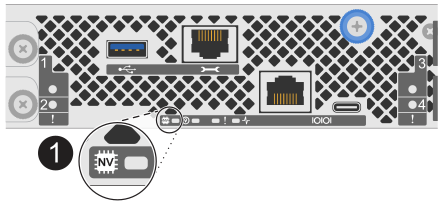

Icona NV e LED NV Caching Active sul controller
-
Indossare un braccialetto ESD o adottare altre precauzioni antistatiche.
-
Etichetta ciascun cavo collegato al controller guasto.
-
Scollegare il cavo di alimentazione dall'alimentatore sul controller guasto.
L'alimentatore (PSU) non ha un interruttore di alimentazione. -
Scollega tutti i cavi dal controller difettoso.
-
Rimuovere il controller danneggiato:
L'illustrazione seguente mostra il funzionamento delle maniglie del controller (dal lato sinistro del controller) durante la rimozione di un controller:
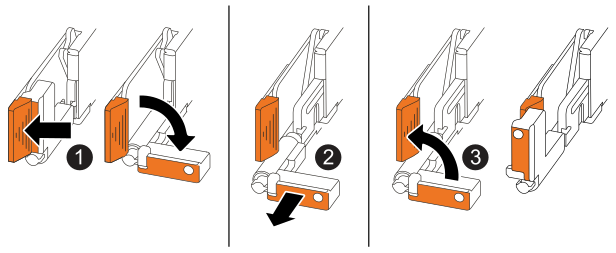
Alle due estremità del controller, spingere verso l'esterno le linguette di bloccaggio verticali per riportare le impugnature in posizione orizzontale.

-
Tirare le maniglie verso di sé per sganciare il controller dal midplane.
Mentre tiri, le maniglie si estendono dal controller e poi senti una certa resistenza, continua a tirare.
-
Fai scorrere il controller fuori dallo chassis sostenendone la parte inferiore e posizionalo su una superficie di lavoro piana e antistatica.

Se necessario, ruotare le maniglie in posizione verticale (accanto alle linguette) per spostarle da parte.
-
-
Aprire il coperchio del controller ruotando la vite a testa zigrinata in senso antiorario per allentarla, quindi aprire il coperchio.
Passaggio 5: Sostituire un DIMM
Individua il DIMM difettoso all'interno del controller danneggiato e sostituiscilo.
-
Se non si è già collegati a terra, mettere a terra l'utente.
-
Individua il DIMM difettoso.
Consultare la "Netapp Hardware Universe" o la mappa FRU sulla copertura del controller per le esatte posizioni dei DIMM. -
Rimuovere il DIMM difettoso:
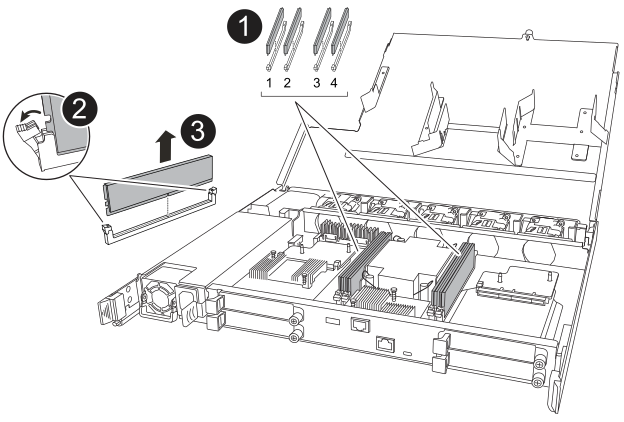
Numerazione e posizioni degli slot DIMM.
A seconda del modello del sistema storage, saranno presenti due o quattro DIMM.
-
Nota l'orientamento del DIMM nello slot in modo da poter inserire il DIMM sostitutivo utilizzando lo stesso orientamento.
-
Espellere il modulo DIMM difettoso spingendo lentamente verso l'esterno le due linguette di espulsione del DIMM situate a entrambe le estremità dello slot DIMM.

Afferrare con cura il DIMM dagli angoli o dai bordi per evitare di esercitare pressione sui componenti del circuito stampato del DIMM.
Sollevare il DIMM ed estrarlo dallo slot.
Le linguette di espulsione rimangono in posizione aperta.
-
-
Disimballare il DIMM sostitutivo e posizionarlo su una superficie piana e antistatica vicino al sistema storage.
Conserva il materiale di imballaggio da utilizzare quando restituisci il DIMM difettoso.
-
Installare il DIMM sostitutivo:
-
Assicurarsi che le linguette di espulsione dei DIMM sul connettore siano in posizione aperta.
-
Tenere il DIMM per gli angoli e inserirlo perfettamente nello slot.
L'incavo nella parte inferiore del DIMM, tra i pin, deve allinearsi con la linguetta nello slot.
Se inserito correttamente, il DIMM entra facilmente ma si fissa saldamente nello slot. Reinserisci il DIMM se ritieni che non sia inserito correttamente. Non forzare mai un DIMM in uno slot.
-
Verificare visivamente che il DIMM sia allineato correttamente e completamente inserito nello slot.
-
Premere con cautela, ma con decisione, sul bordo superiore del DIMM finché le linguette di espulsione non si incastrano nelle tacche presenti alle due estremità del DIMM.
-
Passaggio 6: Reinstallare il controller
Reinstallare il controller nel chassis, ricollegare il suo cavo di alimentazione e tutti i suoi cavi.
L'illustrazione seguente mostra il funzionamento delle maniglie del controller (dal lato sinistro di un controller) durante la reinstallazione del controller e può essere utilizzata come riferimento per le fasi di reinstallazione del controller.
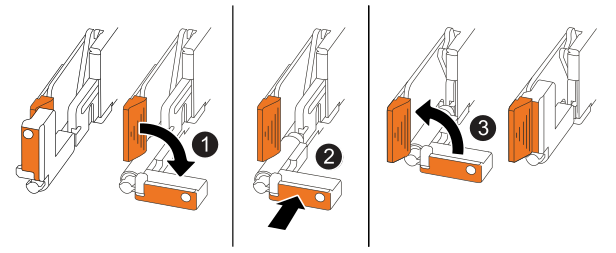
|
|
Se hai ruotato le manopole del controller in posizione verticale (vicino alle linguette) per spostarle di lato durante la manutenzione del controller, ruotale in posizione orizzontale. |
|
|
Spingere le maniglie per reinserire il controller nello chassis. |
|
|
Ruotare le maniglie in posizione verticale e bloccarle in posizione con le linguette di bloccaggio. |
-
Chiudere il coperchio del controller e ruotare la vite a testa zigrinata in senso orario fino a serrarla.
-
Inserire il controller nello chassis:
-
Allineare la parte posteriore del controller con l'apertura nel chassis e spingere delicatamente ma con decisione sulle maniglie finché il controller non incontra il midplane e non è completamente inserito.
Non esercitare una forza eccessiva durante l'inserimento del controller nel chassis; potrebbe danneggiare i connettori. -
Ruotare le manopole del controller verso l'alto e bloccarle in posizione con le linguette.
-
-
Ricollega il cavo di alimentazione all'alimentatore e fissa il cavo di alimentazione con il fermacavo del cavo di alimentazione.
Una volta ripristinata l'alimentazione all'alimentatore, il LED di stato dovrebbe essere verde.
-
Ricollega tutti i cavi al controller.
Il ricollegamento dei cavi deve essere effettuato prima di mettere il controller online. Ciò è particolarmente importante per i collegamenti dei cavi di mirroring, poiché garantiscono la piena ridondanza del sistema e vengono utilizzati per il mirroring della cache e il trasferimento I/O.
Passaggio 7: Mettere il controller online
Rimetti online il controller guasto.
-
Metti online il controller utilizzando SANtricity System Manager:
-
Seleziona Hardware > Controllers and components per visualizzare i controller.
-
Seleziona il controller che desideri mettere online per visualizzare il suo menu contestuale.
-
Seleziona Place online e poi conferma di voler eseguire l'operazione.
Il sistema mette il controller in linea.
-
-
All'avvio del controller, controllare i LED del controller.
Quando la comunicazione con l'altro controller viene ristabilita:
-
Il LED di attenzione di colore ambra rimane acceso.
-
I LED del collegamento host potrebbero essere accesi, lampeggianti o spenti, a seconda dell'interfaccia host.
-
-
Quando il controller torna online:
-
Conferma che il suo stato sia Optimal.
-
Verificare che il LED di attenzione sul controller sia spento.
Se lo stato non è Optimal o se uno qualsiasi dei LED di attenzione è acceso, verificare che tutti i cavi siano inseriti correttamente e che il controller sia installato correttamente. Se necessario, rimuovere e reinstallare il controller.
Se non riesci a risolvere il problema, contatta "Supporto NetApp" prima di continuare con questa procedura. Se necessario, raccogli i dati di supporto per il tuo sistema storage utilizzando SANtricity System Manager. -
Passaggio 8: Completare la sostituzione del DIMM
Utilizzando SANtricity System Manager, assicurati che sia installata la versione più recente di SANtricity OS, verifica che tutti i volumi siano restituiti ai rispettivi controller e raccogli i dati di supporto in modo da poter riprendere le operazioni.
-
Assicurati che l'ultima versione di SANtricity OS sia installata sul sistema storage:
-
Seleziona Support > Upgrade Center
-
Se necessario, installare la versione più recente.
-
-
Verificare che tutti i volumi siano restituiti ai rispettivi controller proprietari:
Se… Poi… Recovery Guru è presente e indica che i volumi non si trovano sul percorso preferito (non sono stati restituiti ai controller proprietari)
-
Redistribuire i volumi ai rispettivi controller selezionando Archiviazione > Volumi > Altro e dal menu a discesa selezionare Ridistribuisci volumi.
-
Verifica che tutti i volumi siano stati ridistribuiti ai rispettivi controller controllando se Recovery Guru è presente e indica ancora che i volumi non si trovano sul percorso preferito.
Se i volumi non sono ancora stati restituiti ai rispettivi controller, contattare "Supporto NetApp". Recovery Guru non è presente (sembra che tutti i volumi siano restituiti ai rispettivi controller proprietari)
Verifica che tutti i volumi siano stati restituiti ai rispettivi controller proprietari selezionando Storage > Volumes > More e, dal menu a discesa, seleziona Change volume ownership per visualizzare i proprietari dei volumi.
-
-
Raccogli i dati di supporto per il tuo sistema storage:
-
Selezionare Support > Support Center > Diagnostics.
-
Selezionare Collect Support Data.
-
Seleziona Collect.
Il file viene salvato nella cartella Download del browser con il nome support-data.7z.
-
Passaggio 9: restituire la parte difettosa a NetApp
Restituire il componente difettoso a NetApp, come descritto nelle istruzioni RMA fornite con il kit. Consultare la "Restituzione e sostituzioni dei pezzi" pagina per ulteriori informazioni.