


NetApp Disaster Recovery per datastore VMFS


 Suggerisci modifiche

 PDF

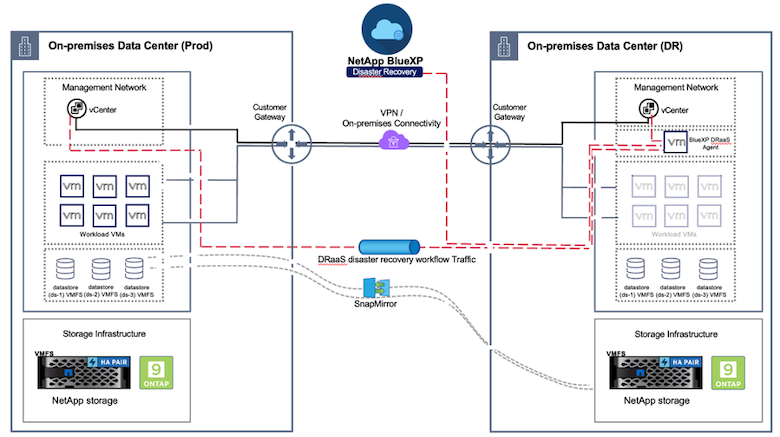
Il disaster recovery mediante replica a livello di blocco dal sito di produzione al sito di disaster recovery è un modo resiliente ed economico per proteggere i carichi di lavoro da interruzioni del sito ed eventi di danneggiamento dei dati, come gli attacchi ransomware. Con la replica NetApp SnapMirror , i carichi di lavoro VMware in esecuzione su sistemi ONTAP locali che utilizzano datastore VMFS possono essere replicati su un altro sistema di storage ONTAP in un data center di ripristino designato in cui risiede VMware
Questa sezione del documento descrive la configurazione di NetApp Diaster Recovery per impostare il disaster recovery delle VM VMware on-premises su un altro sito designato. Come parte di questa configurazione, Console agent, onboarding degli array ONTAP, definizione dei siti e associazione di VMware vCenter. Inoltre, questo documento descrive in dettaglio come configurare la replica tra i siti e come impostare e testare un piano di recovery. L'ultima sezione contiene istruzioni per eseguire un failover completo del sito e come eseguire il failback quando il sito primario viene ripristinato e riportato online.
Utilizzando Disaster Recovery, parte di NetApp Data Services, puoi individuare i tuoi vCenters VMware on-premises insieme allo storage ONTAP, creare gruppi di risorse, creare un piano di recovery, associarlo ai gruppi di risorse e testare o eseguire il failover e il failback. SnapMirror fornisce la replica a blocchi a livello di storage per mantenere aggiornati i due siti con modifiche incrementali, con un RPO fino a 5 minuti. È inoltre possibile simulare le procedure di DR come esercitazione regolare senza influire sui datastore di produzione e replicati né sostenere costi di storage aggiuntivi. NetApp Data Services sfrutta la tecnologia FlexClone di ONTAP per creare una copia efficiente in termini di spazio del datastore VMFS a partire dall'ultimo Snapshot replicato nel sito di DR. Una volta completato il test di DR, puoi semplicemente eliminare l'ambiente di test, sempre senza alcun impatto sulle effettive risorse di produzione replicate. Quando è necessario un failover effettivo (pianificato o non pianificato), con pochi clic Disaster Recovery orchestrerà tutti i passaggi necessari per avviare automaticamente le macchine virtuali protette nel sito di disaster recovery designato. Il servizio invertirà anche la relazione di SnapMirror verso il sito primario e replicherà eventuali modifiche dal secondario al primario per un'operazione di failback, quando necessario. Tutto questo può essere ottenuto con una frazione del costo rispetto ad altre alternative ben note.

|
Per informazioni aggiornate e sulle versioni supportate di vCenter Server, ESXi e ONTAP per il Disaster Recovery, consulta "Configurazioni supportate per il disaster recovery". |
Iniziare
Per iniziare a utilizzare Disaster Recovery, usa NetApp Console e poi accedi al servizio.
-
Accedi a Console.
-
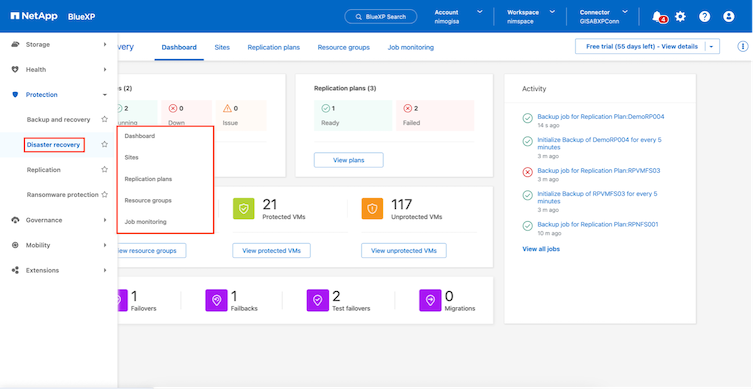
Dal menu di navigazione a sinistra della Console, seleziona Protezione > Ripristino di emergenza.
-
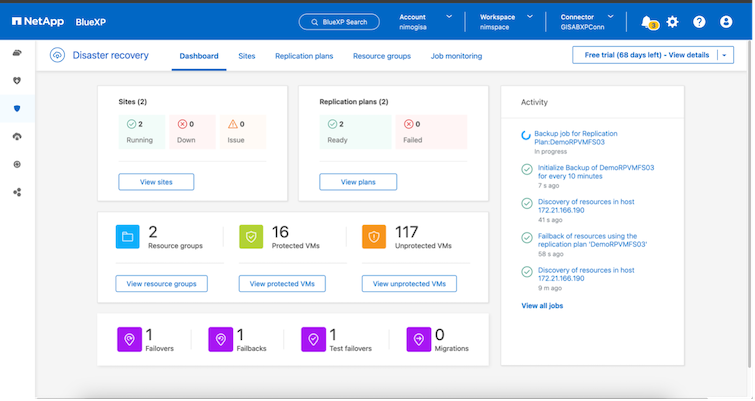
Compare la Disaster Recovery Dashboard.
Prima di configurare il piano di disaster recovery, assicurarsi che siano soddisfatti i seguenti prerequisiti:
-
Console agent è distribuito in AWS VPC.
-
Le istanze dell'agente della console dispongono di connettività ai sistemi vCenter di origine e di destinazione e ai sistemi storage.
-
In Console, aggiungi i sistemi di storage on-premises NetApp che ospitano datastore VMFS per VMware.
-
Quando si utilizzano nomi DNS, è necessario che sia attiva la risoluzione DNS. In caso contrario, utilizzare gli indirizzi IP per vCenter.
-
La replica SnapMirror è configurata per i volumi di datastore basati su VMFS designati.
Una volta stabilita la connettività tra il sito di origine e quello di destinazione, procedere con la configurazione, che dovrebbe richiedere dai 3 ai 5 minuti.
|
|
NetApp consiglia di distribuire l'agente Console nel sito di disaster recovery o in un sito terzo, in modo che l'agente Console possa comunicare attraverso la rete con le risorse di origine e di destinazione durante interruzioni reali o calamità naturali. |
|
|
Al momento della stesura di questo documento, il supporto per i datastore VMFS da locale a locale è in fase di anteprima tecnologica. Questa funzionalità è supportata sia con i datastore VMFS basati sul protocollo FC che ISCSI. |
Configurazione del disaster recovery
Il primo passo per prepararti al disaster recovery è individuare e aggiungere vCenter e le risorse di storage on-premises a Disaster Recovery.
|
|
Assicurati che i sistemi storage ONTAP siano aggiunti all'ambiente di lavoro nel canvas. Apri Console e seleziona Protection > Disaster Recovery nella navigazione a sinistra. Seleziona Rileva server vCenter oppure usa il menu in alto e seleziona Sites > Add > Add vCenter. |
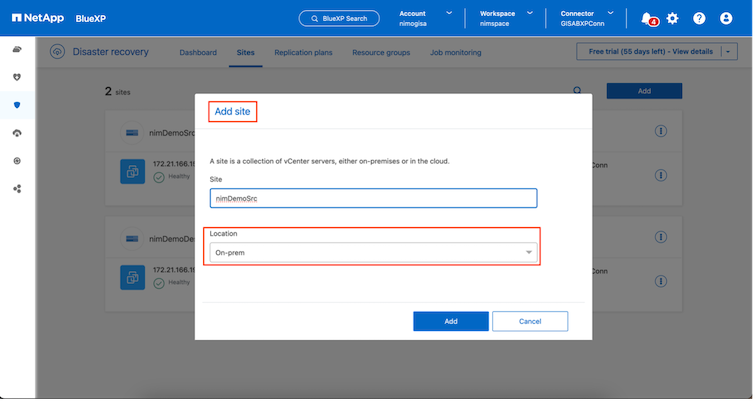
Aggiungere le seguenti piattaforme:
-
Fonte. vCenter locale.
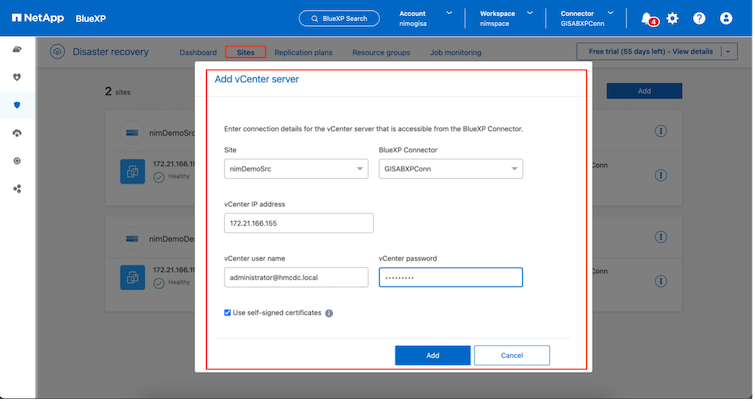
-
Destinazione. VMC SDDC vCenter.
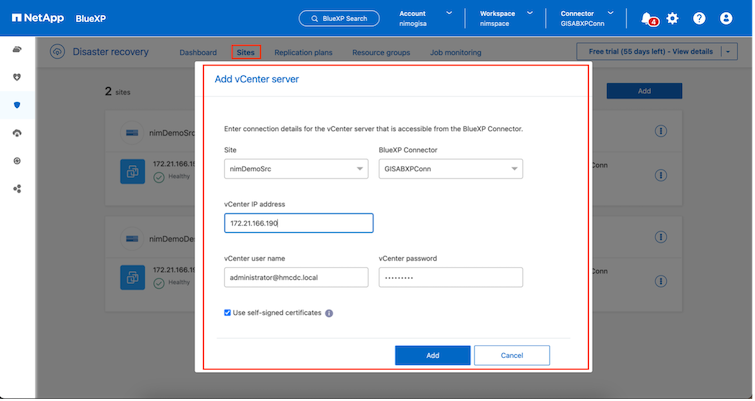
Una volta aggiunti i vCenter, viene attivata la rilevazione automatica.
Configurazione della replica di archiviazione tra il sito di origine e quello di destinazione
SnapMirror utilizza gli snapshot ONTAP per gestire il trasferimento dei dati da una posizione all'altra. Inizialmente, una copia completa basata su uno snapshot del volume di origine viene copiata sulla destinazione per eseguire una sincronizzazione di base. Quando si verificano modifiche ai dati all'origine, viene creato un nuovo snapshot e confrontato con lo snapshot di base. I blocchi che risultano modificati vengono quindi replicati nella destinazione, con lo snapshot più recente che diventa la baseline corrente o lo snapshot comune più recente. Ciò consente di ripetere il processo e di inviare aggiornamenti incrementali alla destinazione.
Una volta stabilita una relazione SnapMirror , il volume di destinazione è in uno stato di sola lettura online e quindi è ancora accessibile. SnapMirror funziona con blocchi fisici di archiviazione, anziché a livello di file o altro livello logico. Ciò significa che il volume di destinazione è una replica identica del volume di origine, inclusi snapshot, impostazioni del volume, ecc. Se il volume di origine utilizza funzionalità di efficienza dello spazio ONTAP , come la compressione dei dati e la deduplicazione dei dati, il volume replicato manterrà queste ottimizzazioni.
L'interruzione della relazione SnapMirror rende il volume di destinazione scrivibile e in genere viene utilizzato per eseguire un failover quando SnapMirror viene utilizzato per sincronizzare i dati in un ambiente DR. SnapMirror è sufficientemente sofisticato da consentire la risincronizzazione efficiente dei dati modificati nel sito di failover con il sistema primario, qualora questo dovesse tornare online in seguito, e quindi consentire il ripristino della relazione SnapMirror originale.
Come configurarlo per VMware Disaster Recovery
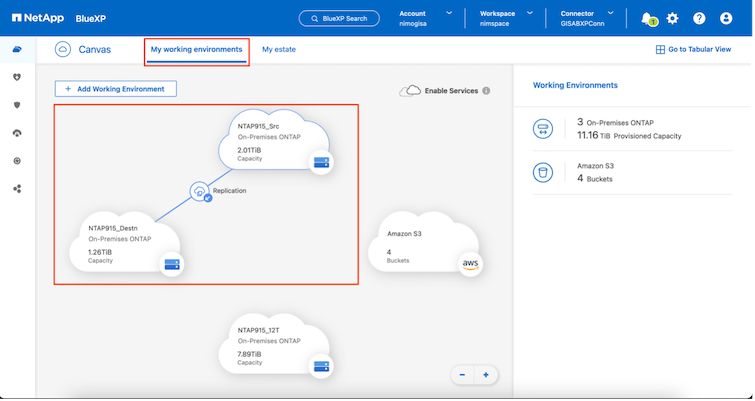
La procedura per creare la replica di SnapMirror rimane la stessa per qualsiasi applicazione. Il processo può essere manuale o automatizzato. Il modo più semplice è utilizzare Console per configurare la replica di SnapMirror tramite un semplice trascinamento del sistema ONTAP di origine nell'ambiente sulla destinazione, attivando così la procedura guidata che ti accompagna nel resto del processo.
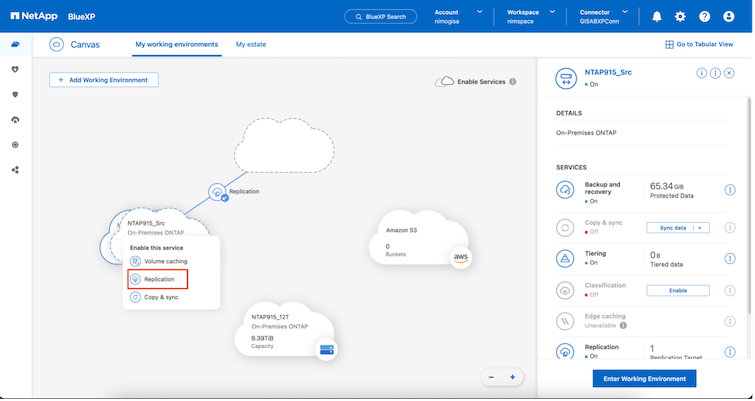
NetApp Data Services possono anche automatizzare lo stesso processo, a condizione che siano soddisfatti i due criteri seguenti:
-
I cluster di origine e di destinazione hanno una relazione peer.
-
L'SVM di origine e l'SVM di destinazione hanno una relazione peer.
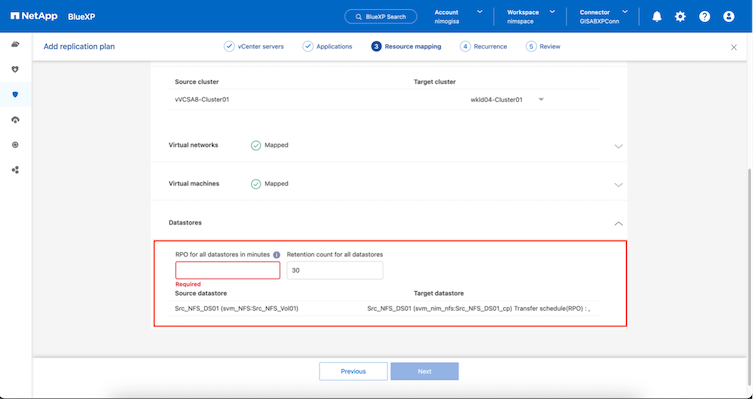
|
|
Se la relazione di SnapMirror è già configurata per il volume tramite CLI, Console la rileva e prosegue con le restanti operazioni del flusso di lavoro. |
|
|
Oltre agli approcci sopra descritti, la replica di SnapMirror può essere creata anche tramite ONTAP CLI o System Manager. Indipendentemente dal metodo utilizzato per sincronizzare i dati utilizzando SnapMirror, Disaster Recovery orchestra il flusso di lavoro per operazioni di disaster recovery fluide ed efficienti. |
Cosa può fare il Disaster Recovery per te?
Dopo aver aggiunto i siti di origine e di destinazione, Disaster Recovery esegue automaticamente un rilevamento approfondito e visualizza le macchine virtuali insieme ai metadati associati. Disaster Recovery rileva inoltre automaticamente le reti e i gruppi di porte utilizzati dalle macchine virtuali e li compila.
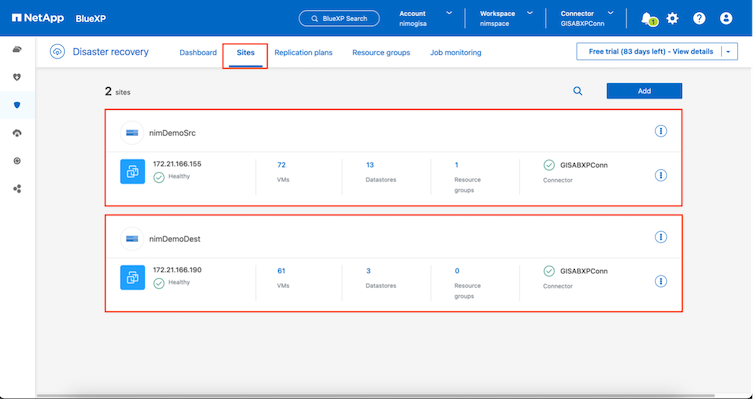
Dopo aver aggiunto i siti, le VM possono essere raggruppate in gruppi di risorse. I gruppi di risorse di Disaster Recovery ti consentono di raggruppare un insieme di VM dipendenti in gruppi logici che contengono i relativi ordini di avvio e ritardi di avvio che possono essere eseguiti durante il ripristino. Per iniziare a creare gruppi di risorse, vai a Resource Groups e fai clic su Create New Resource Group.
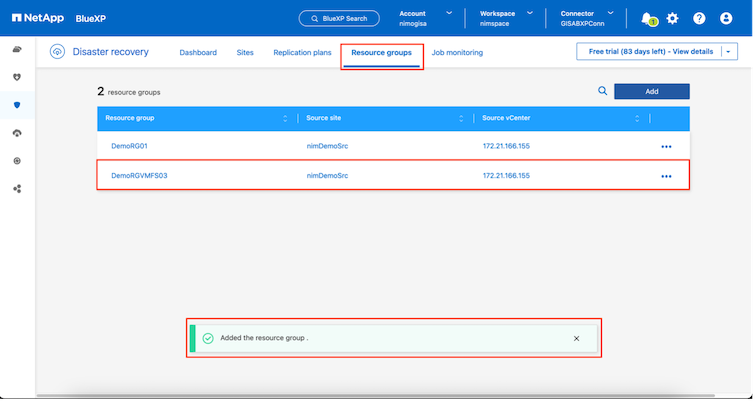
|
|
Il gruppo di risorse può essere creato anche durante la creazione di un piano di replica. |
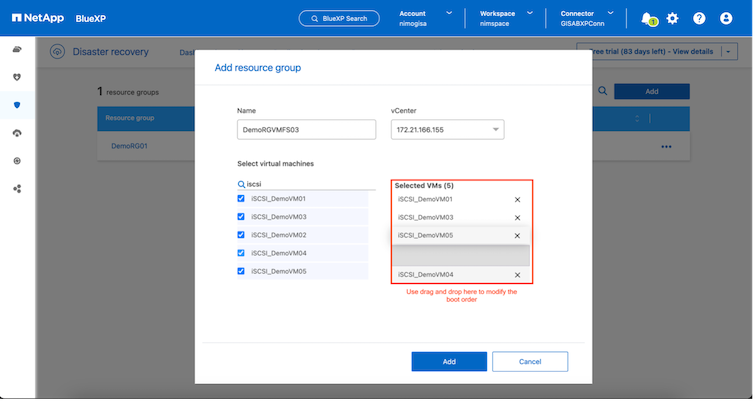
L'ordine di avvio delle VM può essere definito o modificato durante la creazione dei gruppi di risorse utilizzando un semplice meccanismo di trascinamento della selezione.
Una volta creati i gruppi di risorse, il passaggio successivo consiste nel creare il progetto di esecuzione o un piano per ripristinare macchine virtuali e applicazioni in caso di disastro. Come indicato nei prerequisiti, la replica SnapMirror può essere configurata in anticipo oppure DRaaS può configurarla utilizzando l'RPO e il conteggio di conservazione specificati durante la creazione del piano di replica.
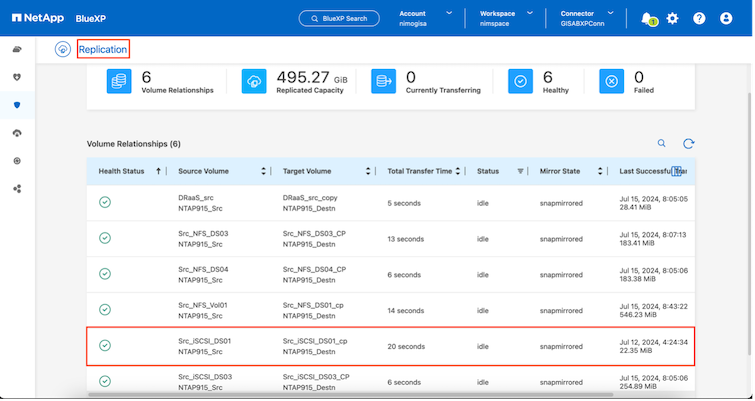
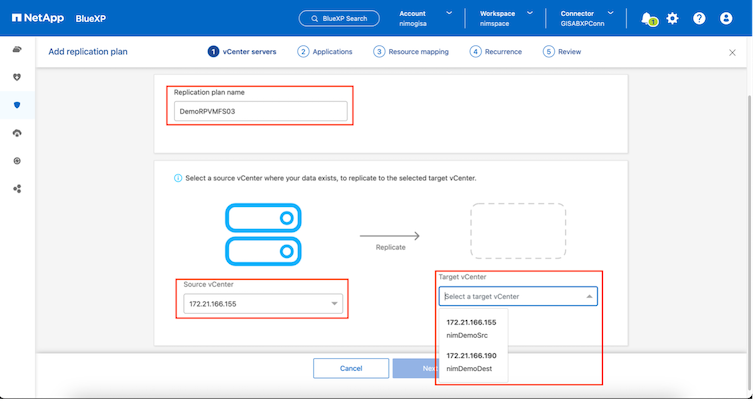
Configurare il piano di replica selezionando le piattaforme vCenter di origine e di destinazione dal menu a discesa e scegliere i gruppi di risorse da includere nel piano, insieme al raggruppamento delle modalità di ripristino e accensione delle applicazioni e alla mappatura di cluster e reti. Per definire il piano di ripristino, accedere alla scheda Piano di replica e fare clic su Aggiungi piano.
Per prima cosa, seleziona il vCenter di origine e poi quello di destinazione.
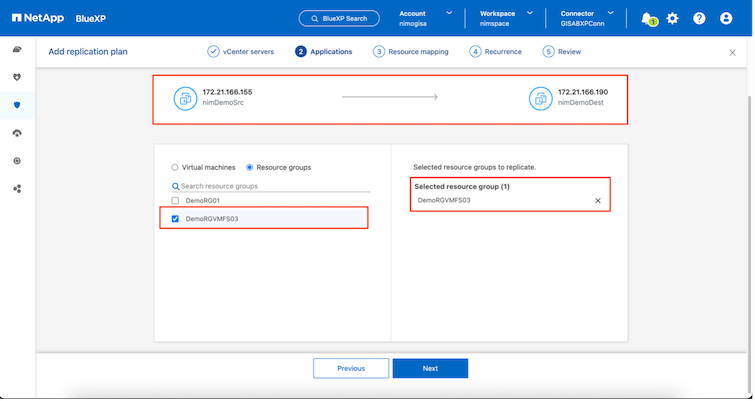
Il passo successivo è selezionare i gruppi di risorse esistenti. Se non è stato creato alcun gruppo di risorse, la procedura guidata aiuta a raggruppare le macchine virtuali richieste (in pratica a creare gruppi di risorse funzionali) in base agli obiettivi di ripristino. Ciò aiuta anche a definire la sequenza operativa di come devono essere ripristinate le macchine virtuali delle applicazioni.
|
|
Il gruppo di risorse consente di impostare l'ordine di avvio utilizzando la funzionalità di trascinamento della selezione. Può essere utilizzato per modificare facilmente l'ordine in cui le VM verranno accese durante il processo di ripristino. |
|
|
Ogni macchina virtuale all'interno di un gruppo di risorse viene avviata in sequenza in base all'ordine. Vengono avviati in parallelo due gruppi di risorse. |
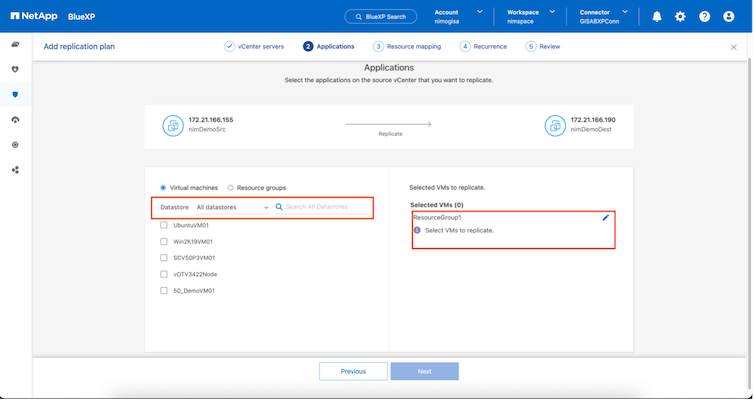
La schermata seguente mostra l'opzione per filtrare macchine virtuali o datastore specifici in base ai requisiti organizzativi se i gruppi di risorse non sono stati creati in precedenza.
Una volta selezionati i gruppi di risorse, crea le mappature di failover. In questa fase, specifica come le risorse dell'ambiente di origine vengono mappate all'ambiente di destinazione. Ciò include risorse di calcolo e reti virtuali. Personalizzazione IP, script pre e post, ritardi di avvio, coerenza delle applicazioni e così via. Per informazioni dettagliate, consulta "Creare un piano di replicazione".
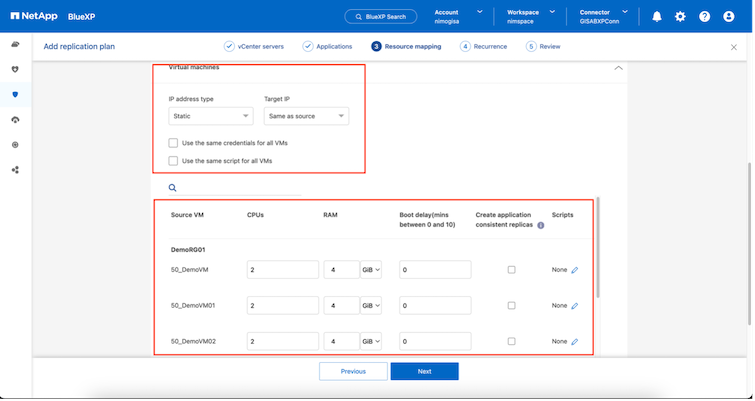
|
|
Per impostazione predefinita, vengono utilizzati gli stessi parametri di mappatura sia per le operazioni di test che per quelle di failover. Per applicare mappature diverse per l'ambiente di test, selezionare l'opzione Mappatura test dopo aver deselezionato la casella di controllo come mostrato di seguito: |
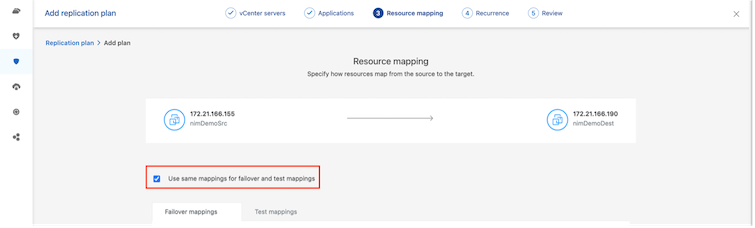
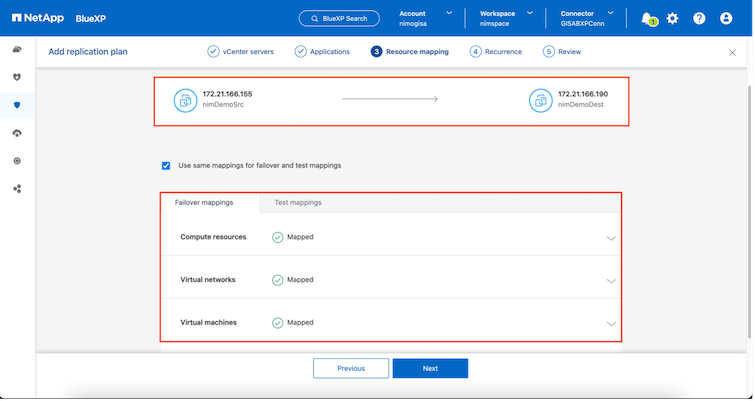
Una volta completata la mappatura delle risorse, fare clic su Avanti.
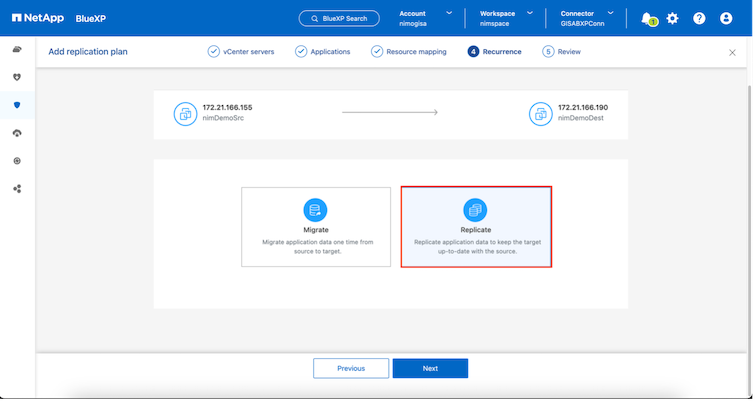
Selezionare il tipo di ricorrenza. In parole semplici, seleziona l'opzione Migra (migrazione una tantum tramite failover) o replica continua ricorrente. In questa procedura dettagliata è selezionata l'opzione Replica.
Una volta fatto, rivedi le mappature create e poi fai clic su Aggiungi piano.
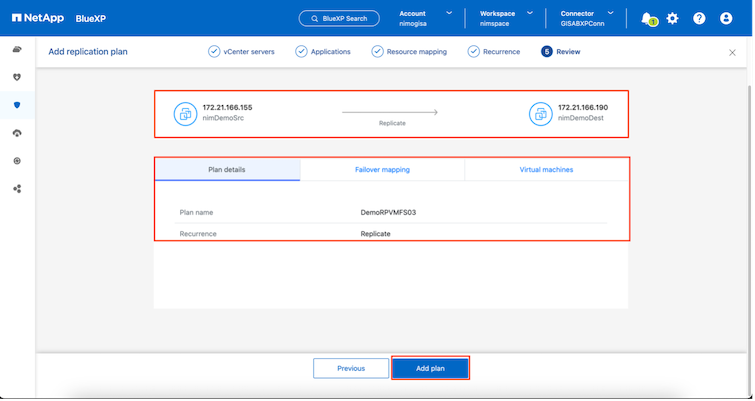
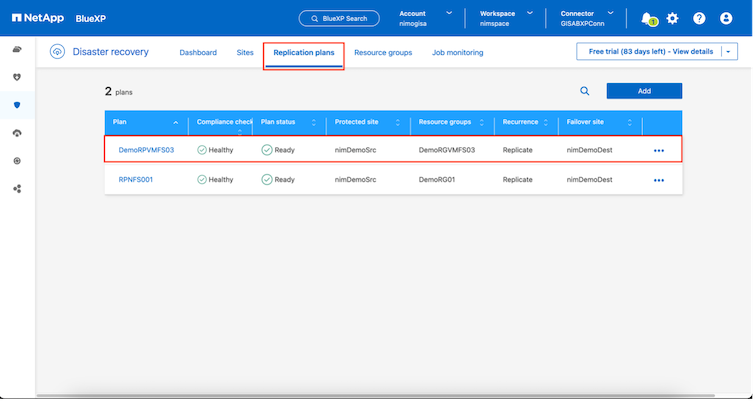
Una volta creato il piano di replica, puoi eseguire il failover in base ai requisiti selezionando l'opzione di failover, l'opzione di test-failover o l'opzione di migrazione. Disaster Recovery garantisce che il processo di replica venga eseguito secondo il piano ogni 30 minuti. Durante le opzioni di failover e test-failover, puoi utilizzare la copia Snapshot di SnapMirror più recente oppure selezionare una copia Snapshot specifica da una copia Snapshot point-in-time (in base al criterio di conservazione di SnapMirror). L'opzione point-in-time può essere molto utile in caso di un evento di corruzione come il ransomware, in cui le repliche più recenti sono già compromesse o crittografate. Disaster Recovery mostra tutti i punti di recovery disponibili.
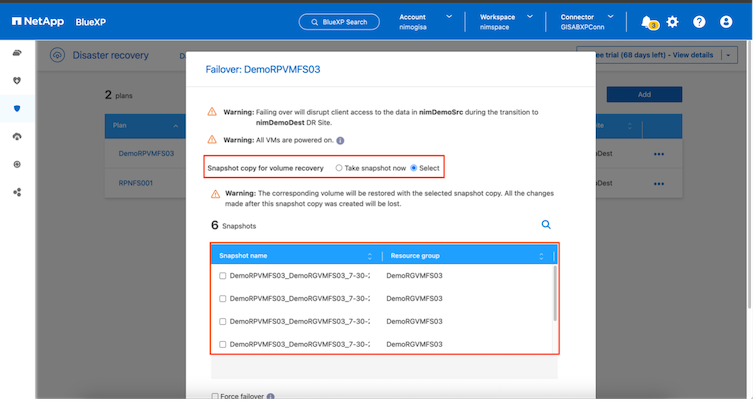
Per attivare il failover o il failover di prova con la configurazione specificata nel piano di replica, fare clic su Failover o Failover di prova.
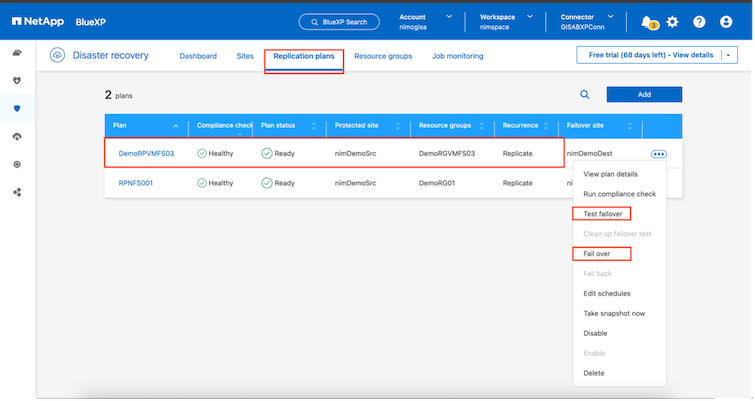
Cosa succede durante un'operazione di failover o di test failover?
Durante un'operazione di failover di prova, Disaster Recovery crea un volume FlexClone sul sistema storage ONTAP di destinazione utilizzando la copia Snapshot più recente o uno snapshot selezionato del volume di destinazione.
|
|
Un'operazione di failover di prova crea un volume clonato sul sistema di archiviazione ONTAP di destinazione. |
|
|
L'esecuzione di un'operazione di ripristino di prova non influisce sulla replica SnapMirror . |
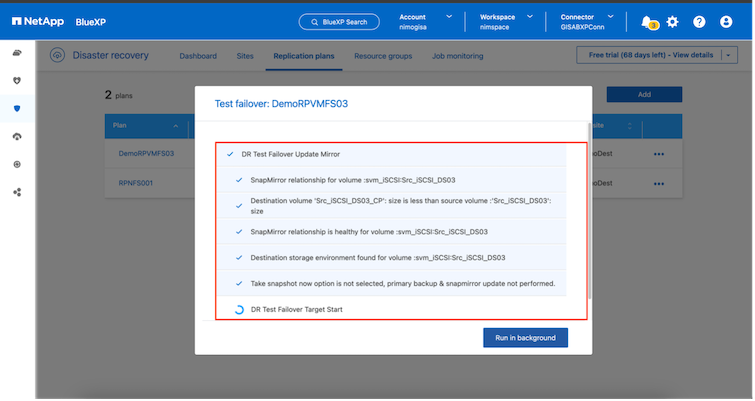
Durante il processo, Disaster Recovery non mappa il volume di destinazione originale. Al contrario, crea un nuovo volume FlexClone dallo Snapshot selezionato e mappa agli host ESXi un datastore temporaneo che supporta il volume FlexClone.
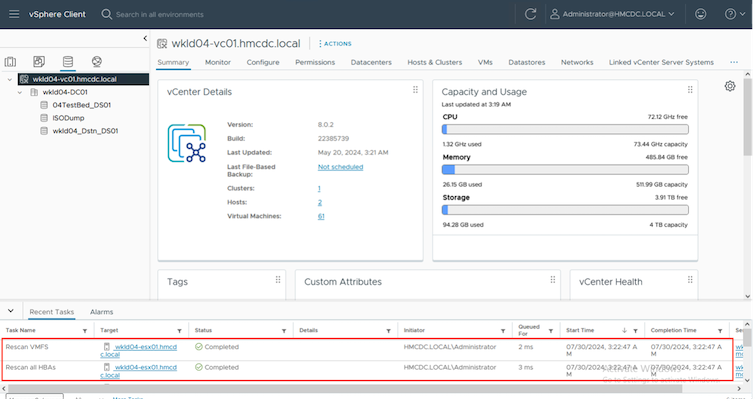
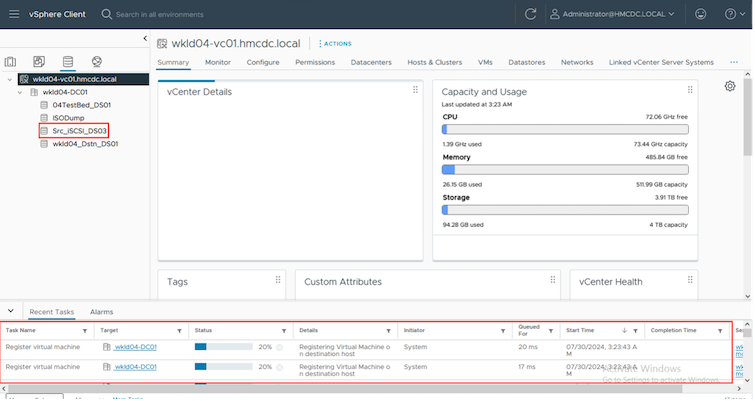
Quando l'operazione di failover di test è completata, puoi avviare l'operazione di pulizia usando "Pulizia test failover". Durante questa operazione, Disaster Recovery elimina il volume FlexClone utilizzato nell'operazione.
In caso di un evento catastrofico reale, Disaster Recovery esegue le seguenti operazioni:
-
Interrompe la relazione SnapMirror tra i siti.
-
Monta il volume del datastore VMFS dopo la nuova firma per un utilizzo immediato.
-
Registrare le VM
-
Accendere le VM
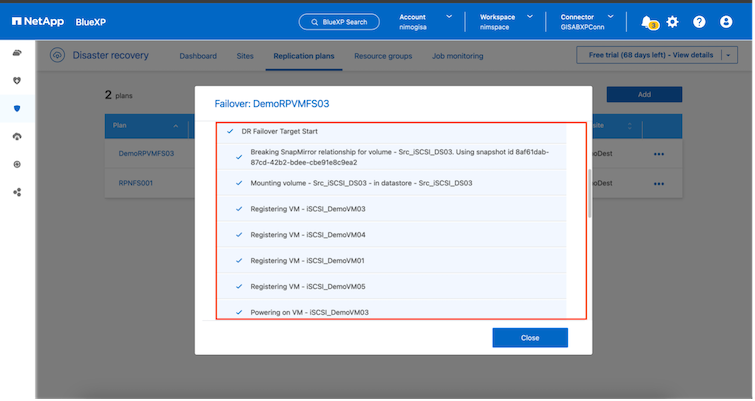
Una volta che il sito primario è attivo e funzionante, Disaster Recovery abilita la risincronizzazione inversa per SnapMirror e il failback, operazioni che possono essere nuovamente eseguite con un semplice clic.
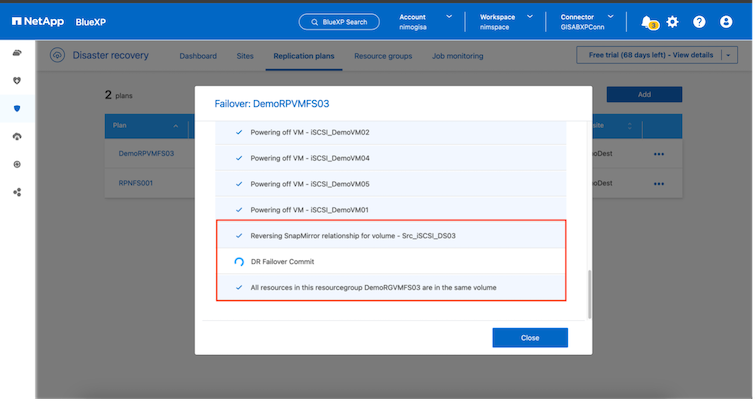
Se si sceglie l'opzione di migrazione, questa viene considerata un evento di failover pianificato. In questo caso, viene attivato un ulteriore passaggio che consiste nello spegnimento delle macchine virtuali nel sito di origine. Il resto dei passaggi rimane lo stesso dell'evento di failover.
Da Console o da ONTAP CLI, puoi monitorare lo stato di integrità della replica per i volumi datastore appropriati e tenere traccia dello stato di un failover o di un failover di test tramite Job Monitoring.
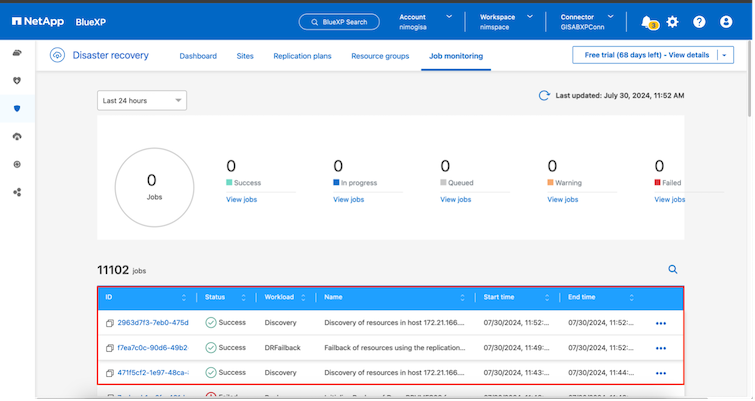
Si tratta di una soluzione potente per gestire un piano di disaster recovery personalizzato e su misura. Il failover può essere eseguito come failover pianificato oppure con un clic su un pulsante quando si verifica un disastro e si decide di attivare il sito DR.
Per saperne di più su questo processo, sentiti libero di seguire il video dettagliato o di utilizzare il"simulatore di soluzioni" .