


Distribuisci un'applicazione container con NetApp storage persistente

 Suggerisci modifiche

 PDF
PDF
Distribuisci un'applicazione containerizzata nel tuo cluster vSphere Kubernetes Service utilizzando lo storage persistente NetApp ONTAP. Gli esempi seguenti mostrano come distribuire un database PostgreSQL utilizzando lo storage NAS (ontap-nas) o SAN iSCSI (ontap-san).
La seguente configurazione YAML imposta POSTGRES_USER / POSTGRES_PASSWORD direttamente nel manifest. In produzione, ti consiglio di usare i Secret di Kubernetes per gestire informazioni sensibili come le credenziali del database.
Puoi distribuire un'applicazione container PostgreSQL supportata da un volume persistente NFS fornito dal driver ontap-nas. Il seguente esempio mostra come creare un PersistentVolumeClaim (PVC) e una Deployment per PostgreSQL.
apiVersion: v1
kind: PersistentVolumeClaim
metadata:
  name: postgres-pvc
spec:
  storageClassName: sc-nas # Specify the StorageClass for dynamic provisioning
  accessModes:
    - ReadWriteOnce
  resources:
    requests:
      storage: 10Gi
---
apiVersion: apps/v1
kind: Deployment
metadata:
  name: postgres
spec:
  replicas: 1
  selector:
    matchLabels:
      app: postgres
  template:
    metadata:
      labels:
        app: postgres
    spec:
      securityContext:
        fsGroup: 999  # Ensures proper permissions for the mounted volume (PostgreSQL default user is 999)
      containers:
        - name: postgres
          image: postgres:15
          securityContext:
            allowPrivilegeEscalation: false
            runAsNonRoot: true
            runAsUser: 999  # PostgreSQL default user ID
            capabilities:
              drop:
                - ALL
            seccompProfile:
              type: RuntimeDefault
          env:
            - name: POSTGRES_DB
              value: "postgres"
            - name: POSTGRES_USER
              value: "<username>"
            - name: POSTGRES_PASSWORD
              value: "<password>"
            - name: PGDATA
              value: "/var/lib/postgresql/data/pgdata"
          ports:
            - containerPort: 5432
          volumeMounts:
            - mountPath: /var/lib/postgresql/data
              name: postgres-storage
              subPath: postgres-data  # Ensures data is stored in a subdirectory to avoid permission issues
          resources:
            requests:
              memory: "512Mi"
              cpu: "250m"
            limits:
              memory: "1Gi"
              cpu: "500m"
      volumes:
        - name: postgres-storage
          persistentVolumeClaim:
            claimName: postgres-pvc
---
apiVersion: v1
kind: Service
metadata:
  name: postgres-service
spec:
  type: ClusterIP
  ports:
    - port: 5432
      targetPort: 5432
  selector:
app: postgresUsa il seguente YAML per distribuire un'applicazione container PostgreSQL supportata da un volume persistente iSCSI fornito dal driver ontap-san. La Recreate strategia di deployment garantisce che il pod venga terminato completamente prima che ne inizi uno nuovo, requisito necessario per i volumi iSCSI ReadWriteOnce e che previene la corruzione dei dati durante i riavvii del pod. Questa configurazione supporta la persistenza dei dati durante l'eliminazione e la ricreazione del pod ed è compatibile con gli snapshot dei volumi Trident e con le operazioni di backup e ripristino.
apiVersion: v1
kind: PersistentVolumeClaim
metadata:
  name: postgres-block-pvc
spec:
  accessModes:
    - ReadWriteOnce
  resources:
    requests:
      storage: 20Gi
  storageClassName: sc-iscsi # Must map to an ontap-san driver
---
apiVersion: apps/v1
kind: Deployment
metadata:
  name: postgres-block-app
spec:
  replicas: 1
  strategy:
    type: Recreate
  selector:
    matchLabels:
      app: postgres
  template:
    metadata:
      labels:
        app: postgres
    spec:
      # 1. POD LEVEL SECURITY CONTEXT
      securityContext:
        runAsNonRoot: true
        runAsUser: 999       # Official Postgres image default user ID
        runAsGroup: 999      # Official Postgres image default group ID
        fsGroup: 999
        seccompProfile:
          type: RuntimeDefault
      containers:
        - name: postgres
          image: postgres:15
          # 2. CONTAINER LEVEL SECURITY CONTEXT
          securityContext:
            allowPrivilegeEscalation: false
            capabilities:
              drop:
                - ALL
          env:
            - name: POSTGRES_DB
              value: "postgres"
            - name: POSTGRES_USER
              value: "<username>"
            - name: POSTGRES_PASSWORD
              value: "<password>"
            - name: PGDATA
              value: /var/lib/postgresql/data/pgdata
          ports:
            - containerPort: 5432
              name: postgres
          volumeMounts:
            - mountPath: /var/lib/postgresql/data
              name: postgres-block-storage
              subPath: postgres-data
          resources:
            requests:
              memory: "512Mi"
              cpu: "250m"
            limits:
              memory: "1Gi"
              cpu: "500m"
      volumes:
        - name: postgres-block-storage
          persistentVolumeClaim:
            claimName: postgres-block-pvc
---
apiVersion: v1
kind: Service
metadata:
  name: postgres-service
spec:
  type: ClusterIP
  ports:
    - port: 5432
      targetPort: 5432
  selector:
    app: postgres
Convalida la distribuzione del database
Dopo aver distribuito l'applicazione, verifica che i pod siano in esecuzione e che il database sia operativo. Usa i seguenti comandi per controllare lo stato dei pod, dei PVC e dei servizi. Assicurati che i pod siano in esecuzione e che i PVC siano associati ai volumi appropriati.
kubectl get all -n <namespace>
kubectl get pvc -n <namespace>
Mostra esempio
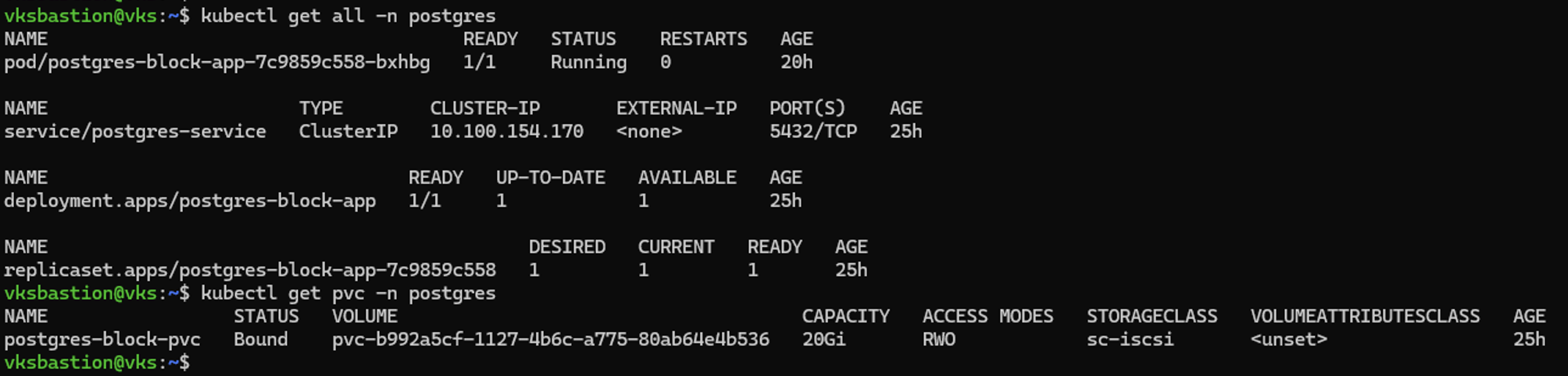
A seconda del protocollo utilizzato, lo storage di backend è un volume, qtree o LUN. Puoi verificare lo storage fornito nel sistema ONTAP descrivendo il PersistentVolume (PV) per recuperare il nome del volume interno e poi usarlo nei comandi CLI di ONTAP per ottenere i dettagli dello storage. Usa il seguente comando per descrivere il PV e recuperare il nome del volume interno:
kubectl describe pv/<pv-name>Mostra esempio
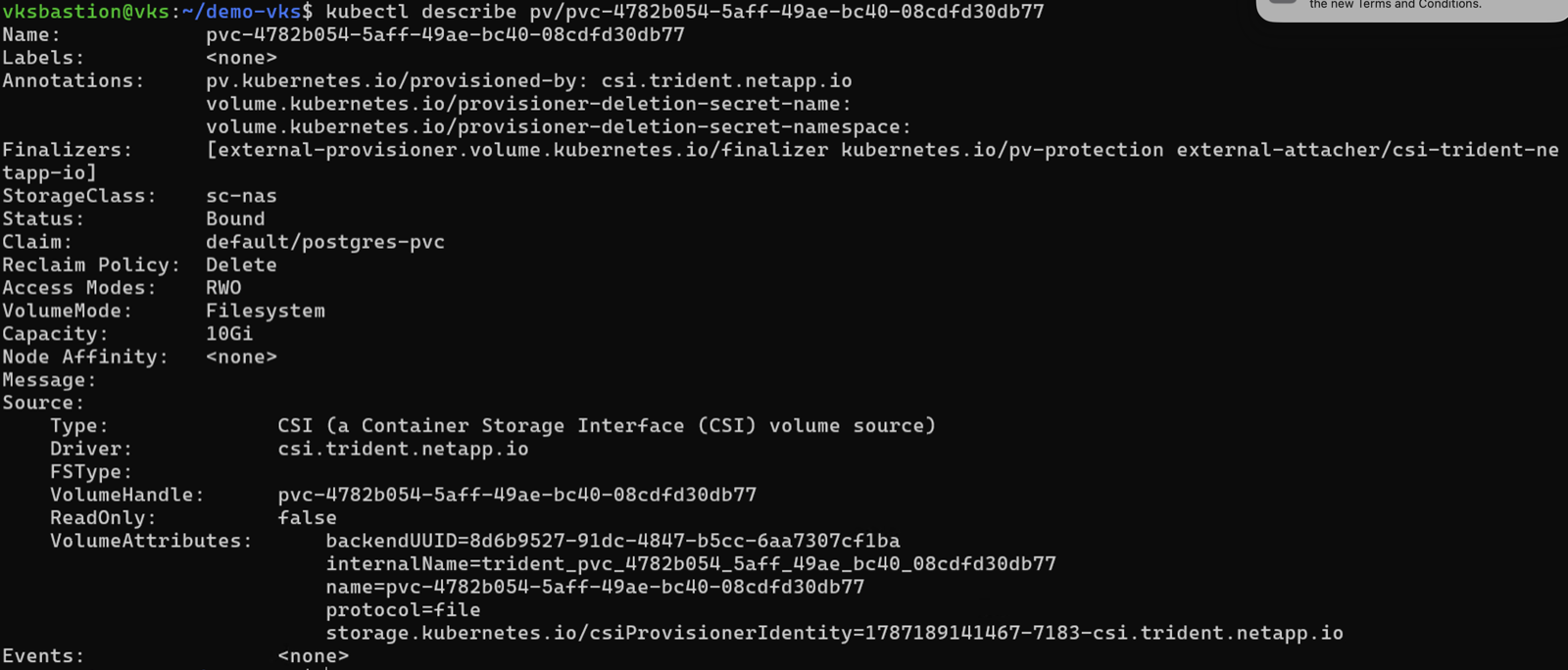
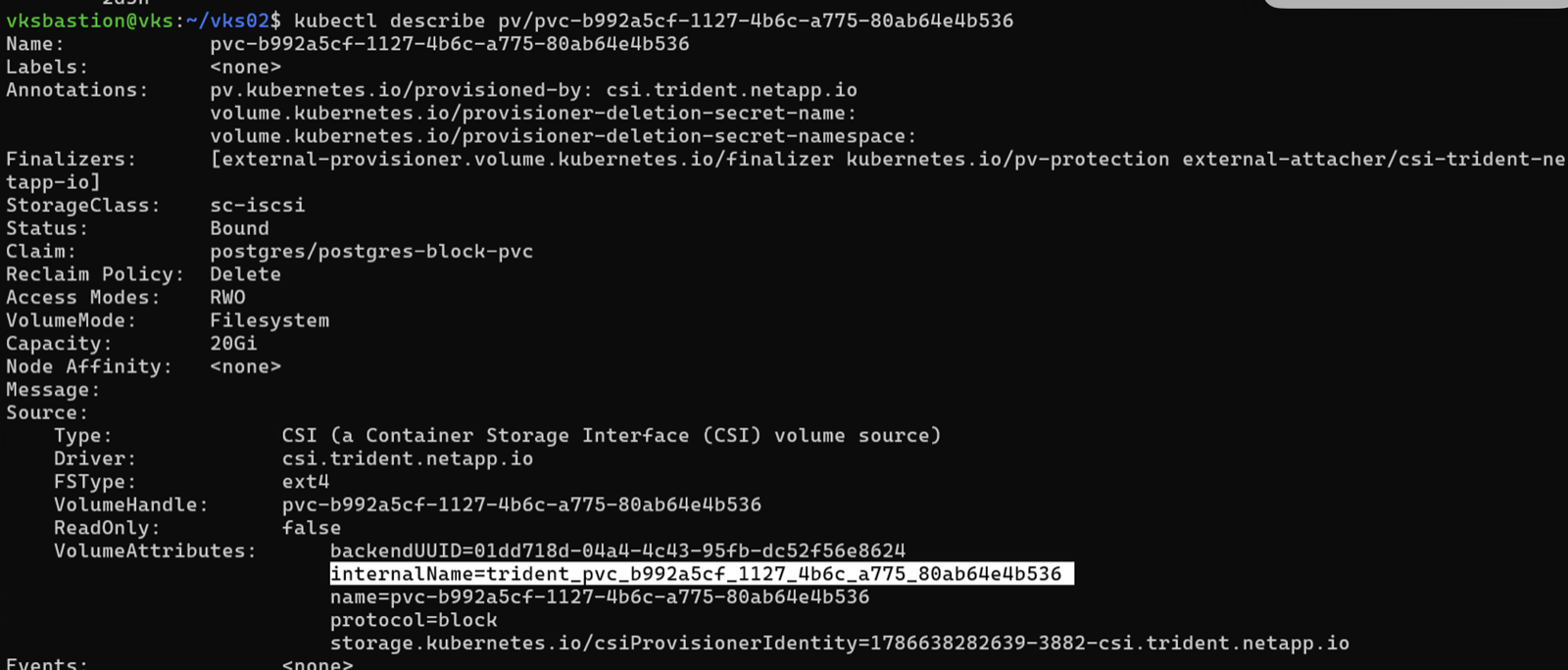
Copia il nome del volume interno dall'output ed esegui il seguente comando per ottenere i dettagli di storage dalla CLI di ONTAP.
Per i volumi NAS:
volume show -vserver <vserver> -volume <internal-volume-name>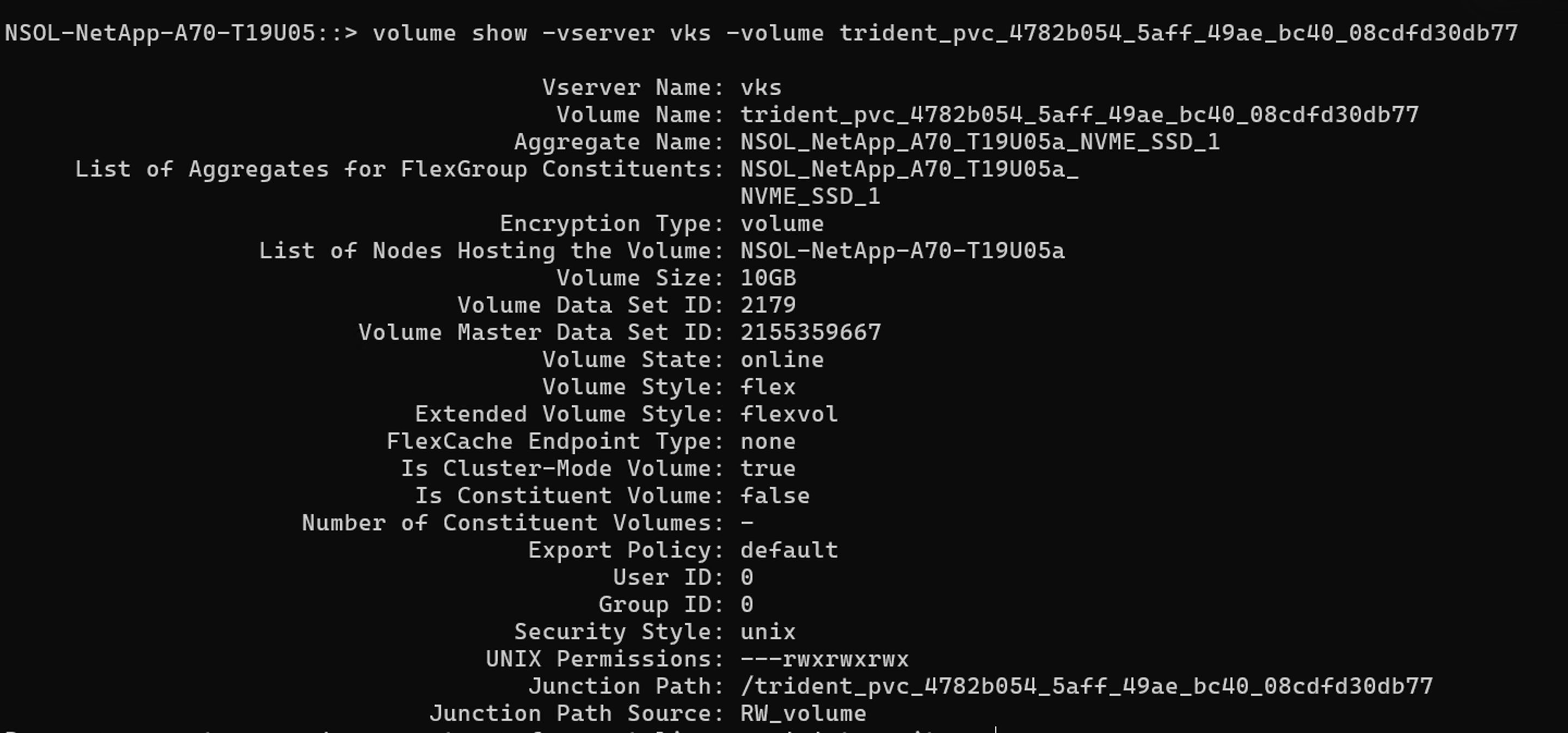
Per i LUN SAN, esegui il seguente comando per ottenere i dettagli del LUN dalla CLI di ONTAP:
lun show -vserver <vserver> -volume <internal-volume-name>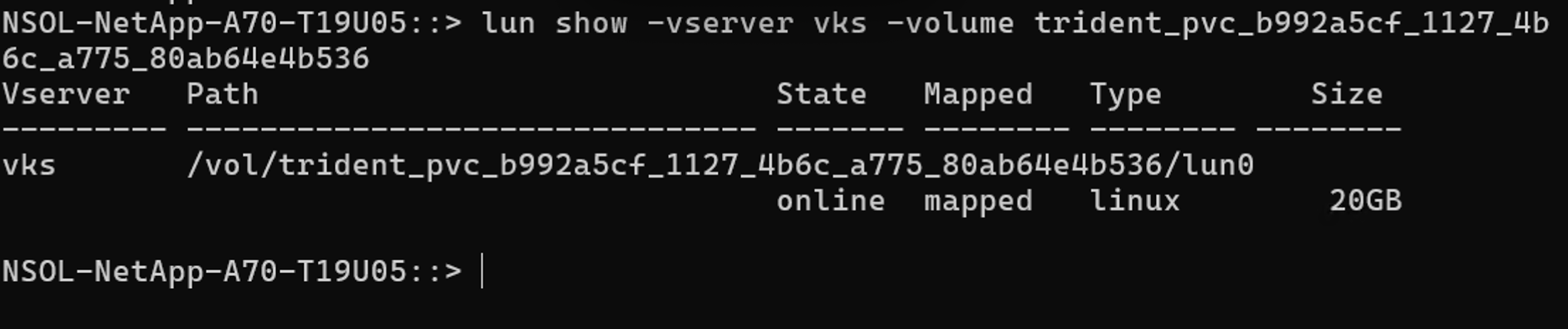
Se hai utilizzato nconnect mount options nella classe di storage NAS o NAS Economy, puoi verificare il numero di connessioni TCP attive dal nodo worker al server di storage.
Innanzitutto, elenca le configurazioni del backend Trident per trovare il nome del backend, quindi descrivilo per recuperare il nome del vserver e il LIF dei dati:
Mostra esempio
kubectl get tbc -n trident
kubectl describe tbc <backend-name> -n trident
Accedi quindi al cluster ONTAP ed esegui il seguente comando, sostituendo la data LIF con quella riportata nell'output sopra:
network connections active show -local-address <data-lif> -local-port 2049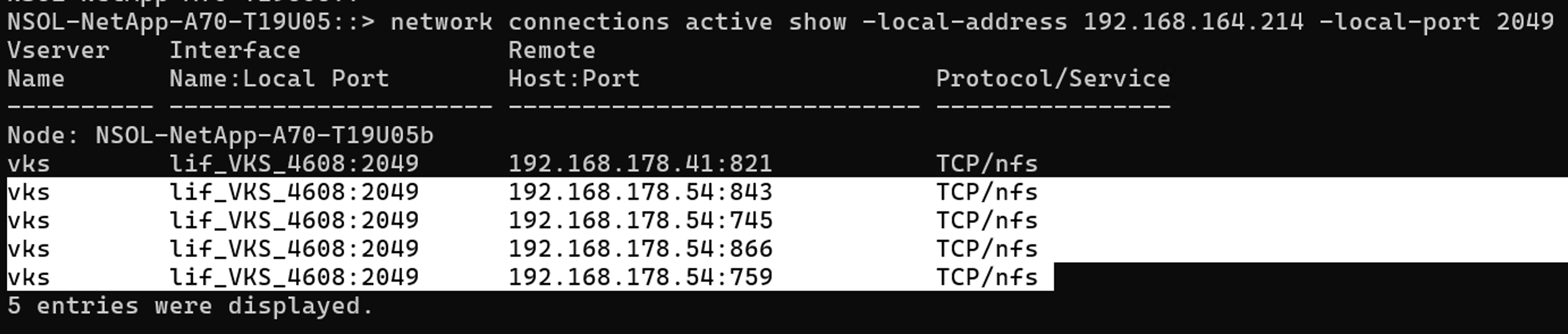
Una volta che i pod sono in stato di esecuzione, connettiti al database e verifica le operazioni sui dati.
Mostra esempio
-
Inoltra la porta del servizio PostgreSQL alla tua macchina locale:
kubectl port-forward svc/postgres-service 5432:5432 -n <namespace> -
Da un terminale diverso, connettiti al database utilizzando psql:
psql "postgresql://<username>:<password>@127.0.0.1:5432/postgres" -
Crea un database e una tabella, quindi popola la tabella con i dati:
CREATE DATABASE employee;Passa al nuovo database (comando meta-psql):
\c employeeCrea la tabella, inserisci una riga ed esegui una query sui risultati:
CREATE TABLE employees (
    id SERIAL PRIMARY KEY,
    first_name VARCHAR(50) NOT NULL,
    last_name VARCHAR(50) NOT NULL,
    email VARCHAR(100) UNIQUE NOT NULL,
    department VARCHAR(50),
    hire_date DATE DEFAULT CURRENT_DATE,
    salary NUMERIC(10, 2)
);

INSERT INTO employees (first_name, last_name, email, department, salary)
VALUES ('John', 'Doe', 'john.doe@example.com', 'Engineering', 85000.00);

SELECT * FROM employees;
Video dimostrativo
Il seguente video mostra l'installazione di Trident su un cluster Kubernetes vSphere e la distribuzione di un database PostgreSQL con storage persistente utilizzando Trident.