Configurare i sistemi ONTAP ASA R2

 Suggerisci modifiche

 PDF
PDF
Configurare i sistemi ONTAP ASA R2
Questo capitolo mostra come creare le LUN necessarie per un sistema SAP HANA, come configurare la replica utilizzando SMas in modalità attivo/attivo e come installare e configurare ONTAP Mediator.
Creazione di LUN
Questo capitolo descrive come creare le LUN per un SAP HANA utilizzando ONTAP System Manager di un sistema storage NetApp ASA R2.
-
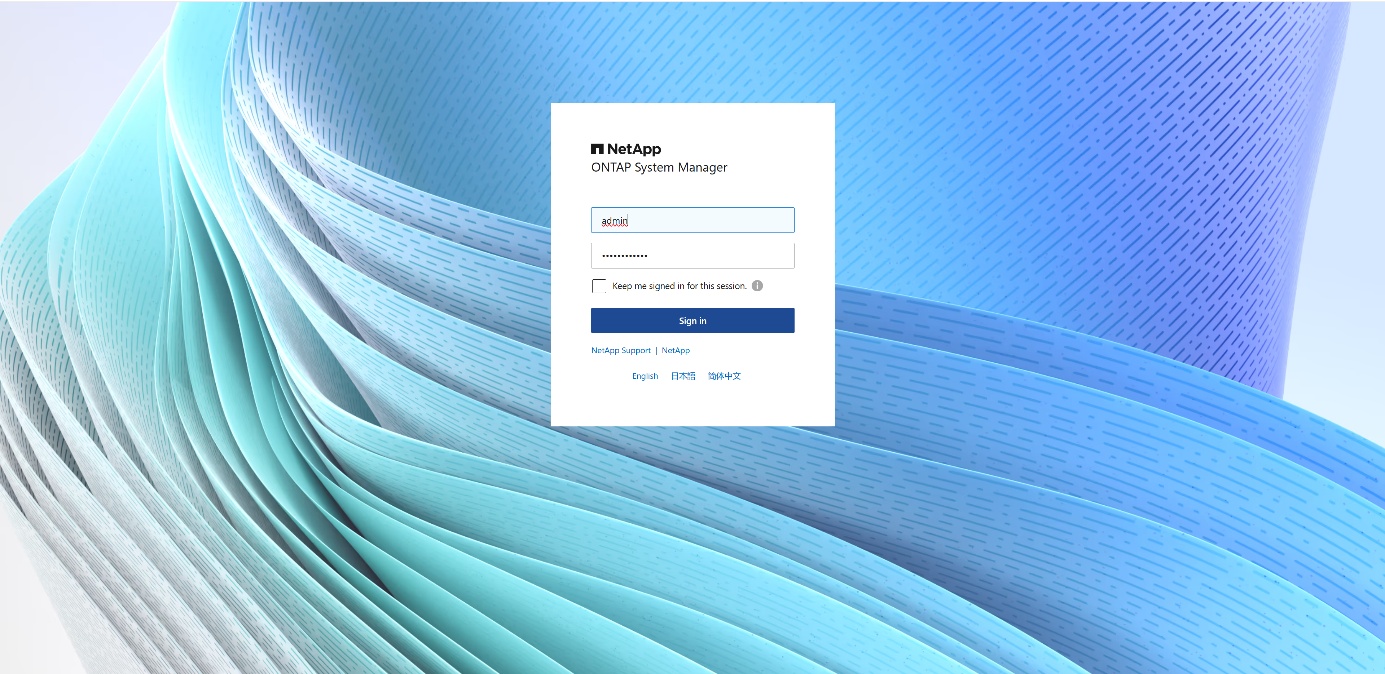
Accedi a ONTAP System Manager del cluster di storage ASA R2 +
-
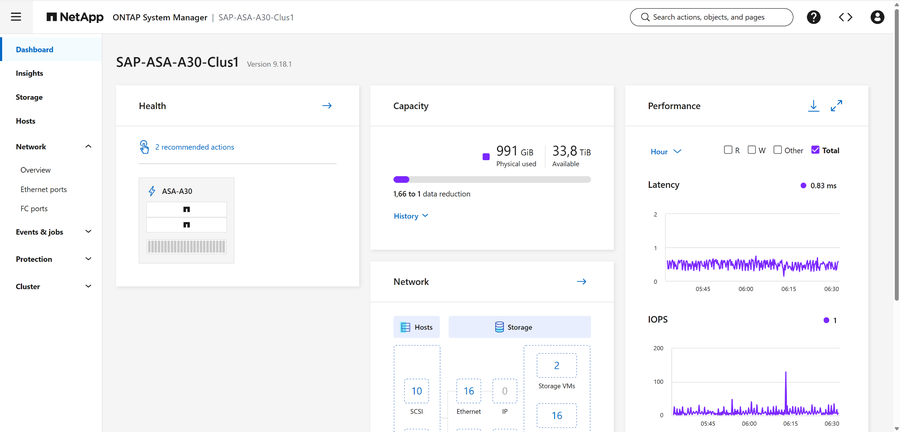
Il pannello di controllo verrà mostrato +
-
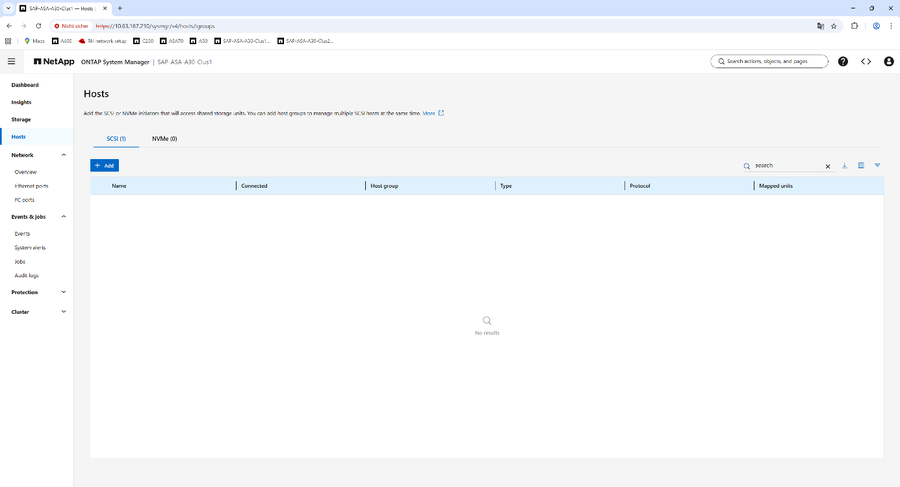
Scegli "Host" nel menu a sinistra e fai clic su "+ Aggiungi" +
-
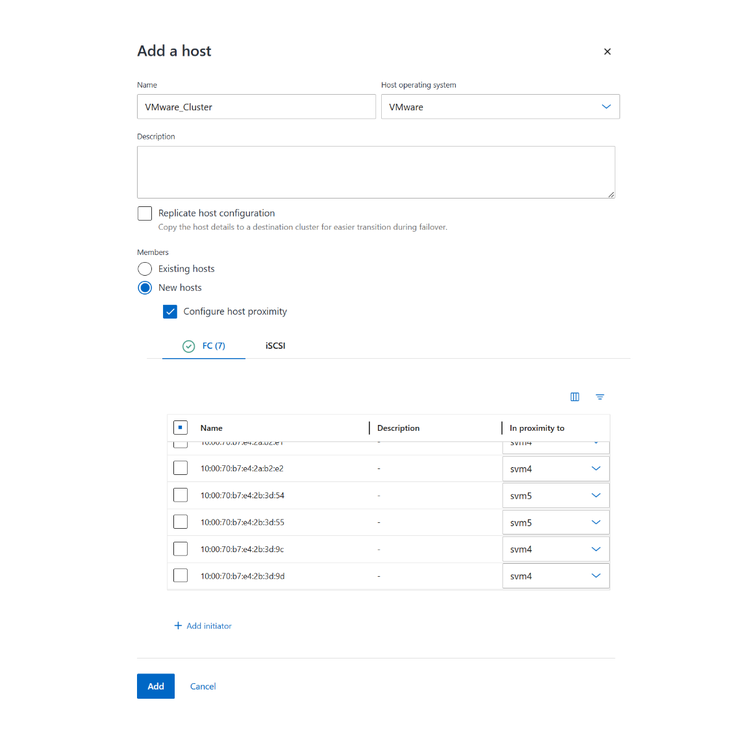
Fornisci un nome per il tuo VMware ESXi, seleziona l'opzione "Nuovi host" e, facoltativamente, "Configura prossimità host". Scegli o fornisci i world wide port names (WWPN) degli HBA degli host ESXi appartenenti al tuo cluster e configura la prossimità se lo desideri. + Fai clic su "Aggiungi". +
-
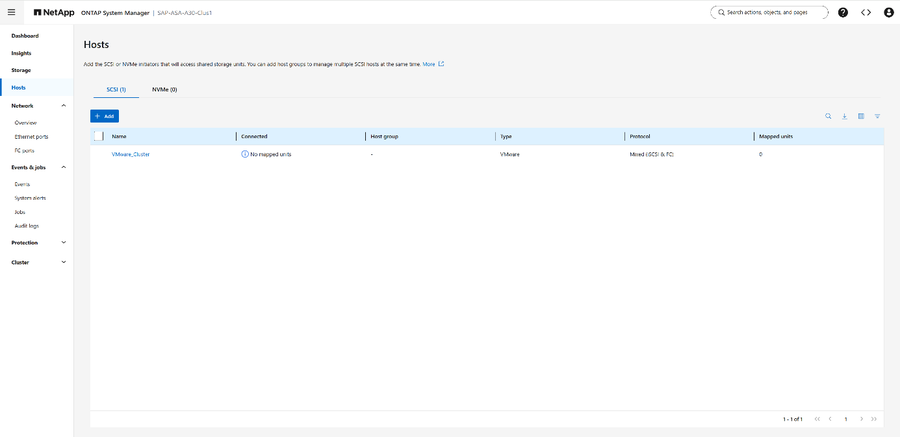
Gli host sono stati definiti con successo. +
-
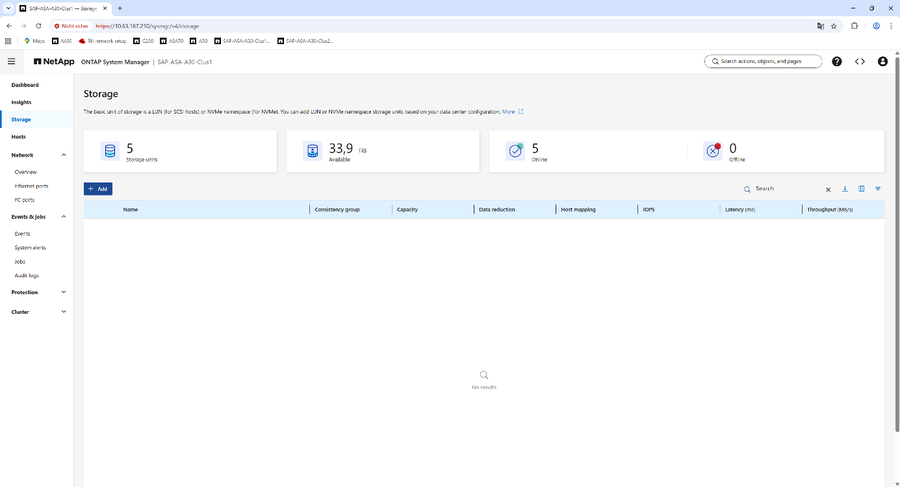
Seleziona “Archiviazione” dal menu a sinistra e fai clic su “+Aggiungi” +
-
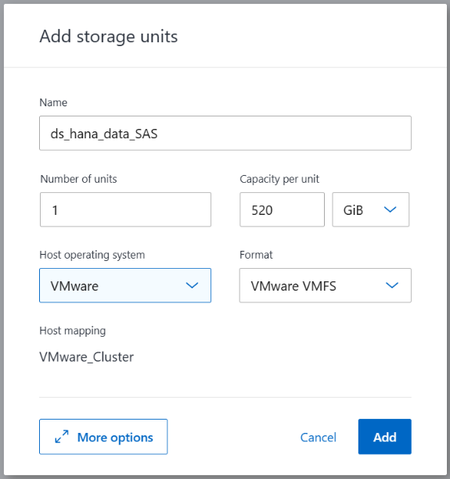
Crea il LUN del datastore per il volume dati SAP HANA +
-
Crea il LUN del datastore per il volume di log SAP HANA +
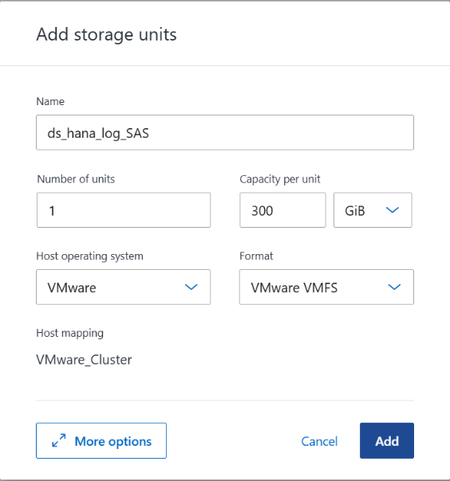
-
Crea il LUN del datastore per il volume condiviso SAP HANA +
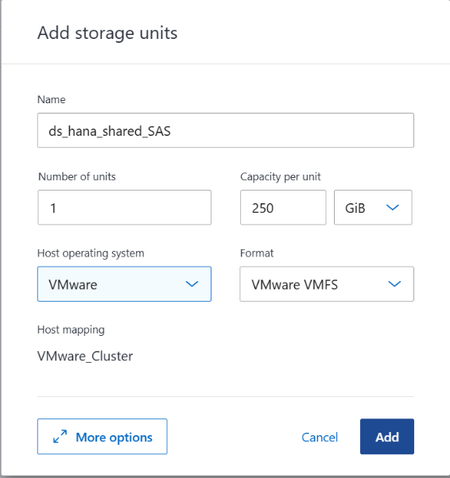
-
Crea il LUN del datastore per SAP HANA OS +
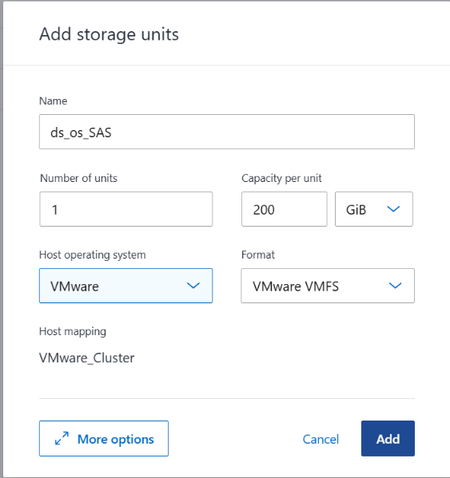
-
Sono stati creati tutti i LUN necessari per i diversi datastore +
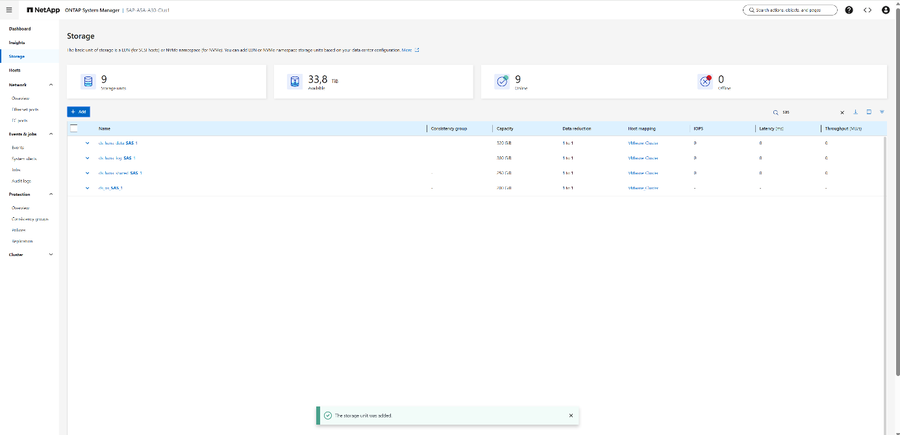
Configurazione della replica
Una volta create le LUN, verrà configurata la replica tramite SMas in modalità simmetrica attivo/attivo e una replica asincrona SnapVault/SnapMirror come destinazione di backup. La replica asincrona è opzionale, ma ti permette di archiviare backup aggiuntivi su un terzo sistema storage per un periodo di tempo più lungo.
-
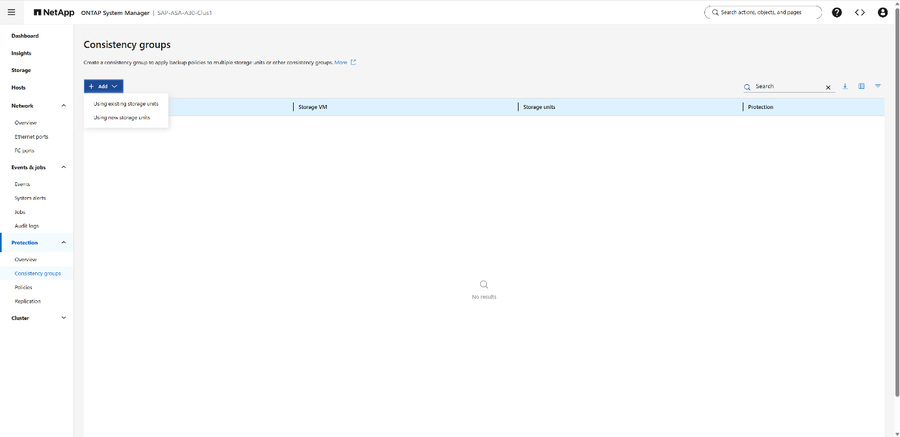
Scegli "Gruppi di coerenza" all’interno di "Protezione" dal menu a sinistra di ONTAP System Manager e "+ aggiungi" un nuovo gruppo di coerenza "Utilizzando unità di storage esistenti" +
-
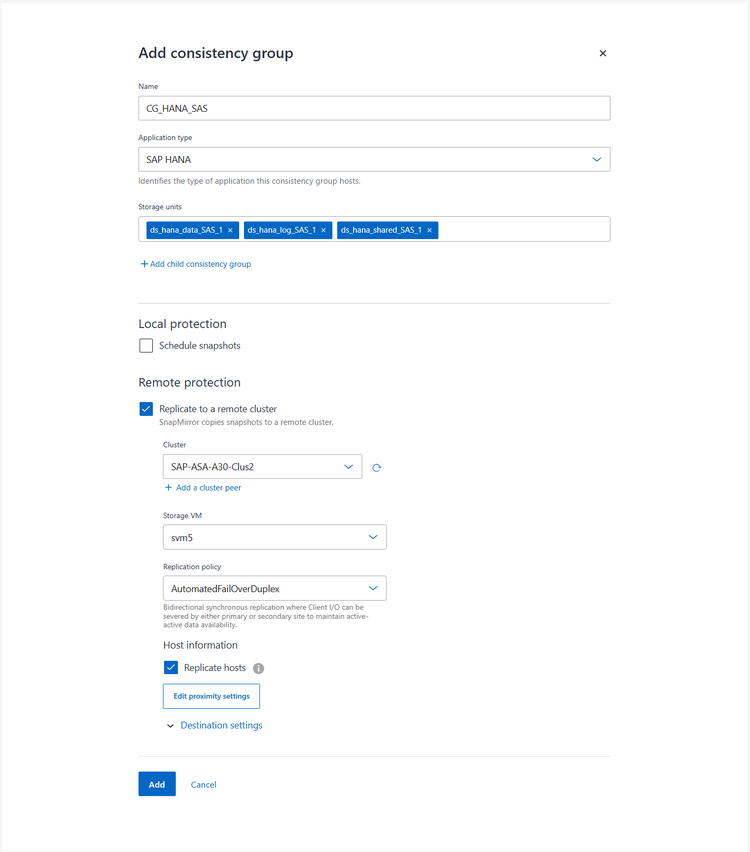
Specifica un nome per il gruppo di coerenza utilizzato per le unità di storage SAP HANA, scegli "SAP HANA" come tipo di replica e scegli le unità di storage per dati, log e shared. + Seleziona "Replica su un cluster remoto", scegli il cluster remoto e l'SVM desiderati. Scegli "AutomatedFailOverDuplex" per configurare SMAS attivo/attivo. Seleziona replica host. Facoltativamente, definisci le impostazioni di prossimità. +
-
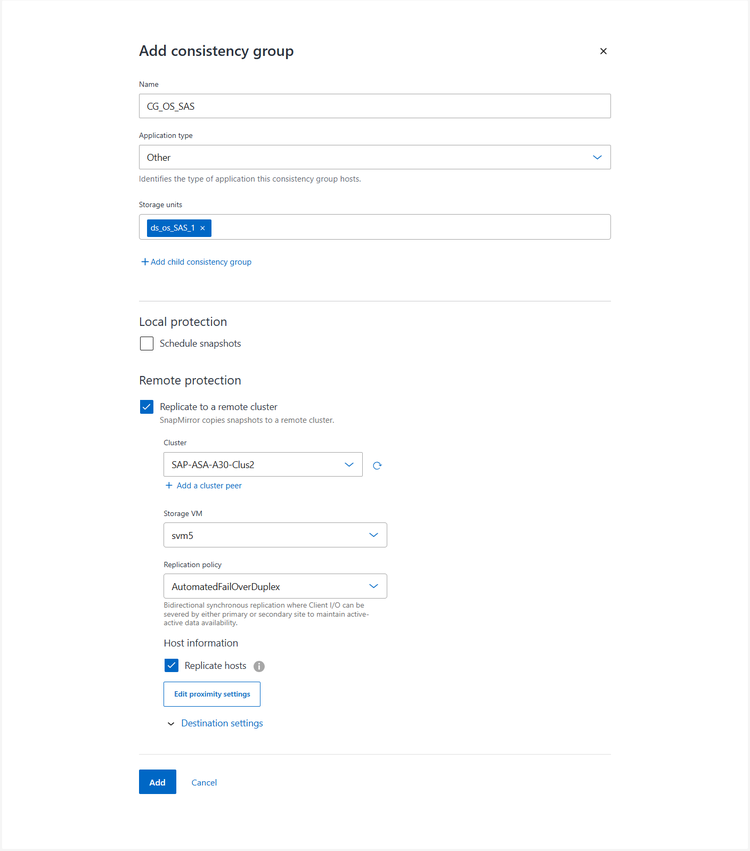
Ripeti il passaggio precedente per l'unità di storage utilizzata per il datastore dei file VM. +
-
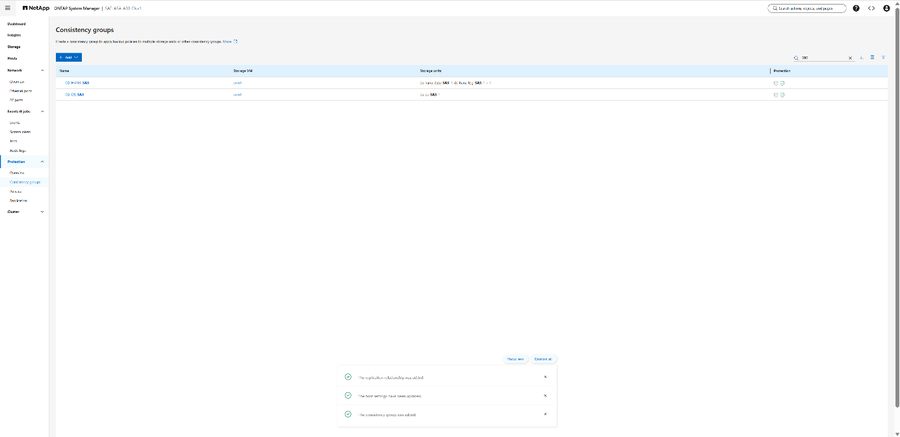
I gruppi di coerenza con protezione SMAS sono stati creati con successo +
-
Crea inoltre una replica asincrona a scopo di backup. Scegli "Proteggi" nel menu contestuale del gruppo di coerenza per il database SAP HANA. +
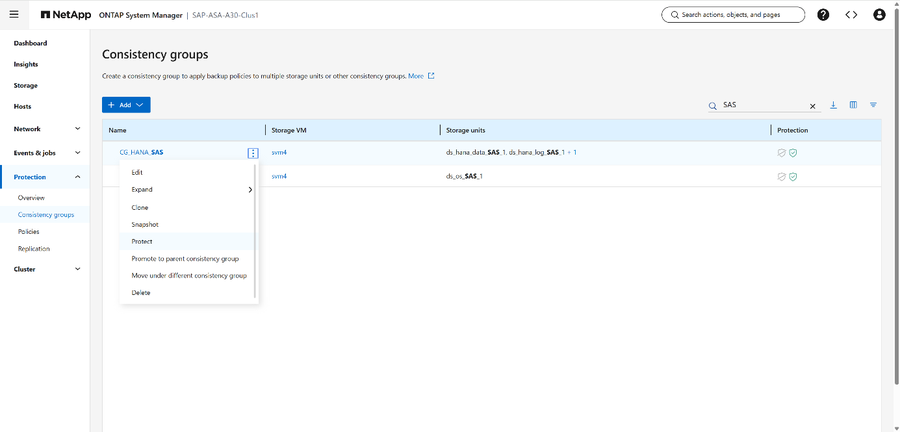
-
Seleziona la casella "Replica su un altro cluster", scegli il cluster remoto e l'SVM desiderati e scegli la policy di replica "MirrorAndVault". +
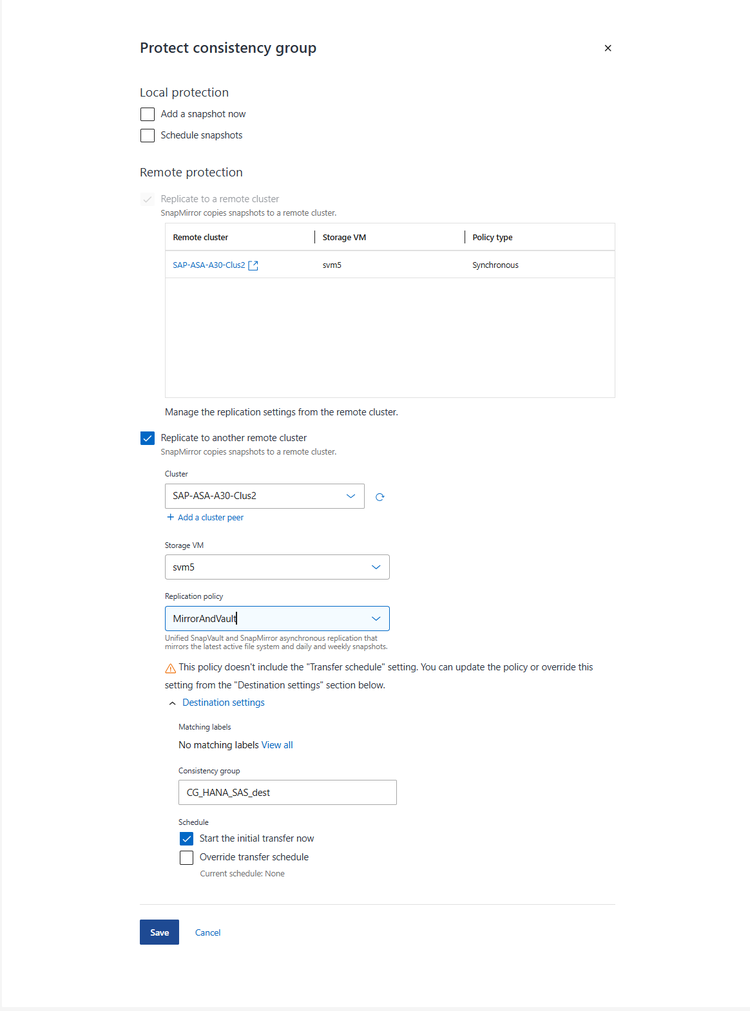
-
La replica asincrona è stata configurata per il database SAP HANA. Ripeti i passaggi per la LUN del datastore del sistema operativo per la VM, se lo desideri. +
ONTAP Mediator
Installa ONTAP Mediator secondo la "Installa o aggiorna ONTAP Mediator" guida. + L'opzione solo HTTPs è sufficiente per SMas. + Una volta completata l'installazione copia il contenuto del file del certificato /opt/netapp/lib/ontap_mediator/ontap_mediator/server_config/intermediate.crt
Configura il Mediator sul cluster ONTAP:
-
Accedi a ONTAP System Manager, vai su "Protezione" → "Panoramica" e scegli "Aggiungi un mediatore"
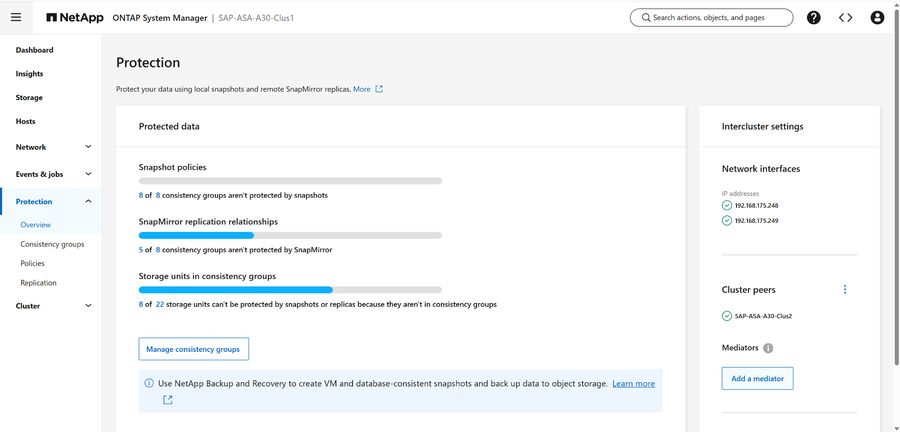
-
Fornisci le informazioni relative al mediatore precedentemente installato. Incolla il contenuto del file del certificato nella sezione del certificato. Fai clic su aggiungi.
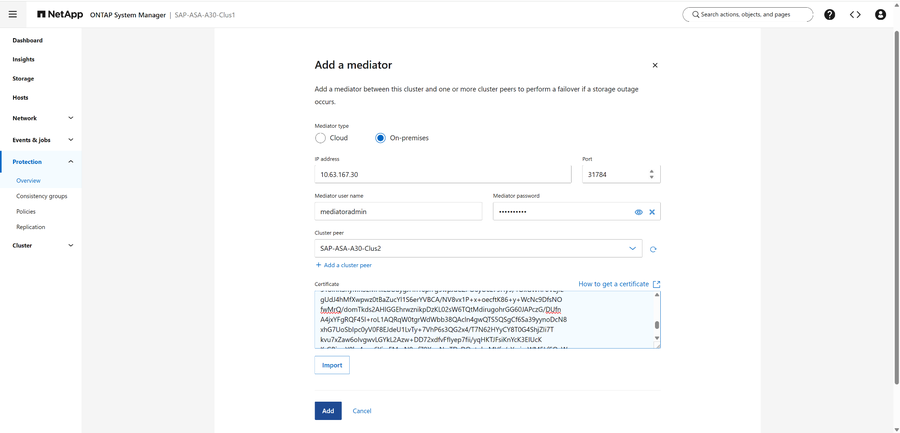
-
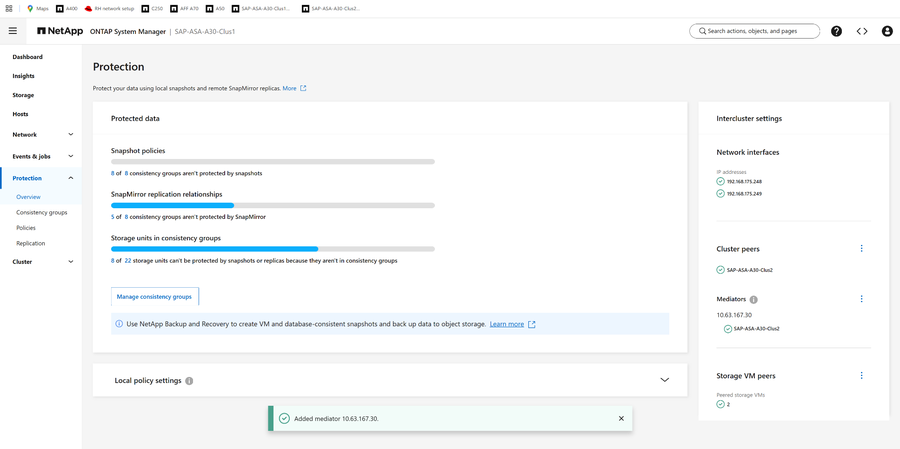
Il mediatore ONTAP è stato aggiunto correttamente.