


Configurazione di VMware, creazione di datastore e VM

 Suggerisci modifiche

 PDF
PDF
Configurazione di VMware, creazione di datastore e VM
Crea il datastore utilizzando i LUN creati in precedenza per la VM usata per SAP HANA, poi crea la VM utilizzando questi datastore.
Ogni LUN verrà utilizzato per un datastore, quindi verranno creati datastore per dati, log, shared e OS.
Creazione del datastore
-
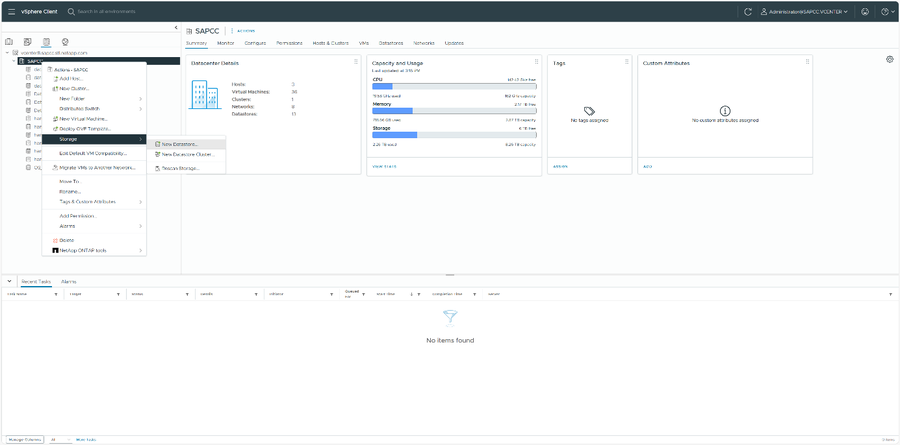
Accedi al client VSphere e vai alla scheda datastore. Scegli "Storage" -> "New Datastore …" dal menu contestuale del tuo datacenter +
-
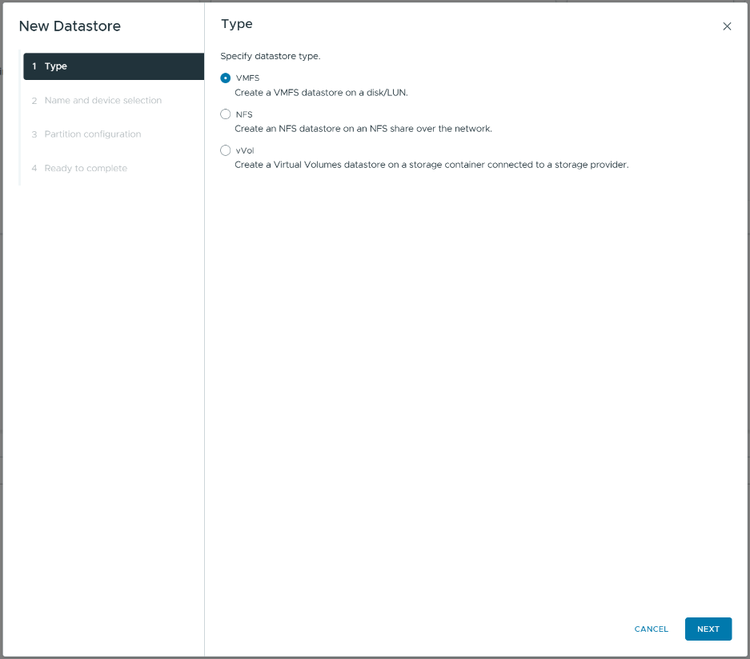
Seleziona "VMFS" come tipo di datastore. +
-
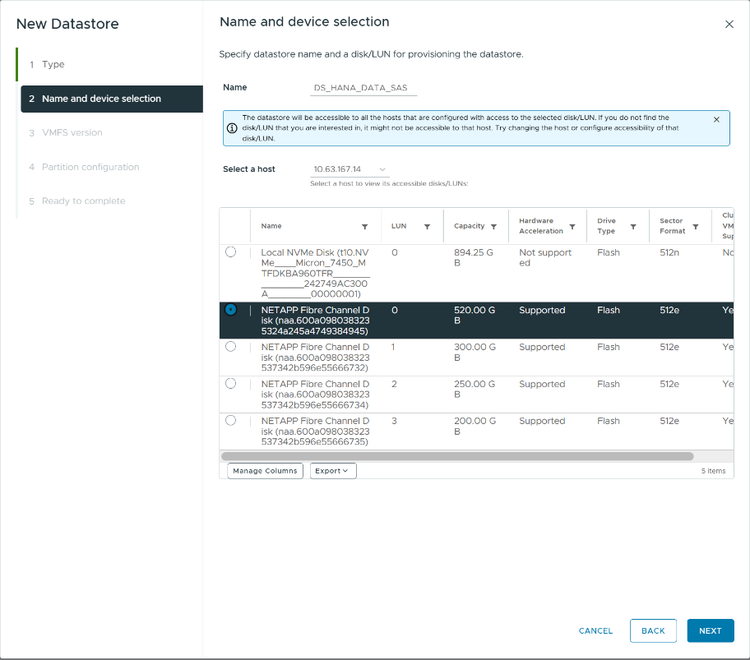
Specifica il nome del datastore che contiene i file di dati SAP HANA e scegli l'unità di storage (LUN) creata in precedenza. +
-
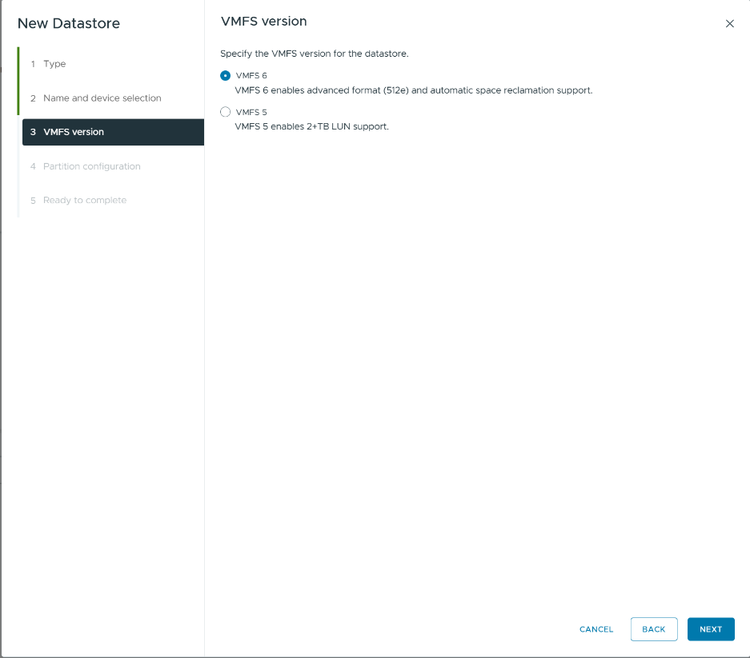
Scegli la versione più recente di VMFS. +
-
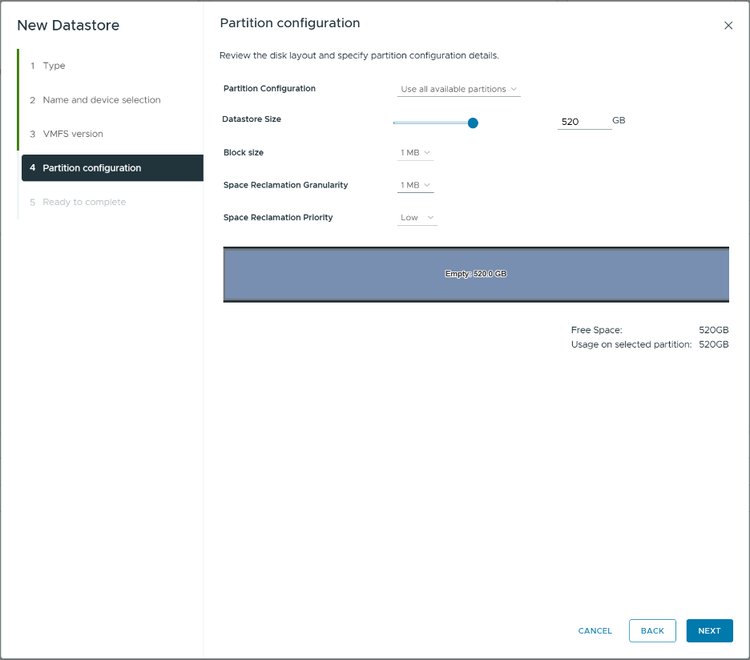
Utilizza tutto lo spazio disponibile per la partizione. Mantieni le impostazioni predefinite. +
-
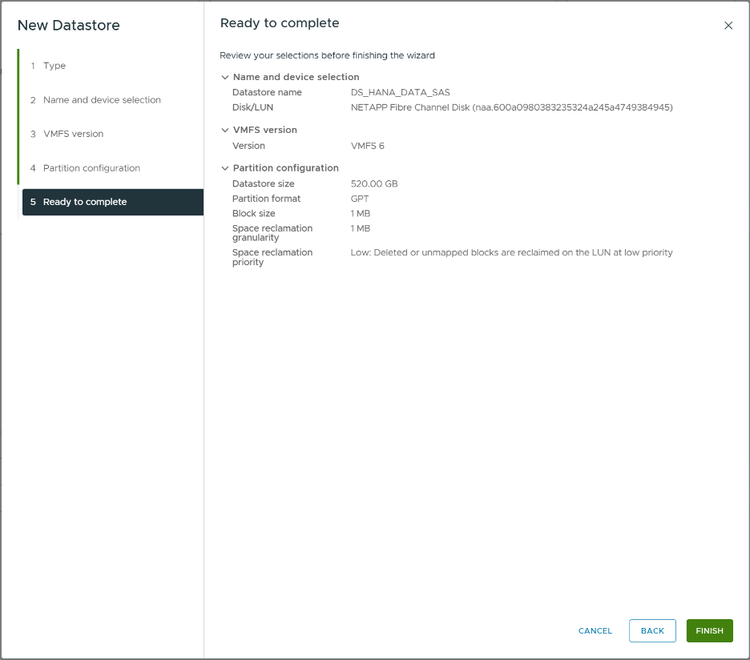
Rivedi il riepilogo e premi "Fine". +
-
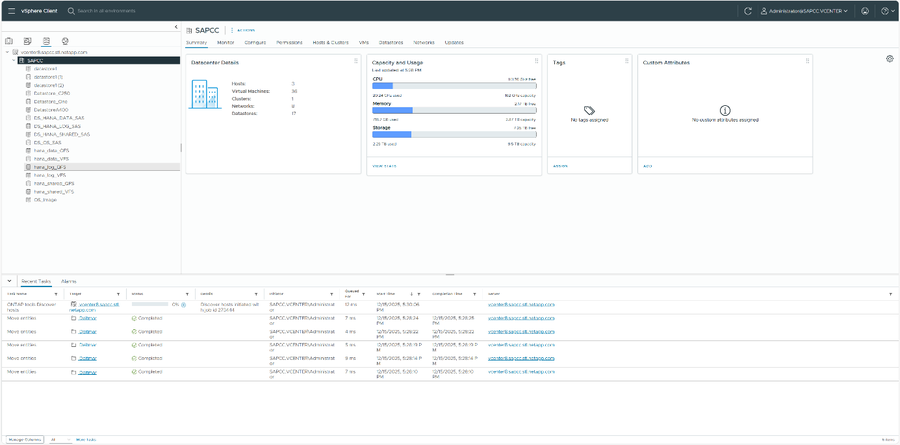
Ripeti i passaggi precedenti per i datastore relativi a log, shared e al sistema operativo. +
creazione di VM
-
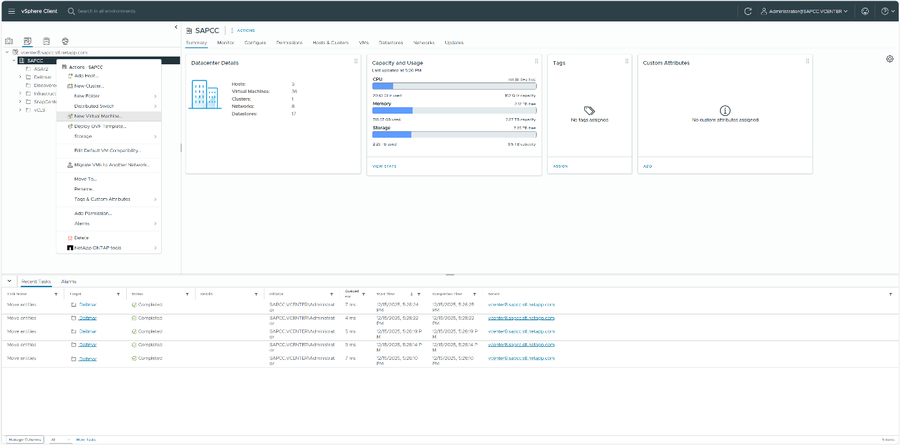
Dopo aver creato tutti i datastore, vai alla scheda "VM e modelli". Scegli "Nuova macchina virtuale…" dal menu contestuale del tuo datacenter. +
-
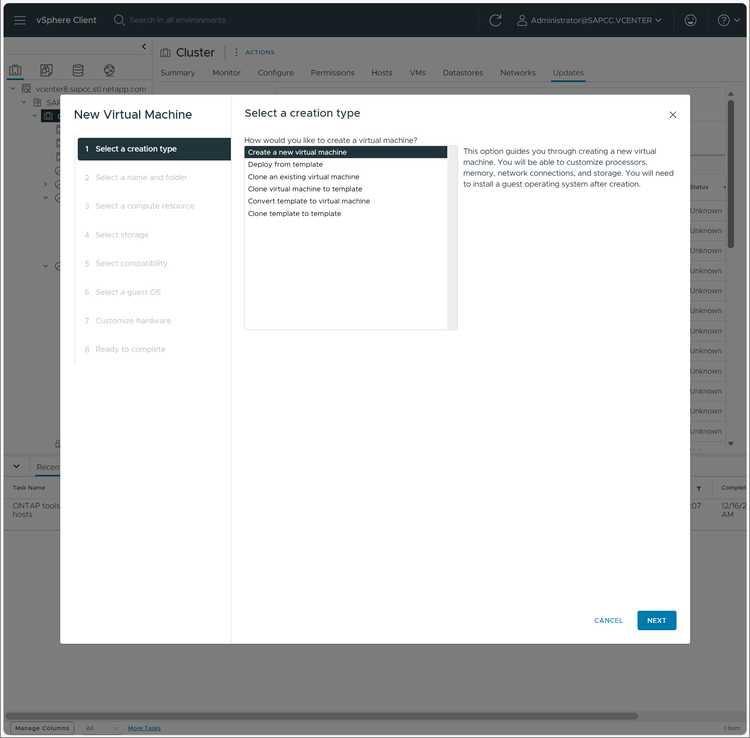
Seleziona il metodo per creare una VM. Questo esempio utilizza il workflow "Create a new virtual machine". +
-
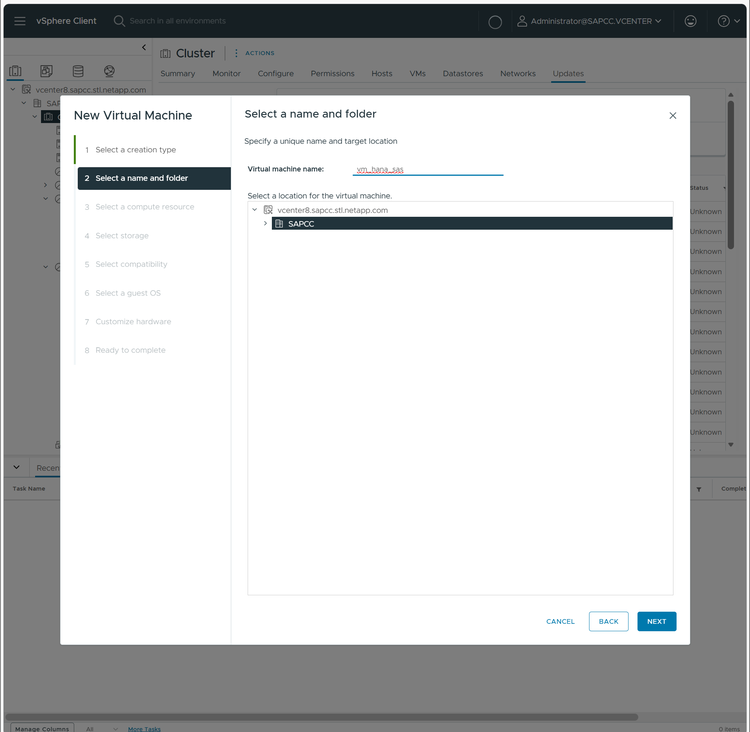
Fornisci un nome per la macchina virtuale e scegli il tuo datacenter. +
-
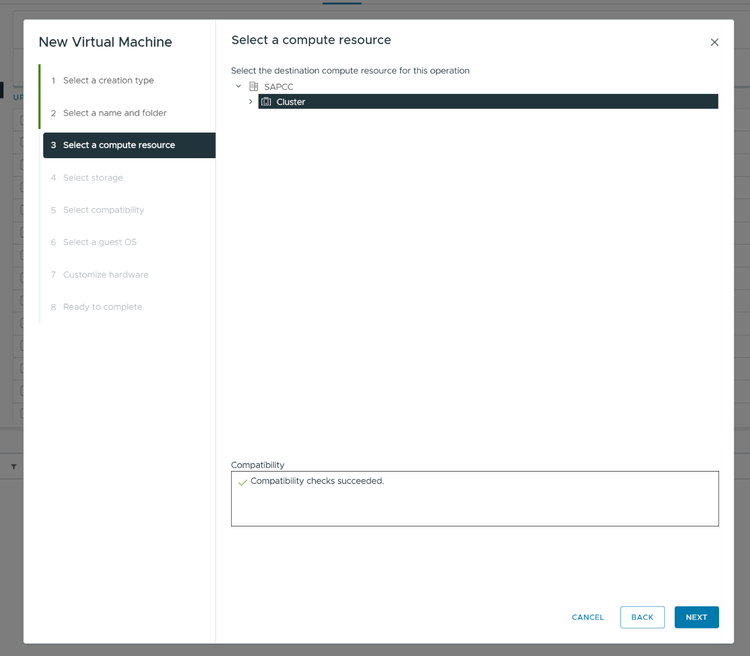
Scegli il tuo hardware di calcolo +
-
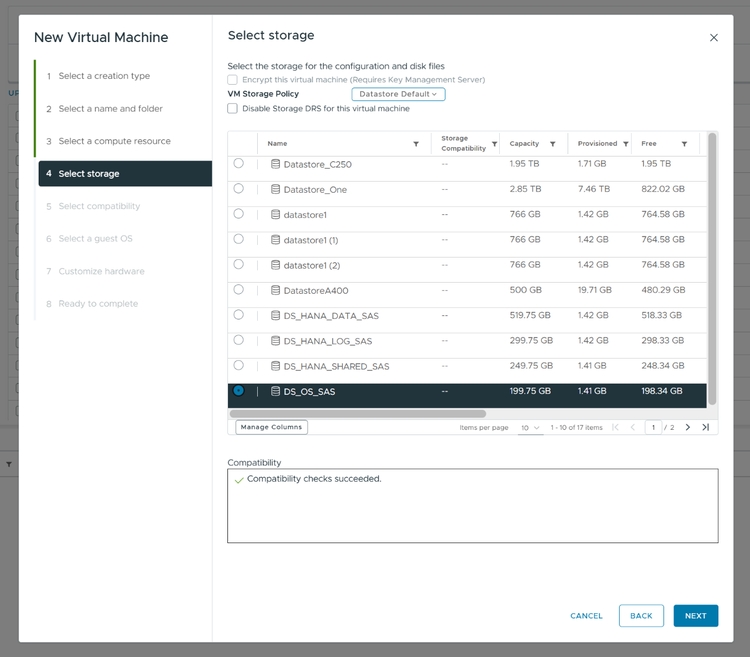
Seleziona il datastore del sistema operativo creato in precedenza. +
-
Seleziona la macchina virtuale desiderata. +
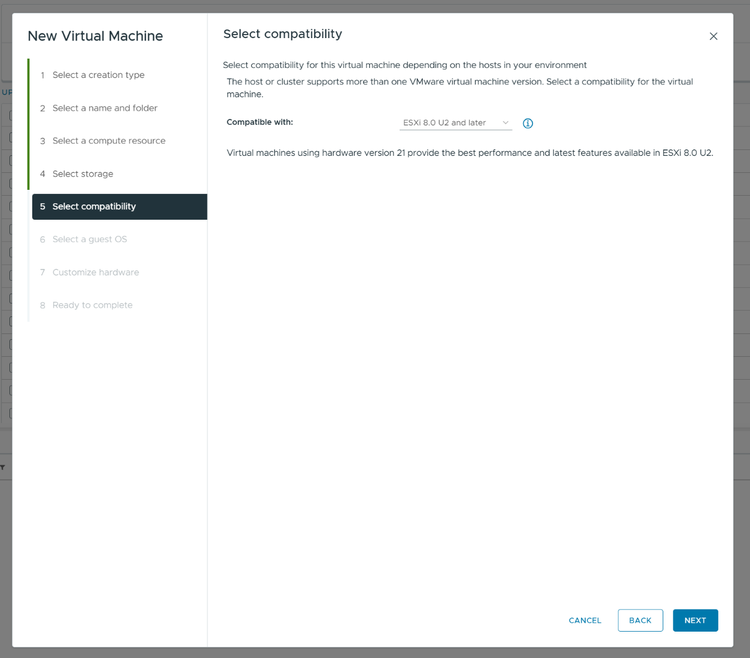
-
Seleziona la versione del sistema operativo utilizzata per il sistema SAP HANA. Questo esempio usa SUSE Linux Enterprise (SLES) 15. +
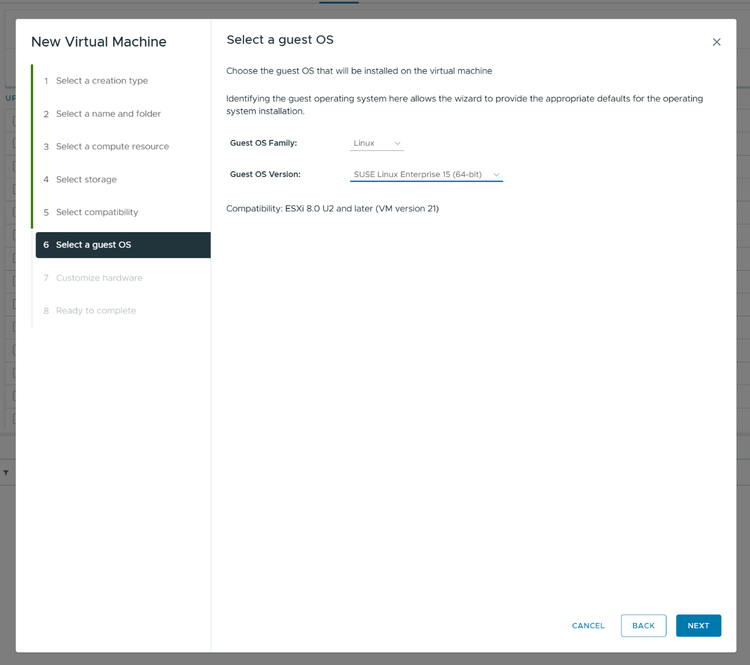
-
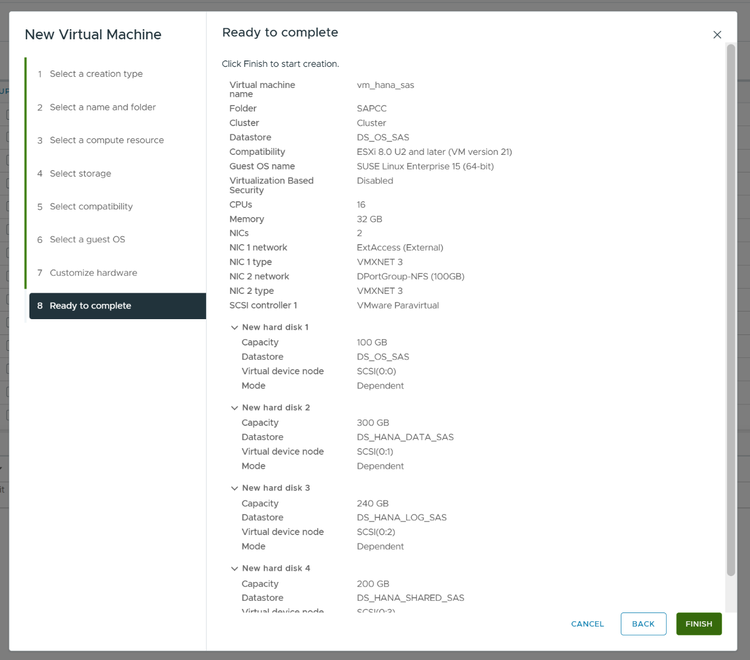
Configura la VM con la CPU e la memoria richieste. Oltre al disco rigido per il sistema operativo, aggiungi dischi aggiuntivi per i dati, i log e le condivisioni utilizzando i datastore creati in precedenza. +
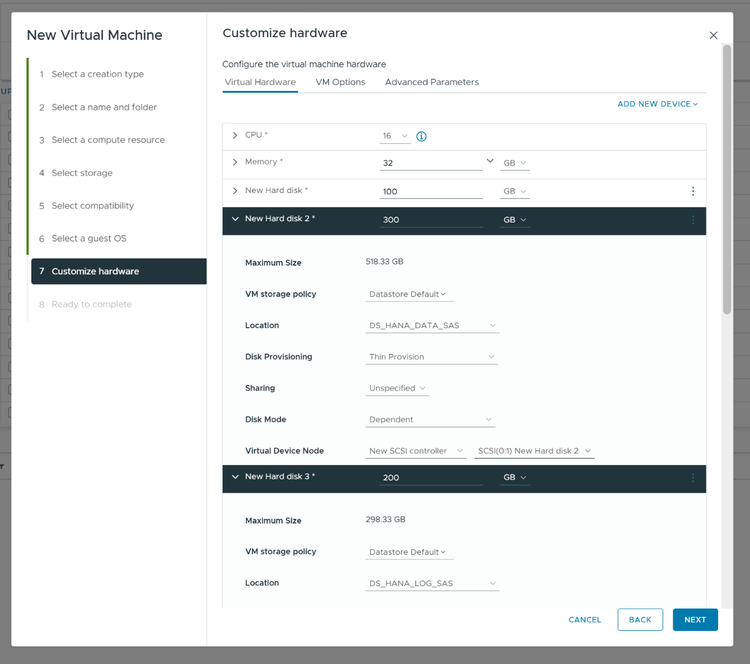
-
Collega un file ISO per l'installazione del sistema operativo come unità DVD e seleziona "Connetti all'accensione". +
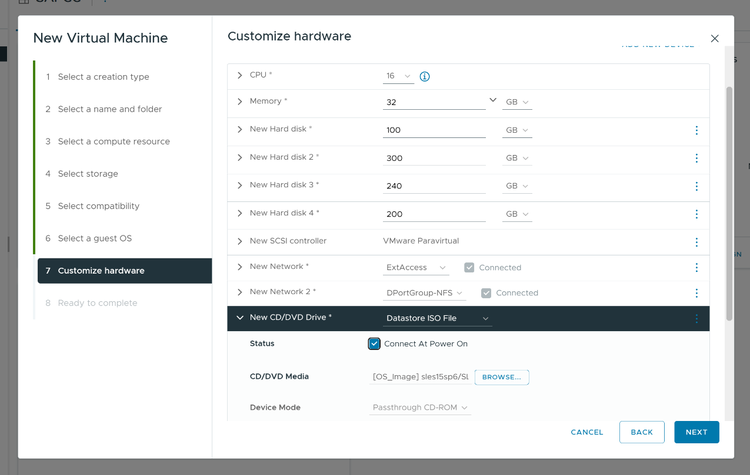
-
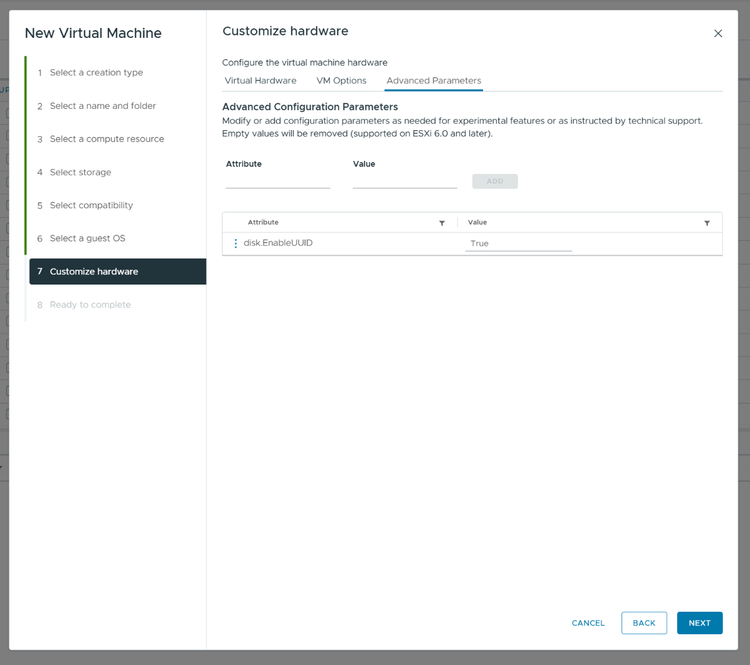
Nella scheda "Parametri avanzati" aggiungi l'attributo "disk.EnableUUID" con valore "True". Questo consente a SnapCenter di rilevare i dettagli del disco in un secondo momento. +
-
Rivedi le impostazioni e premi "Fine" per creare la nuova macchina virtuale. +
-
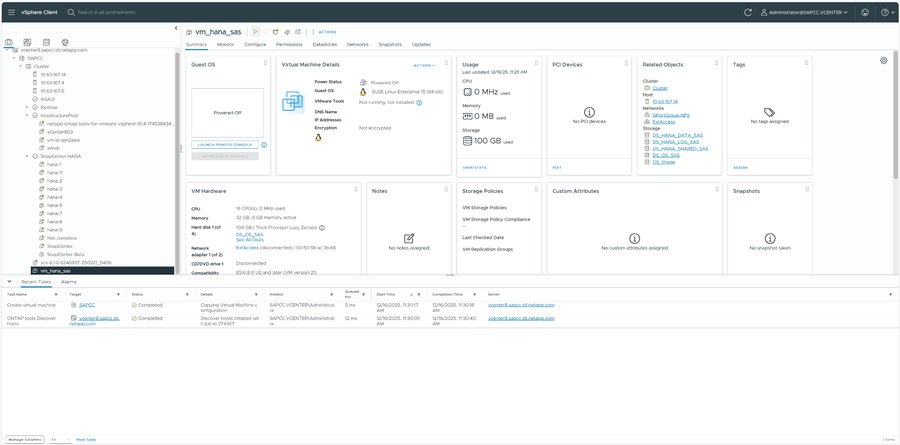
Accendi la nuova macchina virtuale. +
-
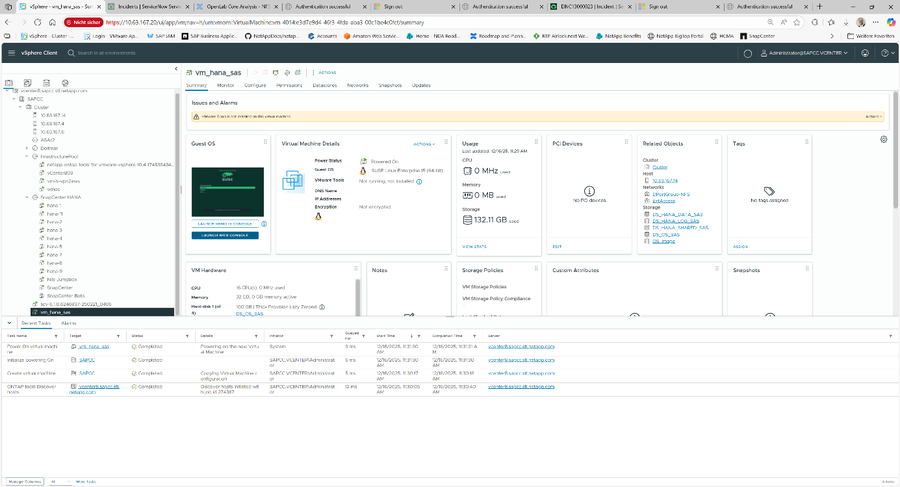
Connettiti alla console e installa il sistema operativo seguendo le linee guida di SAP. +
-
Installa il sistema SAP HANA dopo l'installazione del sistema operativo. Usa i dischi dedicati per le directory /hana/data, /hana/log e /hana/shared.