


Configura lo storage NFS per OpenNebula utilizzando ONTAP

 Suggerisci modifiche

 PDF
PDF
Configura lo storage NFS per OpenNebula utilizzando NetApp ONTAP. Usa nConnect o il session trunking con pNFS (v4.1 o versioni successive) durante l'utilizzo di volumi FlexGroup per una gestione delle risorse efficiente, tolleranza agli errori e miglioramenti delle performance. Una singola esportazione NFS può essere utilizzata sia per i datastore Immagine che per quelli di Sistema per un cluster OpenNebula. Quando si prevede di utilizzare FlexCache, dedica l'esportazione NFS solo ai datastore Immagine.
Considerare la configurazione MetroCluster per scenari di elevata disponibilità e ripristino di emergenza.
Se non hai familiarità con ONTAP, utilizza l'interfaccia System Manager per completare queste attività.
Attività dell'amministratore dell'archiviazione
Completare queste attività per effettuare il provisioning dello storage NFS su ONTAP per l'utilizzo con OpenNebula.
-
Abilitare SVM per NFS. Fare riferimento a "Documentazione ONTAP 9".
-
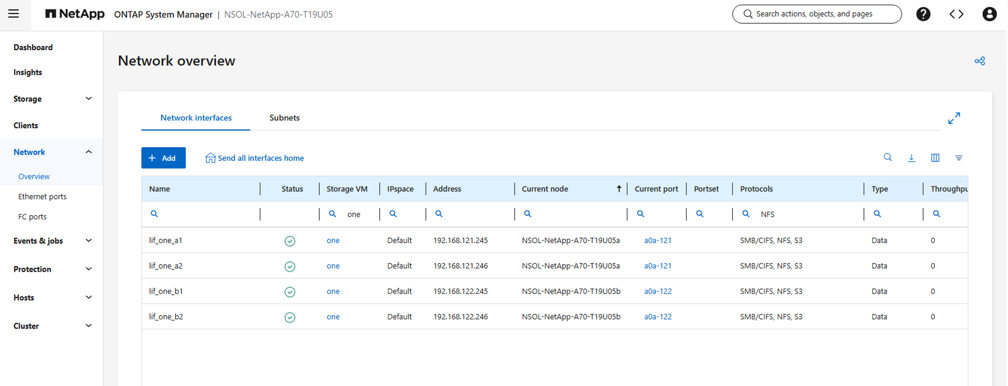
Creare almeno due LIF per controller. Seguire i passaggi indicati nella documentazione. Per riferimento, ecco uno screenshot dei LIF utilizzati in laboratorio.
Mostra esempio
-
Crea o aggiorna una policy di esportazione NFS per fornire accesso agli indirizzi IP o alle subnet host OpenNebula. Fai riferimento a "Creazione di politiche di esportazione" e "Aggiungi regola a un criterio di esportazione".
-
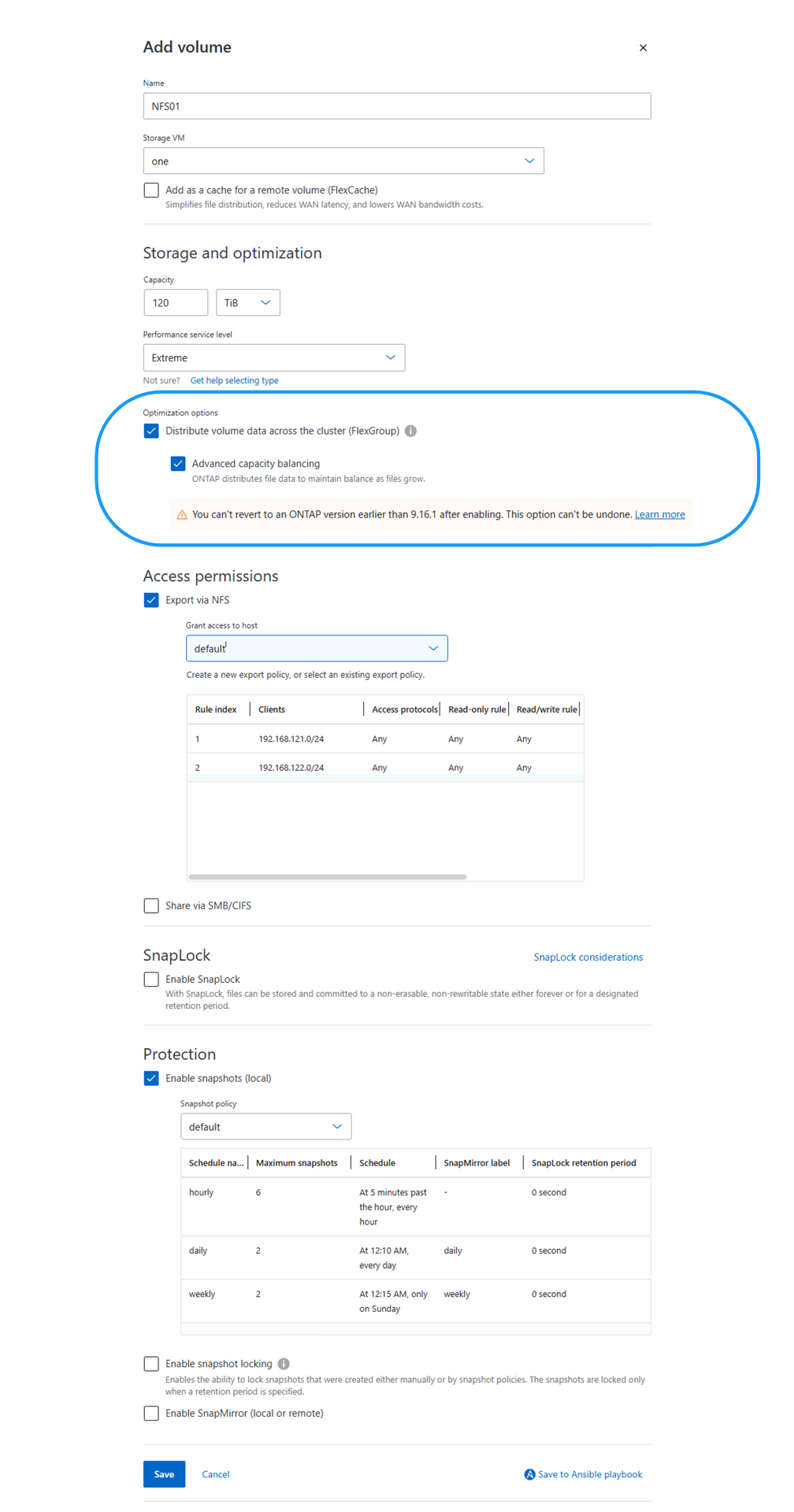
"Crea un volume". Per esigenze di capacità elevate (>100TB), selezionare l'opzione per distribuire i dati sul cluster per utilizzare FlexGroup. Se si utilizza FlexGroup, valutare l'abilitazione di pNFS sull'SVM per prestazioni migliori seguendo "Abilita pNFS su SVM". Quando si utilizza pNFS, assicurarsi che gli host OpenNebula abbiano accesso ai dati di tutti i controller (data LIFs). Assicurarsi che la protezione Anti-Ransomware sia abilitata sul volume.
Mostra esempio
-
Notificare all'amministratore della virtualizzazione che il volume NFS è pronto e fornire i dettagli del percorso di esportazione NFS.
Attività dell'amministratore della virtualizzazione
Completare queste attività per aggiungere il volume NFS come Datastore in OpenNebula e configurare nConnect o il trunking della sessione per migliorare le prestazioni.
-
Assicurarsi che almeno due interfacce siano configurate in VLAN diverse per la tolleranza agli errori. Utilizzare il bonding NIC.
-
Collegatevi tramite SSH a uno dei server frontend e create un file di configurazione in base al tipo di Datastore desiderato. Di seguito sono riportati alcuni file di esempio:
Backup-
Per Restic,
$cat nfs-restic.conf
NAME = "Backup-Restic-NFS"
TYPE = "BACKUP_DS"

DS_MAD = "restic"
TM_MAD = "-"

RESTIC_PASSWORD = "<restic_password>"
RESTIC_SFTP_SERVER = "<backup server>"
-
Per Rsync,
$cat nfs-rsync.conf
NAME = "Backup-Rsync-NFS"
TYPE = "BACKUP_DS"

DS_MAD = "rsync"
TM_MAD = "-"

RSYNC_USER = "<rsync_user>"
RSYNC_HOST = "<backup server>"
File$cat nfs-kernel.conf NAME = "File-Kernel-NFS" TYPE = "FILE_DS" DS_MAD = "fs" TM_MAD = "local" SAFE_DIRS = "/var/tmp/files"Immagine$cat nfs-image.conf NAME = "Image-NFS" TYPE = "IMAGE_DS" DS_MAD = "fs" TM_MAD = "shared"Sistema$cat nfs-system.conf NAME = "System-NFS" TYPE = "SYSTEM_DS" TM_MAD = "shared" -
-
Esegui
onedatastore create <configuration file>. Nota l'ID del datastore restituito dopo la creazione.onedatastore create nfs-system.conf ID: 101
-
Raccogli l'uid e il gid dell'utente oneadmin utilizzando il comando
id oneadmin. -
Aggiornare /etc/fstab o la configurazione di automount per montare il datastore con le opzioni di montaggio desiderate. Si presume che la posizione predefinita del datastore sia /var/lib/one/datastores. Può essere convalidato con
onedatastore show <datastore_id>. In caso contrario, controllare il parametro DATASTORE_LOCATION in /etc/one/oned.conf. Assicurarsi che la cartella <datastore_id> esista nella posizione dei datastores. Di seguito sono riportate voci di esempio:Utilizzo di /etc/fstab# To use session trunking, use the option trunkdiscovery //<nfs_server>/<nfs_share> /var/lib/one/datastores/<datastore_id> nfs nconnect=8,max_channels=16,_netdev,noauto,x-systemd.automount,nofail,uid=<oneadmin uid>,gid=<oneadmin gid> 0 0Utilizzo di automount# To use session trunking, use the option trunkdiscovery /var/lib/one/datastores/<datastore_id> -fstype=nfs,nconnect=8,max_channels=16,_netdev,noauto,x-systemd.automount,nofail,uid=<oneadmin uid>,gid=<oneadmin gid> <nfs_server>:/<nfs_share> -
Montare il datastore utilizzando
mount -aosystemctl reload autofscomando. -
Verificare che il datastore sia montato con il comando mount e verificare la capacità del datastore con il comando
onedatastore show <datastore_id>. -
Assicurarsi che l'utente e il gruppo oneadmin siano proprietari della cartella del datastore. Regolare le autorizzazioni utilizzando il comando
chown -R oneadmin:oneadmin /var/lib/one/datastores/<datastore_id>. -
Per verificare che l'opzione nConnect sia impostata, esegui
ss -an | grep :2049su qualsiasi host OpenNebula e controlla la presenza di più connessioni all'IP del server NFS. Per verificare che pNFS sia abilitato, eseguinfsstat -ce controlla le metriche relative al layout. In base al traffico dati, dovrebbero essere visibili più connessioni ai LIF dati.

|
Nel trunking di sessione, l'opzione nconnect è impostata solo su una delle interfacce trunk. Con pNFS, l'opzione nconnect è impostata sulle interfacce dati e metadati. Per gli ambienti di produzione, utilizzare nConnect o il trunking di sessione, non entrambi. |