


Sostituisci gli switch cluster Cisco Nexus 3132Q-V con connessioni senza switch


 Suggerisci modifiche

 PDF
PDF
In ONTAP 9.3 e versioni successive, puoi migrare da un cluster con interconnessioni tramite switch a uno in cui due nodi sono collegati direttamente, sostituendo gli switch cluster Cisco Nexus 3132Q-V con connessioni dirette.

|
NetApp ti consiglia di aggiornare la versione di ONTAP prima di procedere con l'operazione di passaggio da cluster con switch a cluster senza switch per gli switch Cisco Nexus 3132Q-V. Per maggiori dettagli, consulta quanto segue: |
È possibile migrare da un cluster con una rete di cluster commutata a uno in cui due nodi sono collegati direttamente per ONTAP 9.3 e versioni successive.
Requisiti di revisione
Rivedere le seguenti linee guida:
-
La migrazione a una configurazione cluster switchless a due nodi è un'operazione non distruttiva. La maggior parte dei sistemi ha due porte di interconnessione cluster dedicate su ciascun nodo, ma è possibile utilizzare questa procedura anche per sistemi con un numero maggiore di porte di interconnessione cluster dedicate su ciascun nodo, ad esempio quattro, sei o otto.
-
Non è possibile utilizzare la funzionalità di interconnessione del cluster senza switch con più di due nodi.
-
Se si dispone di un cluster a due nodi esistente che utilizza switch di interconnessione cluster ed esegue ONTAP 9.3 o versione successiva, è possibile sostituire gli switch con connessioni dirette back-to-back tra i nodi.
Assicurati di avere quanto segue:
-
Un cluster sano costituito da due nodi collegati tramite switch di cluster. I nodi devono eseguire la stessa versione ONTAP .
-
Ogni nodo con il numero richiesto di porte cluster dedicate, che forniscono connessioni di interconnessione cluster ridondanti per supportare la configurazione del sistema. Ad esempio, ci sono due porte ridondanti per un sistema con due porte di interconnessione cluster dedicate su ciascun nodo.
Migrare gli switch
La seguente procedura rimuove gli switch del cluster in un cluster a due nodi e sostituisce ogni connessione allo switch con una connessione diretta al nodo partner.
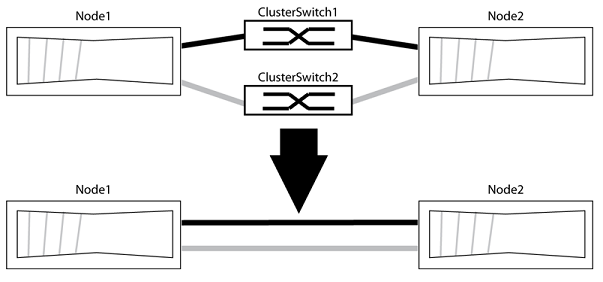
Gli esempi nella seguente procedura mostrano nodi che utilizzano "e0a" e "e0b" come porte del cluster. I nodi potrebbero utilizzare porte cluster diverse, poiché variano in base al sistema.
Fase 1: Prepararsi alla migrazione
-
Cambia il livello di privilegio in avanzato, inserendo
yquando viene richiesto di continuare:set -privilege advancedIl prompt avanzato
*>appare. -
ONTAP 9.3 e versioni successive supportano il rilevamento automatico dei cluster switchless, abilitato per impostazione predefinita.
È possibile verificare che il rilevamento dei cluster switchless sia abilitato eseguendo il comando con privilegi avanzati:
network options detect-switchless-cluster showMostra esempio
Il seguente output di esempio mostra se l'opzione è abilitata.
cluster::*> network options detect-switchless-cluster show
   (network options detect-switchless-cluster show)
Enable Switchless Cluster Detection: true
Se "Abilita rilevamento cluster senza switch" è
false, contattare l'assistenza NetApp . -
Se AutoSupport è abilitato su questo cluster, sopprimere la creazione automatica dei casi richiamando un messaggio AutoSupport :
system node autosupport invoke -node * -type all -message MAINT=<number_of_hours>hDove
hè la durata della finestra di manutenzione in ore. Il messaggio avvisa il supporto tecnico di questa attività di manutenzione, in modo che possa sopprimere la creazione automatica dei casi durante la finestra di manutenzione.Nell'esempio seguente, il comando sopprime la creazione automatica dei casi per due ore:
Mostra esempio
cluster::*> system node autosupport invoke -node * -type all -message MAINT=2h
Passaggio 2: configurare porte e cablaggio
-
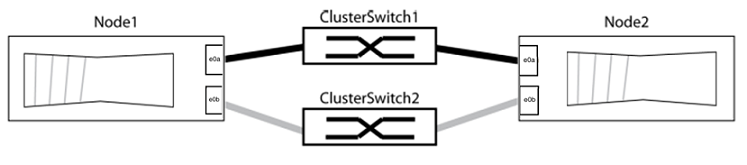
Organizzare le porte del cluster su ogni switch in gruppi in modo che le porte del cluster nel gruppo 1 vadano al cluster switch 1 e le porte del cluster nel gruppo 2 vadano al cluster switch 2. Questi gruppi saranno necessari più avanti nella procedura.
-
Identificare le porte del cluster e verificare lo stato e l'integrità del collegamento:
network port show -ipspace ClusterNell'esempio seguente per i nodi con porte cluster "e0a" e "e0b", un gruppo è identificato come "nodo1:e0a" e "nodo2:e0a" e l'altro gruppo come "nodo1:e0b" e "nodo2:e0b". I nodi potrebbero utilizzare porte cluster diverse perché variano in base al sistema.
Verificare che le porte abbiano un valore di
upper la colonna “Link” e un valore dihealthyper la colonna “Stato di salute”.Mostra esempio
cluster::> network port show -ipspace Cluster Node: node1 Ignore Speed(Mbps) Health Health Port IPspace Broadcast Domain Link MTU Admin/Oper Status Status ----- --------- ---------------- ----- ----- ----------- ------- ------- e0a Cluster Cluster up 9000 auto/10000 healthy false e0b Cluster Cluster up 9000 auto/10000 healthy false Node: node2 Ignore Speed(Mbps) Health Health Port IPspace Broadcast Domain Link MTU Admin/Oper Status Status ----- --------- ---------------- ----- ----- ----------- ------- ------- e0a Cluster Cluster up 9000 auto/10000 healthy false e0b Cluster Cluster up 9000 auto/10000 healthy false 4 entries were displayed. -
Verificare che tutti i LIF del cluster siano sulle rispettive porte home.
Verificare che la colonna "is-home" sia
trueper ciascuno dei LIF del cluster:network interface show -vserver Cluster -fields is-homeMostra esempio
cluster::*> net int show -vserver Cluster -fields is-home
(network interface show)
vserver  lif          is-home
-------- ------------ --------
Cluster  node1_clus1  true
Cluster  node1_clus2  true
Cluster  node2_clus1  true
Cluster  node2_clus2  true
4 entries were displayed.
Se sono presenti LIF del cluster che non si trovano sulle loro porte home, ripristinare tali LIF sulle loro porte home:
network interface revert -vserver Cluster -lif * -
Disabilitare il ripristino automatico per i LIF del cluster:
network interface modify -vserver Cluster -lif * -auto-revert false -
Verificare che tutte le porte elencate nel passaggio precedente siano connesse a uno switch di rete:
network device-discovery show -port cluster_portLa colonna "Dispositivo rilevato" dovrebbe contenere il nome dello switch del cluster a cui è connessa la porta.
Mostra esempio
L'esempio seguente mostra che le porte del cluster "e0a" e "e0b" sono collegate correttamente agli switch del cluster "cs1" e "cs2".
cluster::> network device-discovery show -port e0a|e0b (network device-discovery show) Node/ Local Discovered Protocol Port Device (LLDP: ChassisID) Interface Platform --------- ------ ------------------------- ---------- ---------- node1/cdp e0a cs1 0/11 BES-53248 e0b cs2 0/12 BES-53248 node2/cdp e0a cs1 0/9 BES-53248 e0b cs2 0/9 BES-53248 4 entries were displayed. -
Verificare la connettività delle interfacce del cluster remoto:
Puoi usare il network interface check cluster-connectivity comando per avviare un controllo di accessibilità per la connettività del cluster e quindi visualizzare i dettagli:
network interface check cluster-connectivity start`E `network interface check cluster-connectivity show
cluster1::*> network interface check cluster-connectivity start
NOTA: Attendere alcuni secondi prima di eseguire il show comando per visualizzare i dettagli.
cluster1::*> network interface check cluster-connectivity show
                                  Source           Destination      Packet
Node   Date                       LIF              LIF              Loss
------ -------------------------- ---------------- ---------------- -----------
node1
       3/5/2022 19:21:18 -06:00   node1_clus2      node2-clus1      none
       3/5/2022 19:21:20 -06:00   node1_clus2      node2_clus2      none
node2
       3/5/2022 19:21:18 -06:00   node2_clus2      node1_clus1      none
       3/5/2022 19:21:20 -06:00   node2_clus2      node1_clus2      none
Per tutte le versioni ONTAP , è anche possibile utilizzare cluster ping-cluster -node <name> comando per verificare la connettività:
cluster ping-cluster -node <name>
cluster1::*> cluster ping-cluster -node local
Host is node2
Getting addresses from network interface table...
Cluster node1_clus1 169.254.209.69 node1 e0a
Cluster node1_clus2 169.254.49.125 node1 e0b
Cluster node2_clus1 169.254.47.194 node2 e0a
Cluster node2_clus2 169.254.19.183 node2 e0b
Local = 169.254.47.194 169.254.19.183
Remote = 169.254.209.69 169.254.49.125
Cluster Vserver Id = 4294967293
Ping status:

Basic connectivity succeeds on 4 path(s)
Basic connectivity fails on 0 path(s)

Detected 9000 byte MTU on 4 path(s):
Local 169.254.47.194 to Remote 169.254.209.69
Local 169.254.47.194 to Remote 169.254.49.125
Local 169.254.19.183 to Remote 169.254.209.69
Local 169.254.19.183 to Remote 169.254.49.125
Larger than PMTU communication succeeds on 4 path(s)
RPC status:
2 paths up, 0 paths down (tcp check)
2 paths up, 0 paths down (udp check)
-
Verificare che il cluster sia integro:
cluster ring showTutte le unità devono essere master o secondarie.
-
Impostare la configurazione senza switch per le porte del gruppo 1.

Per evitare potenziali problemi di rete, è necessario scollegare le porte dal gruppo 1 e ricollegarle una dopo l'altra il più rapidamente possibile, ad esempio in meno di 20 secondi. -
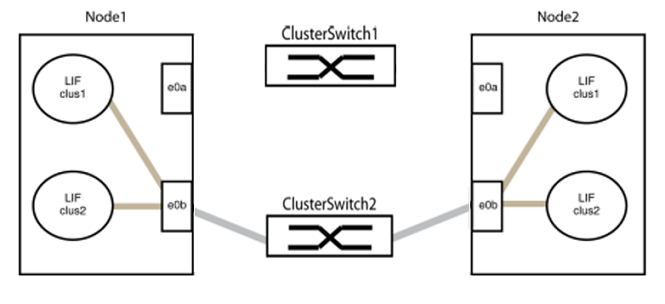
Scollegare contemporaneamente tutti i cavi dalle porte del gruppo 1.
Nell'esempio seguente, i cavi vengono scollegati dalla porta "e0a" su ciascun nodo e il traffico del cluster continua attraverso lo switch e la porta "e0b" su ciascun nodo:
-
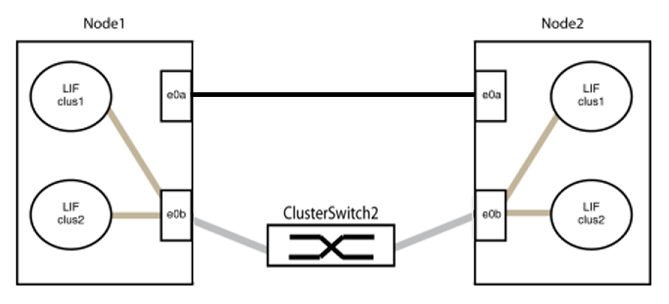
Collegare le porte del gruppo 1 una dietro l'altra.
Nell'esempio seguente, "e0a" sul nodo 1 è connesso a "e0a" sul nodo 2:
-
-
L'opzione di rete cluster senza switch passa da
falseAtrue. L'operazione potrebbe richiedere fino a 45 secondi. Verificare che l'opzione senza interruttore sia impostata sutrue:network options switchless-cluster showL'esempio seguente mostra che il cluster switchless è abilitato:
cluster::*> network options switchless-cluster show
Enable Switchless Cluster: true
-
Verificare la connettività delle interfacce del cluster remoto:
Puoi usare il network interface check cluster-connectivity comando per avviare un controllo di accessibilità per la connettività del cluster e quindi visualizzare i dettagli:
network interface check cluster-connectivity start`E `network interface check cluster-connectivity show
cluster1::*> network interface check cluster-connectivity start
NOTA: Attendere alcuni secondi prima di eseguire il show comando per visualizzare i dettagli.
cluster1::*> network interface check cluster-connectivity show
                                  Source           Destination      Packet
Node   Date                       LIF              LIF              Loss
------ -------------------------- ---------------- ---------------- -----------
node1
       3/5/2022 19:21:18 -06:00   node1_clus2      node2-clus1      none
       3/5/2022 19:21:20 -06:00   node1_clus2      node2_clus2      none
node2
       3/5/2022 19:21:18 -06:00   node2_clus2      node1_clus1      none
       3/5/2022 19:21:20 -06:00   node2_clus2      node1_clus2      none
Per tutte le versioni ONTAP , è anche possibile utilizzare cluster ping-cluster -node <name> comando per verificare la connettività:
cluster ping-cluster -node <name>
cluster1::*> cluster ping-cluster -node local
Host is node2
Getting addresses from network interface table...
Cluster node1_clus1 169.254.209.69 node1 e0a
Cluster node1_clus2 169.254.49.125 node1 e0b
Cluster node2_clus1 169.254.47.194 node2 e0a
Cluster node2_clus2 169.254.19.183 node2 e0b
Local = 169.254.47.194 169.254.19.183
Remote = 169.254.209.69 169.254.49.125
Cluster Vserver Id = 4294967293
Ping status:

Basic connectivity succeeds on 4 path(s)
Basic connectivity fails on 0 path(s)

Detected 9000 byte MTU on 4 path(s):
Local 169.254.47.194 to Remote 169.254.209.69
Local 169.254.47.194 to Remote 169.254.49.125
Local 169.254.19.183 to Remote 169.254.209.69
Local 169.254.19.183 to Remote 169.254.49.125
Larger than PMTU communication succeeds on 4 path(s)
RPC status:
2 paths up, 0 paths down (tcp check)
2 paths up, 0 paths down (udp check)
|
|
Prima di procedere al passaggio successivo, è necessario attendere almeno due minuti per confermare una connessione back-to-back funzionante sul gruppo 1. |
-
Impostare la configurazione senza switch per le porte nel gruppo 2.
Per evitare potenziali problemi di rete, è necessario scollegare le porte dal gruppo 2 e ricollegarle una dopo l'altra il più rapidamente possibile, ad esempio in meno di 20 secondi. -
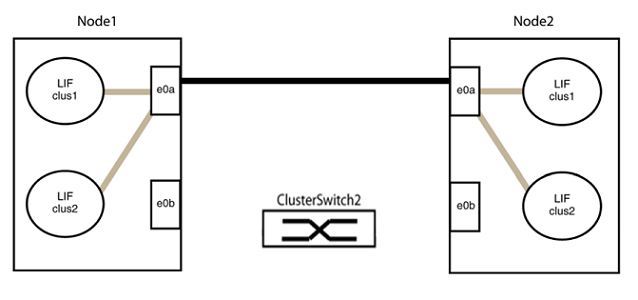
Scollegare contemporaneamente tutti i cavi dalle porte del gruppo 2.
Nell'esempio seguente, i cavi vengono scollegati dalla porta "e0b" su ciascun nodo e il traffico del cluster continua tramite la connessione diretta tra le porte "e0a":
-
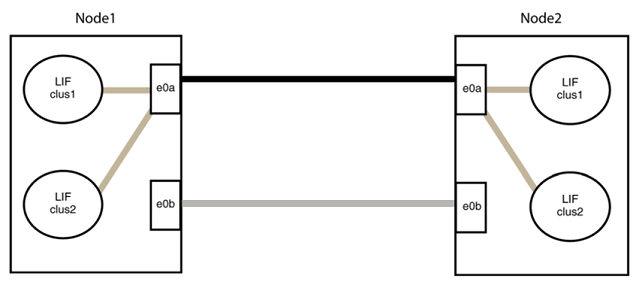
Cablare le porte del gruppo 2 una dietro l'altra.
Nell'esempio seguente, "e0a" sul nodo 1 è connesso a "e0a" sul nodo 2 e "e0b" sul nodo 1 è connesso a "e0b" sul nodo 2:
-
Passaggio 3: verificare la configurazione
-
Verificare che le porte su entrambi i nodi siano collegate correttamente:
network device-discovery show -port cluster_portMostra esempio
L'esempio seguente mostra che le porte del cluster "e0a" e "e0b" sono correttamente collegate alla porta corrispondente sul partner del cluster:
cluster::> net device-discovery show -port e0a|e0b (network device-discovery show) Node/ Local Discovered Protocol Port Device (LLDP: ChassisID) Interface Platform ---------- ------ ------------------------- ---------- ---------- node1/cdp e0a node2 e0a AFF-A300 e0b node2 e0b AFF-A300 node1/lldp e0a node2 (00:a0:98:da:16:44) e0a - e0b node2 (00:a0:98:da:16:44) e0b - node2/cdp e0a node1 e0a AFF-A300 e0b node1 e0b AFF-A300 node2/lldp e0a node1 (00:a0:98:da:87:49) e0a - e0b node1 (00:a0:98:da:87:49) e0b - 8 entries were displayed. -
Riattivare il ripristino automatico per i LIF del cluster:
network interface modify -vserver Cluster -lif * -auto-revert true -
Verificare che tutti i LIF siano a casa. Potrebbero volerci alcuni secondi.
network interface show -vserver Cluster -lif lif_nameMostra esempio
I LIF sono stati ripristinati se la colonna "È a casa" è
true, come mostrato pernode1_clus2Enode2_clus2nell'esempio seguente:cluster::> network interface show -vserver Cluster -fields curr-port,is-home vserver lif curr-port is-home -------- ------------- --------- ------- Cluster node1_clus1 e0a true Cluster node1_clus2 e0b true Cluster node2_clus1 e0a true Cluster node2_clus2 e0b true 4 entries were displayed.
Se uno qualsiasi dei LIFS del cluster non è tornato alle proprie porte home, ripristinarlo manualmente dal nodo locale:
network interface revert -vserver Cluster -lif lif_name -
Controllare lo stato del cluster dei nodi dalla console di sistema di uno dei due nodi:
cluster showMostra esempio
L'esempio seguente mostra epsilon su entrambi i nodi da
false:Node Health Eligibility Epsilon ----- ------- ----------- -------- node1 true true false node2 true true false 2 entries were displayed.
-
Verificare la connettività delle interfacce del cluster remoto:
Puoi usare il network interface check cluster-connectivity comando per avviare un controllo di accessibilità per la connettività del cluster e quindi visualizzare i dettagli:
network interface check cluster-connectivity start`E `network interface check cluster-connectivity show
cluster1::*> network interface check cluster-connectivity start
NOTA: Attendere alcuni secondi prima di eseguire il show comando per visualizzare i dettagli.
cluster1::*> network interface check cluster-connectivity show
                                  Source           Destination      Packet
Node   Date                       LIF              LIF              Loss
------ -------------------------- ---------------- ---------------- -----------
node1
       3/5/2022 19:21:18 -06:00   node1_clus2      node2-clus1      none
       3/5/2022 19:21:20 -06:00   node1_clus2      node2_clus2      none
node2
       3/5/2022 19:21:18 -06:00   node2_clus2      node1_clus1      none
       3/5/2022 19:21:20 -06:00   node2_clus2      node1_clus2      none
Per tutte le versioni ONTAP , è anche possibile utilizzare cluster ping-cluster -node <name> comando per verificare la connettività:
cluster ping-cluster -node <name>
cluster1::*> cluster ping-cluster -node local
Host is node2
Getting addresses from network interface table...
Cluster node1_clus1 169.254.209.69 node1 e0a
Cluster node1_clus2 169.254.49.125 node1 e0b
Cluster node2_clus1 169.254.47.194 node2 e0a
Cluster node2_clus2 169.254.19.183 node2 e0b
Local = 169.254.47.194 169.254.19.183
Remote = 169.254.209.69 169.254.49.125
Cluster Vserver Id = 4294967293
Ping status:

Basic connectivity succeeds on 4 path(s)
Basic connectivity fails on 0 path(s)

Detected 9000 byte MTU on 4 path(s):
Local 169.254.47.194 to Remote 169.254.209.69
Local 169.254.47.194 to Remote 169.254.49.125
Local 169.254.19.183 to Remote 169.254.209.69
Local 169.254.19.183 to Remote 169.254.49.125
Larger than PMTU communication succeeds on 4 path(s)
RPC status:
2 paths up, 0 paths down (tcp check)
2 paths up, 0 paths down (udp check)