


Integra i sistemi Cloud Volumes ONTAP con Microsoft OneLake per AI e analytics


 Suggerisci modifiche

 PDF
PDF
Puoi integrare Cloud Volumes ONTAP con Microsoft Fabric usando "Microsoft OneLake" per rendere i dati NAS esistenti di Cloud Volumes ONTAP disponibili ai servizi di analisi e AI di Microsoft, come Power BI, Azure AI Search, OpenAI e Microsoft Copilot. L'integrazione non richiede spostamento dei dati o duplicazione. L'integrazione usa l'accesso "ONTAP S3 multiprotocollo" per connettere Cloud Volumes ONTAP a un lakehouse Microsoft Fabric esistente.
Crea un certificato CA root per il server ONTAP S3
È necessario un certificato per proteggere le connessioni HTTPS tra Microsoft OneLake e il server ONTAP S3. In questa procedura, crei un certificato CA radice su Cloud Volumes ONTAP e generi un certificato firmato per il server ONTAP S3.
Per ulteriori informazioni sulla creazione e l'installazione di un certificato CA, consulta "Crea e installa un certificato CA su una SVM abilitata per ONTAP S3".
Verifica di avere un sistema Cloud Volumes ONTAP in esecuzione prima di iniziare il processo di integrazione.
-
Connettiti al sistema Cloud Volumes ONTAP tramite SSH da una macchina virtuale nella tua rete virtuale (vNet) o tramite Azure Bastion.
-
Crea un certificato CA radice.
security certificate create -vserver <svm_cvo> -type root-ca -common-name <svm_cvo_ca>Ad esempio,
security certificate create -vserver svm_cvopsa2 -type root-ca -common-name svm_cvo_ca The certificate's generated name for reference: svm_cvo_ca_159D1587CE21E9D4_svm_cvo_ca -
Genera una richiesta di firma del certificato (CSR) e chiave privata.

Scegli un fully qualified domain name (FQDN) per l'endpoint ONTAP S3 (nome del server S3), ad esempio s3.cvo.com, e specificalo come valore sia per il parametro-common-nameche per il parametro-dns-name. Prendi nota di questo valore perché ti servirà più avanti quando configurerai il server ONTAP S3.security certificate generate-csr -common-name s3.cvo.com -dns-name s3.cvo.com -
Il comando genera una richiesta di firma del certificato (CSR) e una chiave privata. Copia e salva entrambi i valori. Hai bisogno della CSR nel passaggio successivo e della chiave privata più avanti, quando configuri il servizio ONTAP S3. Copia la CSR e la chiave privata dall'output.
-
Firma la richiesta di certificato utilizzando il certificato CA radice. Quando richiesto, incolla la CSR generata nel passaggio precedente.
-
ca_cert_name- nome del certificato CA radice -
ca_cert_serial_number- il numero di serie CAsecurity certificate sign -vserver svm_name -ca <ca_cert_name> -ca-serial <ca_cert_serial_number>
-
-
Il comando restituisce un certificato firmato. Copia e salva il contenuto del certificato. Userai questo certificato e la chiave privata generata nel passaggio precedente quando configuri il server ONTAP S3.
Configura Cloud Volumes ONTAP S3
Configura l'accesso multiprotocollo ONTAP S3 per consentire a OneLake di leggere i dati archiviati nei tuoi volumi Cloud Volumes ONTAP.
-
Configura ONTAP S3 per il sistema Cloud Volumes ONTAP.
-
Su NetApp Console, dal menu di navigazione a sinistra, seleziona Storage > Management.
-
Seleziona un agente della console. Quindi seleziona il sistema Cloud Volumes ONTAP e poi, dalle opzioni del menu a destra, seleziona System Manager.
-
Abilita l'accesso al protocollo S3 sull'SVM. Consulta la "Documentazione ONTAP: Abilita l'accesso del client S3 ai dati NAS" per informazioni.
Durante la configurazione, usa il certificato firmato e la chiave privata creati nella sezione precedente.
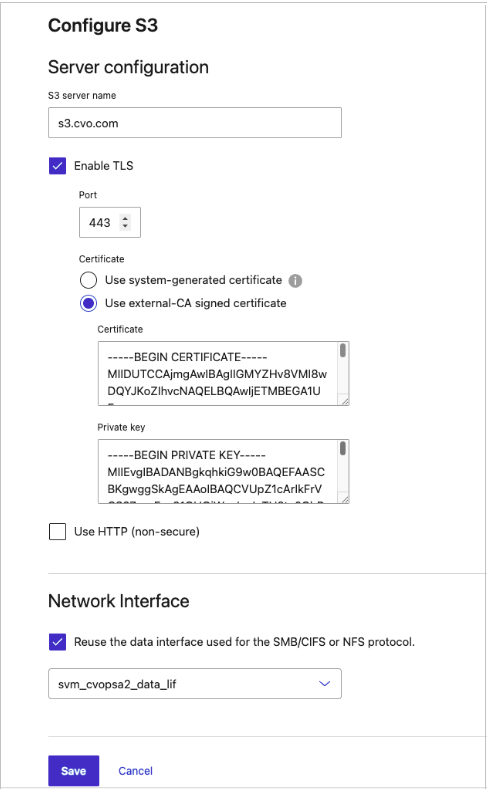
-
Seleziona Riutilizza l'interfaccia dati utilizzata per il protocollo SMB/CIFS o NFS. per riutilizzare la LIF dati esistente o configurare una nuova LIF dati.
-
-
Copia e salva la chiave di accesso e la chiave di accesso segreta. Ti serviranno queste credenziali quando crei il collegamento OneLake.
-
Crea un gruppo di sola lettura per accedere ai bucket S3 da OneLake.
-
Dopo aver abilitato il server S3, configura il server S3 e aggiungi un nuovo gruppo. Seleziona Gruppi e seleziona Aggiungi.
-
Aggiungi un nuovo gruppo con l'utente S3 creato automaticamente nel passaggio precedente e assegnagli la
ReadOnlyAccesspolicy.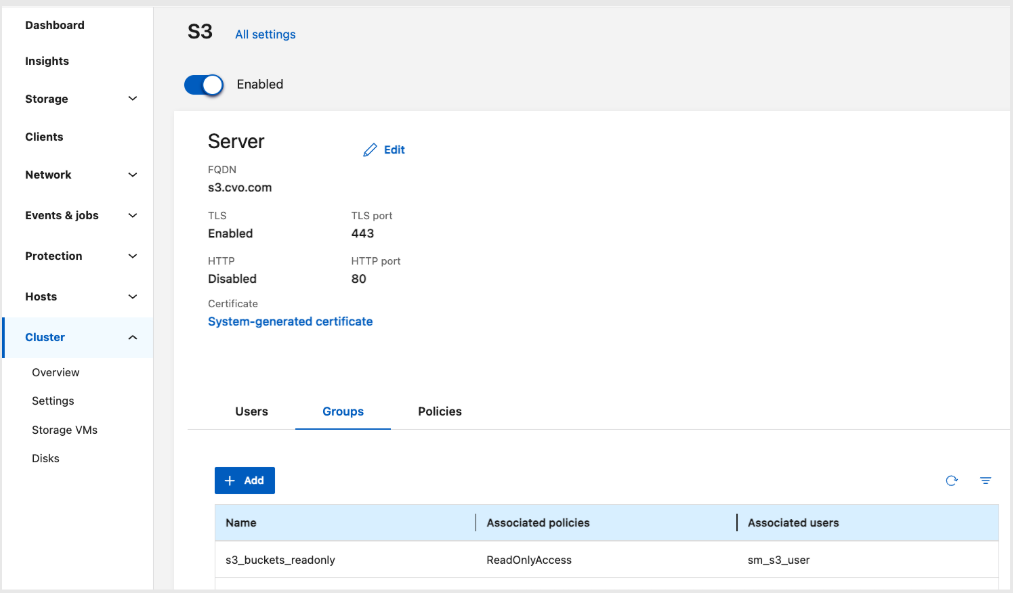
-
Crea un bucket S3 NAS
Crea un bucket S3 NAS. Consulta la "Documentazione ONTAP: Crea un bucket NAS S3" per informazioni.
|
|
Quando crei il bucket, seleziona il volume NAS che contiene i dati che desideri rendere disponibili tramite OneLake. |
Installa e configura il gateway dati locale Microsoft
Installa e configura un gateway dati locale Microsoft su una macchina virtuale nella stessa rete virtuale (vNet) del tuo sistema Cloud Volumes ONTAP. Installa il certificato CA root di Cloud Volumes ONTAP sulla macchina virtuale per stabilire la fiducia per le connessioni HTTPS al server ONTAP S3.
-
Assicurati che ci sia connettività di rete tra la macchina virtuale e il server ONTAP S3 che hai creato nella sezione precedente.
-
Assicurati che il nome del server ONTAP S3 configurato in precedenza si risolva nell'indirizzo IP dell'interfaccia dati (LIF) assegnata al server ONTAP S3 e che la VM riesca a risolvere correttamente questo nome.
-
Installa il certificato CA di Cloud Volumes ONTAP.
-
Apri un browser sulla macchina virtuale e vai al tuo server S3:
https://<CVO-S3-SERVER-URL> -
Seleziona l'icona del lucchetto nella barra degli indirizzi, quindi seleziona Dettagli del certificato.
-
Nella finestra Visualizzatore certificati, seleziona la scheda Dettagli e poi seleziona la prima riga della root CA nell'elenco dei certificati.
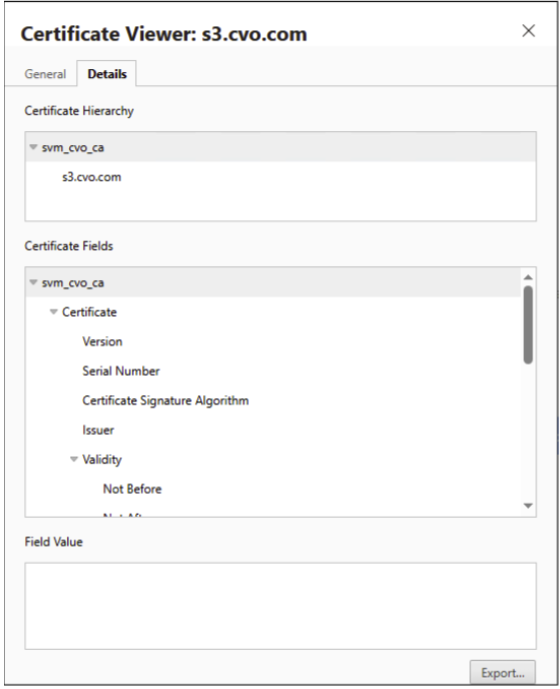
-
Seleziona Esporta… e salva il file localmente in formato
DER.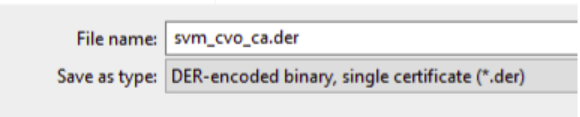
-
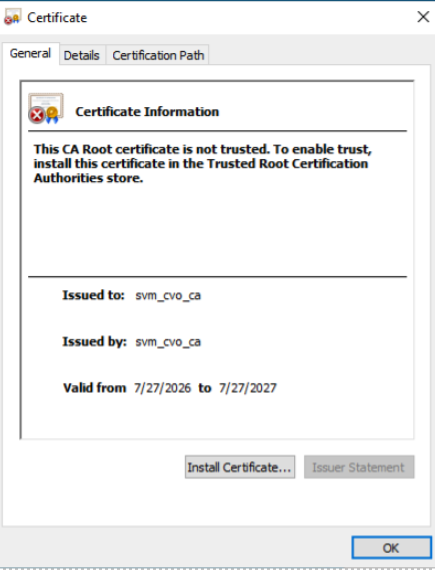
Apri il file del certificato che hai salvato e seleziona Installa certificato….
-
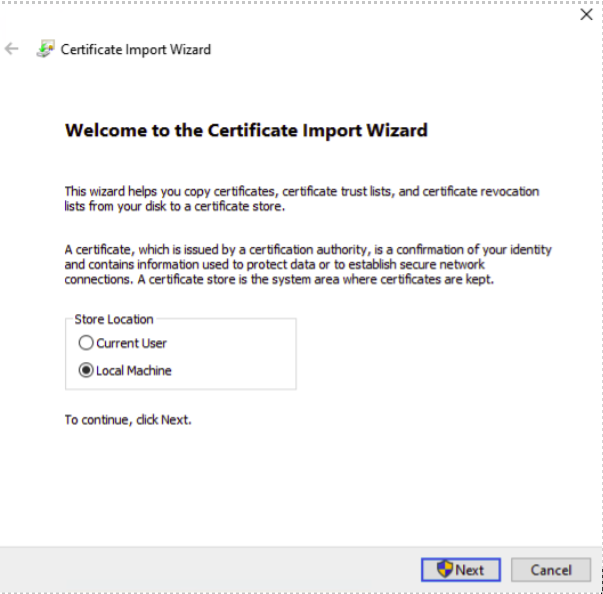
Nella Procedura guidata di importazione certificati, seleziona Computer locale e inserisci il certificato nell'archivio Autorità di certificazione radice attendibili.
-
Segui le istruzioni per completare l'installazione del certificato.
-
Verifica l'installazione del certificato aprendo una nuova finestra del browser e accedendo a
https://<CVO-S3-SERVER-URL>. Il server ONTAP S3 dovrebbe restituire una risposta di accesso negato XML, a indicare che la comunicazione HTTPS funziona correttamente.
-
-
Scarica e installa il gateway dati locale di Microsoft sulla VM in modalità standard. Consulta "Documentazione Microsoft: Installa un gateway dati locale" per i passaggi di installazione.
Connettiti a OneLake
Crea un collegamento compatibile con Amazon S3 nel tuo lakehouse di Microsoft Fabric per accedere ai dati archiviati nel tuo bucket S3 di Cloud Volumes ONTAP.
-
Un elemento esistente "lakehouse di Microsoft Fabric" nel tuo spazio di lavoro.
-
Nel tuo ambiente, vai su Imostazioni > Gestisci connessioni e gateway e verifica che il tuo gateway dati locale sia elencato e connesso.
-
Il certificato CA root di Cloud Volumes ONTAP è installato sulla VM del gateway.
-
Hai i seguenti valori dai passaggi precedenti:
-
Nome server ONTAP S3 (FQDN)
-
Chiave di accesso
-
Chiave di accesso segreta
-
-
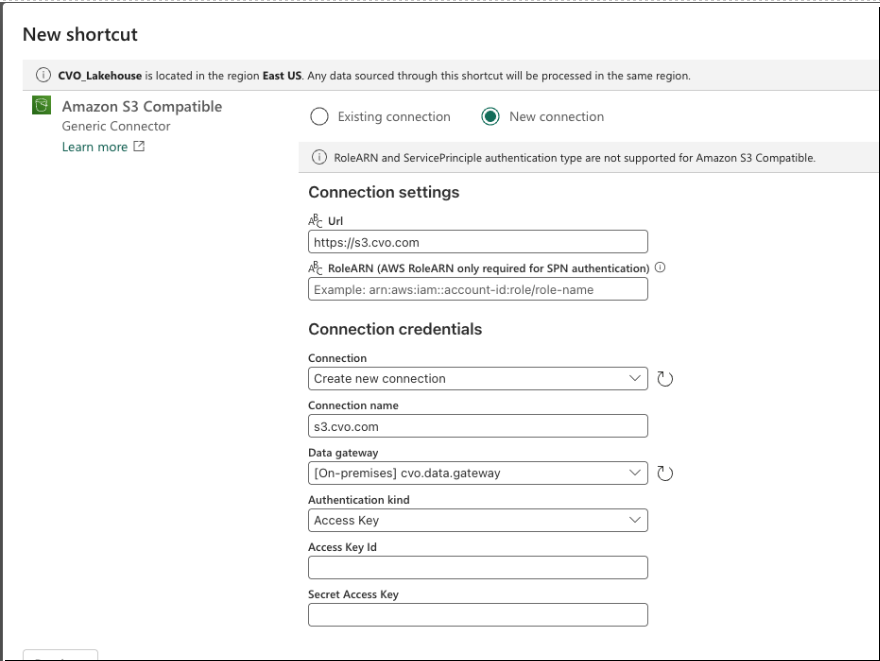
Nel tuo lakehouse, crea un collegamento compatibile con Amazon S3 al tuo bucket S3 di Cloud Volumes ONTAP utilizzando i seguenti dettagli. Per i passaggi per creare il collegamento, consulta "Documentazione Microsoft: Crea un collegamento compatibile con Amazon S3".
-
URL: Il server ONTAP S3 nel formato
https://<S3-SERVER-FQDN> -
Gateway dati: il gateway dati locale che hai configurato in precedenza
-
ID chiave di accesso
-
Chiave di accesso segreta
-
-
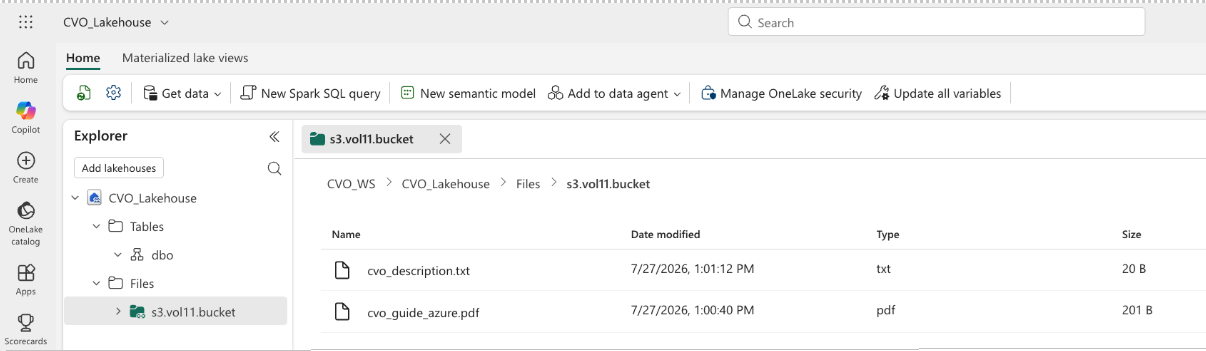
Dopo aver creato il collegamento, verifica che appaia in Explorer > Files nella lakehouse e che tu possa sfogliare i file archiviati nel volume Cloud Volumes ONTAP tramite il collegamento.
Abilita Azure AI Search
Dopo aver creato il collegamento OneLake, puoi configurare Azure AI Search per indicizzare i dati archiviati nei tuoi volumi Cloud Volumes ONTAP tramite OneLake. L'indicizzazione di Azure AI Search permette ai dati di essere utilizzati da applicazioni AI come Microsoft Copilot e Azure OpenAI.
Per ulteriori informazioni, consulta "La documentazione Microsoft: Come indicizzare i file OneLake".