


Ottieni assistenza per FSx for ONTAP per NetApp Workload Factory

 Suggerisci modifiche

 PDF
PDF
NetApp offre supporto per Workload Factory e i suoi servizi cloud in diversi modi. Sono disponibili numerose opzioni di auto-supporto gratuite 24x7, come articoli della knowledgebase (KB) e un forum della community. La registrazione al supporto include supporto tecnico remoto tramite ticket web.
Ottieni supporto per FSx per ONTAP
Per supporto tecnico relativo a FSx for ONTAP, alla sua infrastruttura o a qualsiasi soluzione che utilizza il servizio, consulta la sezione "Getting help" nella documentazione di NetApp Workload Factory per quel prodotto.
Per ricevere supporto tecnico specifico per Workload Factory e le sue soluzioni e servizi di archiviazione, usa le opzioni di supporto descritte di seguito.
Usa le opzioni di self-support
Queste opzioni sono disponibili gratuitamente, 24 ore su 24, 7 giorni su 7:
-
Documentazione
La documentazione di Workload Factory che stai visualizzando.
-
Cerca nella knowledge base di Workload Factory per trovare articoli utili per risolvere i problemi.
-
Unisciti alla community di Workload Factory per seguire le discussioni in corso o crearne di nuove.
Crea un caso con il supporto NetApp
Oltre alle opzioni di autoassistenza sopra descritte, puoi lavorare con uno specialista del supporto NetApp per risolvere eventuali problemi dopo che hai attivato il supporto.
Per utilizzare la funzionalità Crea un caso, devi prima registrarti per il supporto e associare le tue credenziali del sito di supporto NetApp al tuo login di Workload Factory. "Scopri come registrarti per ricevere supporto".
-
Nella parte in alto a destra della console di Workload Factory, seleziona Aiuto > Supporto.
Selezionando questa opzione si apre la NetApp Console in una nuova scheda del browser e viene caricata la dashboard di supporto.
-
Nella pagina Risorse, scegli una delle opzioni disponibili sotto Supporto tecnico:
-
Seleziona Chiamaci se vuoi parlare con qualcuno al telefono. Verrai reindirizzato a una pagina su netapp.com che elenca i numeri di telefono che puoi chiamare.
-
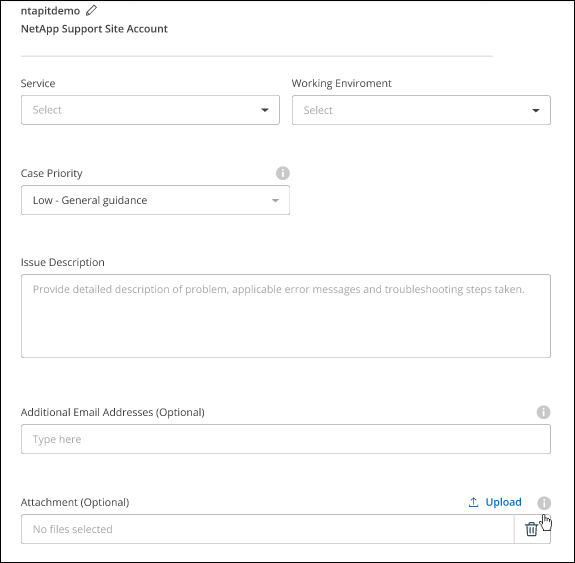
Seleziona Crea un caso per aprire un ticket con uno specialista dell'assistenza NetApp:
-
Servizio: Seleziona Workload Factory.
-
Priorità del caso: Scegli la priorità per il caso, che può essere Bassa, Media, Alta o Critica.
Per ulteriori dettagli su queste priorità, passa il mouse sull'icona informativa accanto al nome del campo.
-
Descrizione del problema: Fornisci una descrizione dettagliata del problema, inclusi eventuali messaggi di errore o procedure di risoluzione dei problemi che hai eseguito.
-
Altri indirizzi email: Inserisci altri indirizzi email se vuoi informare qualcun altro di questo problema.
-
Allegato (facoltativo): carica fino a cinque allegati, uno alla volta.
Gli allegati sono limitati a 25 MB per file. Sono supportate le seguenti estensioni di file: txt, log, pdf, jpg/jpeg, rtf, doc/docx, xls/xlsx e csv.
-
-
Si aprirà una finestra pop-up con il numero della tua richiesta di supporto. Uno specialista del supporto NetApp esaminerà la tua richiesta e ti ricontatterà presto.
Per visualizzare la cronologia delle tue richieste di supporto, puoi selezionare Impostazioni > Cronologia e cercare le azioni denominate "create support case". Un pulsante all'estrema destra ti permette di espandere l'azione per vedere i dettagli.
È possibile che tu possa visualizzare il seguente messaggio di errore quando provi a creare un caso:
"Non sei autorizzato a creare un caso contro il servizio selezionato"
Questo errore potrebbe significare che l'account NSS e l'azienda di riferimento a cui è associato non coincidono con l'azienda di riferimento per il numero di serie dell'account NetApp Console (cioè 960xxxx) o per il numero di serie del sistema. Puoi chiedere assistenza utilizzando una delle seguenti opzioni:
-
Usa la chat integrata nel prodotto
-
Invia un caso non tecnico a https://mysupport.netapp.com/site/help
Gestisci le tue richieste di supporto (Anteprima)
Puoi visualizzare e gestire i casi di supporto attivi e risolti direttamente dalla NetApp Console. Puoi gestire i casi associati al tuo account NSS e alla tua azienda.
La gestione dei casi è disponibile in anteprima. Abbiamo in programma di perfezionare questa esperienza e aggiungere miglioramenti nelle prossime versioni. Mandaci il tuo feedback usando la chat integrata nel prodotto.
Nota quanto segue:
-
La dashboard di gestione dei casi nella parte superiore della pagina offre due visualizzazioni:
-
La schermata a sinistra mostra il numero totale di casi aperti negli ultimi 3 mesi dall'utente con l'account NSS da te fornito.
-
La schermata a destra mostra il numero totale di casi aperti negli ultimi 3 mesi a livello aziendale, in base al tuo account utente NSS.
I risultati nella tabella riflettono i casi relativi alla vista che hai selezionato.
-
-
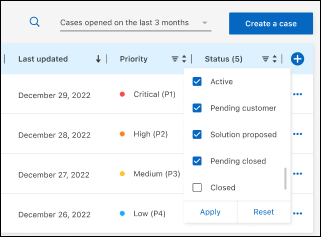
Puoi aggiungere o rimuovere colonne di interesse e puoi filtrare il contenuto di colonne come Priorità e Stato. Le altre colonne offrono solo funzionalità di ordinamento.
Consulta i passaggi seguenti per maggiori dettagli.
-
A livello di singolo caso, offriamo la possibilità di aggiornare le note relative al caso o di chiudere un caso che non si trovi già nello stato Closed o Pending Closed.
-
Nella parte in alto a destra della console di Workload Factory, seleziona Aiuto > Supporto.
Selezionando questa opzione si apre la NetApp Console in una nuova scheda del browser e viene caricata la dashboard di supporto.
-
Seleziona Gestione dei casi e, se richiesto, aggiungi il tuo account NSS alla NetApp Console.
La pagina Gestione dei casi mostra i casi aperti relativi all'account NSS associato al tuo account utente NetApp Console. Si tratta dello stesso account NSS che compare nella parte superiore della pagina Gestione NSS.
-
Puoi modificare facoltativamente le informazioni visualizzate nella tabella:
-
Nella sezione Casi dell'organizzazione, seleziona Visualizza per visualizzare tutti i casi associati alla tua azienda.
-
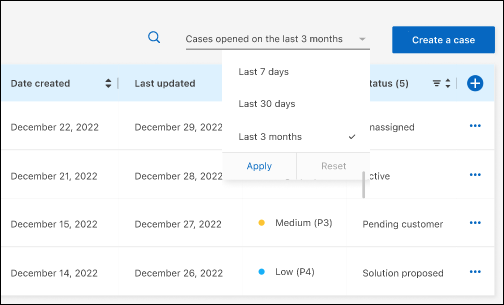
Modifica l'intervallo di date scegliendo un intervallo di date preciso oppure un intervallo di tempo diverso.
-
Filtra il contenuto delle colonne.
-
Modifica le colonne visualizzate nella tabella selezionando
 e scegliendo le colonne che desideri visualizzare.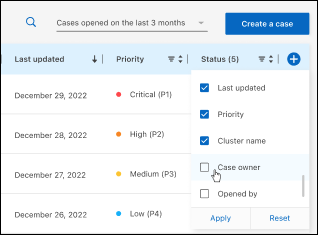
-
-
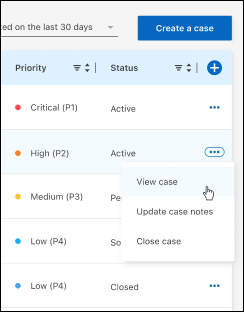
Gestisci un caso esistente selezionando
 e selezionando una delle opzioni disponibili:
-
Visualizza caso: Visualizza tutti i dettagli relativi a un caso specifico.
-
Aggiorna le note del caso: Fornisci ulteriori dettagli sul tuo problema oppure seleziona Carica file per allegare fino a un massimo di cinque file.
Gli allegati sono limitati a 25 MB per file. Sono supportate le seguenti estensioni di file: txt, log, pdf, jpg/jpeg, rtf, doc/docx, xls/xlsx e csv.
-
Chiudi caso: Fornisci i dettagli sul motivo per cui stai chiudendo il caso e seleziona Chiudi caso.
-