


AI Data Engineのデータ計算ノードの電源をオンにします


 変更を提案
変更を提案

 PDF
PDF
ラック ハードウェアをインストールし、データ コンピューティング ノードをケーブル接続した後、まだ電源がオンになっていない場合は、DCN と AFX ストレージ システムのコントローラー ノードの電源をオンにする必要があります。
-
棚の電源がオンになっており、各棚に固有の棚 ID が割り当てられていることを確認します。AFX ストレージシステムのシェルフ ID の割り当てについては、"固有の棚IDの割り当てに関するドキュメント"を参照してください。
ストレージシェルフの電源をオンにして一意の ID を割り当てた後、DCN の電源をオンにし、ストレージコントローラノードの電源をオンにします(まだオンになっていない場合)。
-
ラップトップをシリアルコンソールポートに接続します。これにより、コントローラの電源がオンになったときのブートシーケンスを監視できます。
-
ラップトップのシリアルコンソールポートを115,200ボー、N-8-1に設定します。
シリアル コンソール ポートの設定方法については、ラップトップのオンライン ヘルプを参照してください。
-
コンソール ケーブルをラップトップに接続し、ストレージ システムに付属のコンソール ケーブルを使用してコントローラのシリアル コンソール ポートに接続します。
-
ラップトップを管理サブネット上のスイッチに接続します。
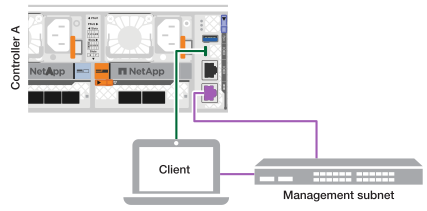
-
-
管理サブネット上のアドレスを使用して、ラップトップに TCP/IP アドレスを割り当てます。
-
電源コードをコントローラーの電源に差し込み、別の回路の電源に接続します。
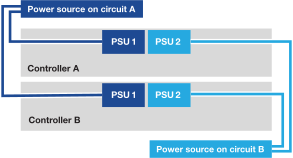
-
システムの起動が始まります。最初の起動には最大8分かかる場合があります。
-
LED が点滅し、ファンが始動します。これは、コントローラーの電源がオンになっていることを示しています。
-
起動時にファンの騒音が大きくなる場合がありますが、これは正常です。
-
-
電源コードをデータコンピューティングノードの電源に差し込み、別の回路の電源に接続します。
-
各電源装置の固定装置を使用して電源コードを固定します。
-
データコンピューティングノードの電源をオンにします。
電源スイッチにアクセスするには、ベゼルを取り外す必要がある場合があります。その場合は、後で必ず再度取り付けてください。
データコンピューティングノードをオンにしたら、"ONTAP AIDEクラスタをセットアップする"。