


ライフサイクル計画を使用してシステム更新を評価する


 変更を提案
変更を提案

 PDF
PDF
既存の資産があり、システム更新が推奨されるかどうかを判断したい場合は、ライフサイクル計画のシステム更新オプションを使用できます。現在のワークロードの簡単な評価を確認して推奨事項を受け取るか、過去90日以内にAutoSupportログをNetAppに送信している場合は、新しいハードウェアでワークロードがどのように動作するかを確認できるワークロードシミュレーションをサービスで提供できます。
システムは、以下の基準に基づいてシステム更新の候補とみなされます:
-
テクニカルサポート契約の終了が近づいています
-
ハードウェアライフサイクルの終わりが近づいています

|
この機能には、ライフサイクル プランニングまたはDigital Advisorを通じてアクセスできます。 |
リフレッシュアセスメントを受ける
評価には次の手順が含まれます。
-
評価するシステムを選択します。
-
環境、ワークロードの種類、容量、パフォーマンス、予算に関する要件を指定します。
-
ご使用の環境のパフォーマンスを向上させる可能性のある適切な製品およびクラウド サービスに関する推奨事項を表示します。
-
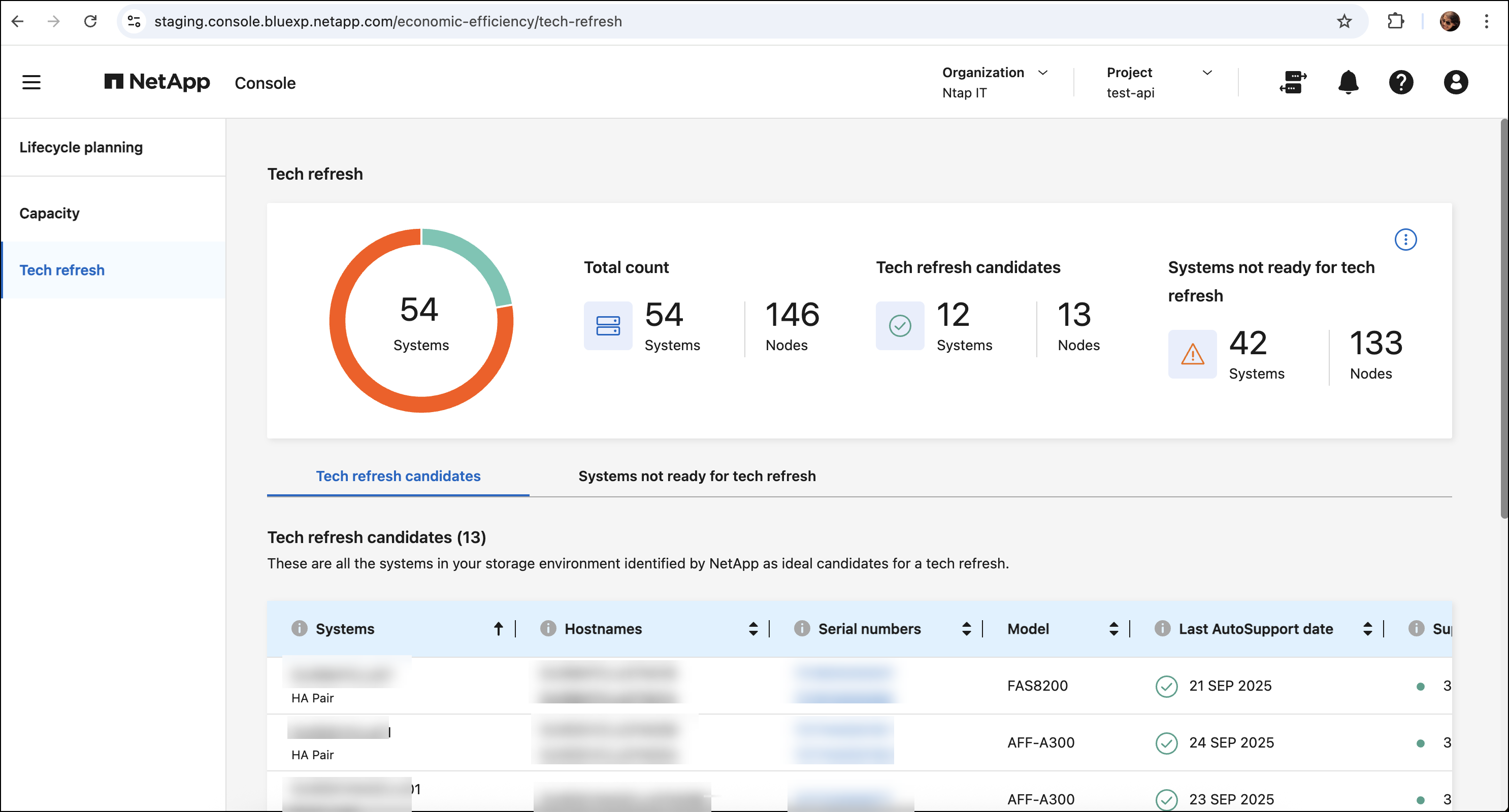
*システム更新*を選択します。
-
*システム更新候補*タブを確認します。このタブには、システム更新によってメリットが得られる可能性のあるすべてのシステムが一覧表示されます。
-
評価を取得するシステムを選択します。
-
[アクション] 列から、[更新の評価] を選択します。
-
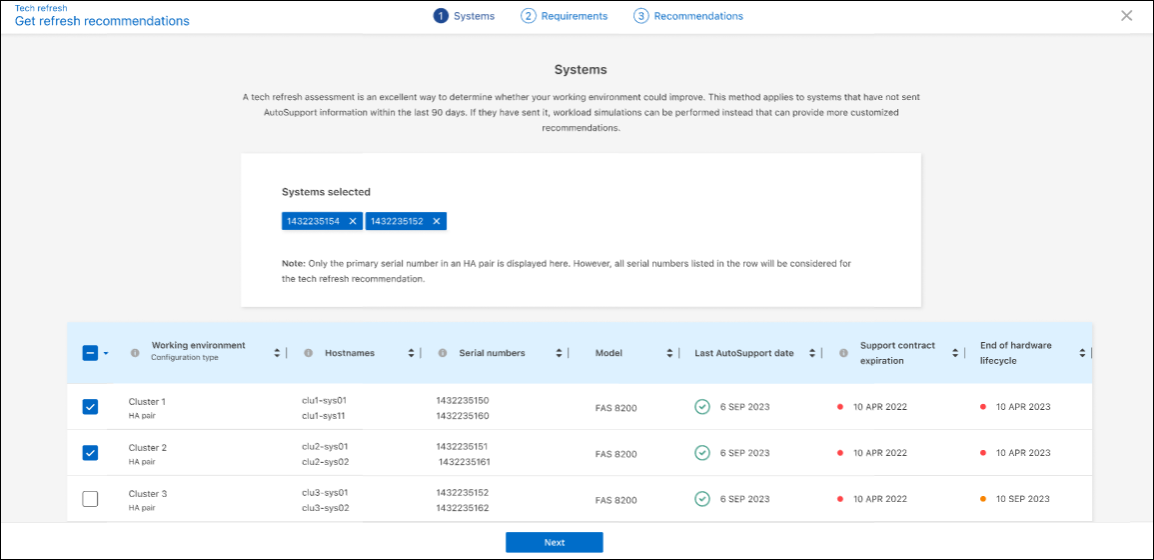
評価を実行するシステムを選択し、[次へ] を選択します。
-
要件を定義します。
-
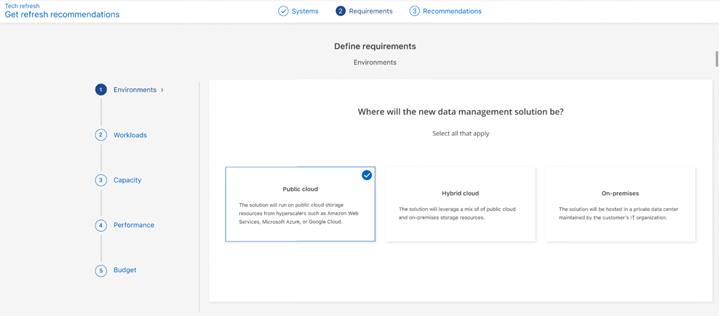
環境: 必要な環境の種類 (パブリック クラウド、ハイブリッド クラウド、オンプレミス) を選択します。
-
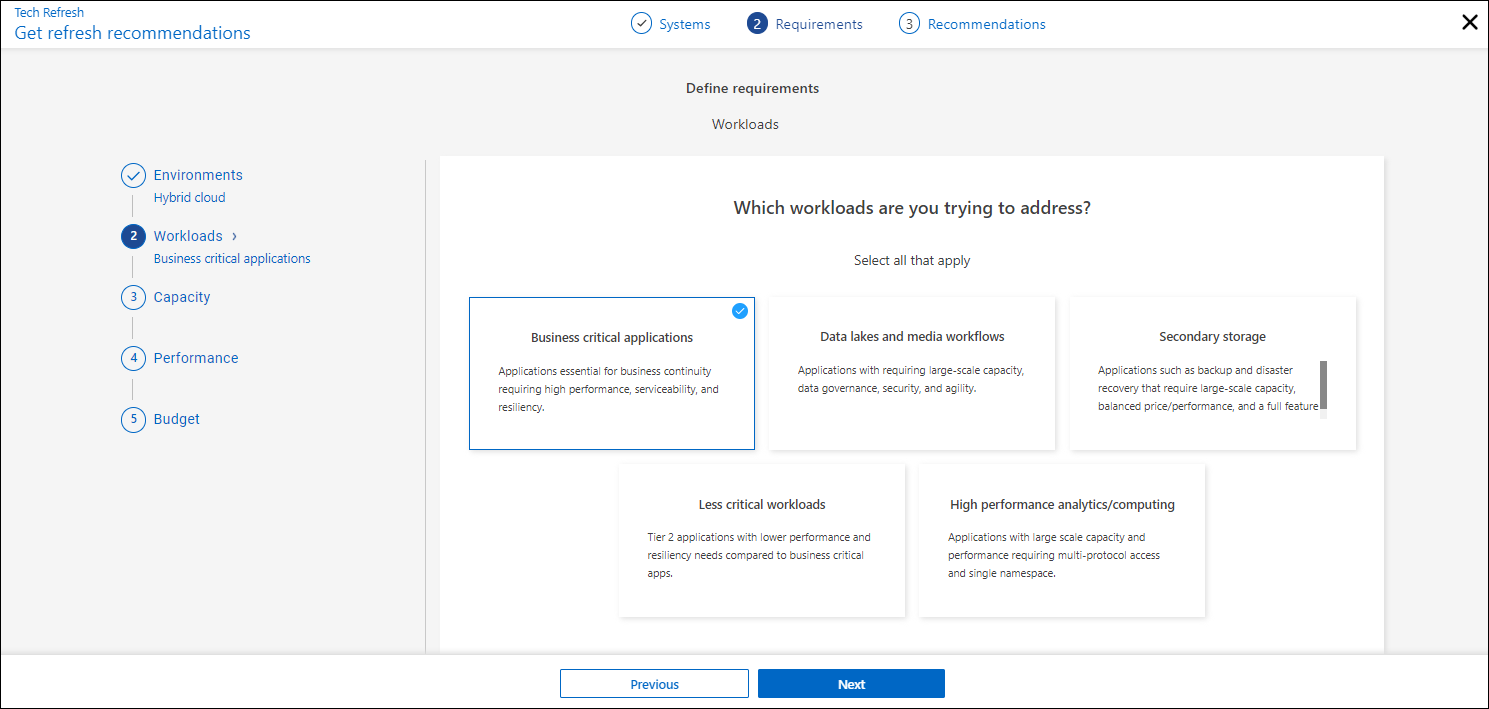
ワークロード: 処理するワークロードの種類をすべて選択します: ビジネス クリティカルなアプリケーション、高パフォーマンス分析とコンピューティング、データ レイクとメディア ワークフロー、セカンダリ ストレージ、それほど重要でないワークロード。
-
容量: 容量要件を TiB 単位で入力し、スライダーを値までスライドするか、スライダーの値にカーソルを置いて [次へ] を選択します。
-
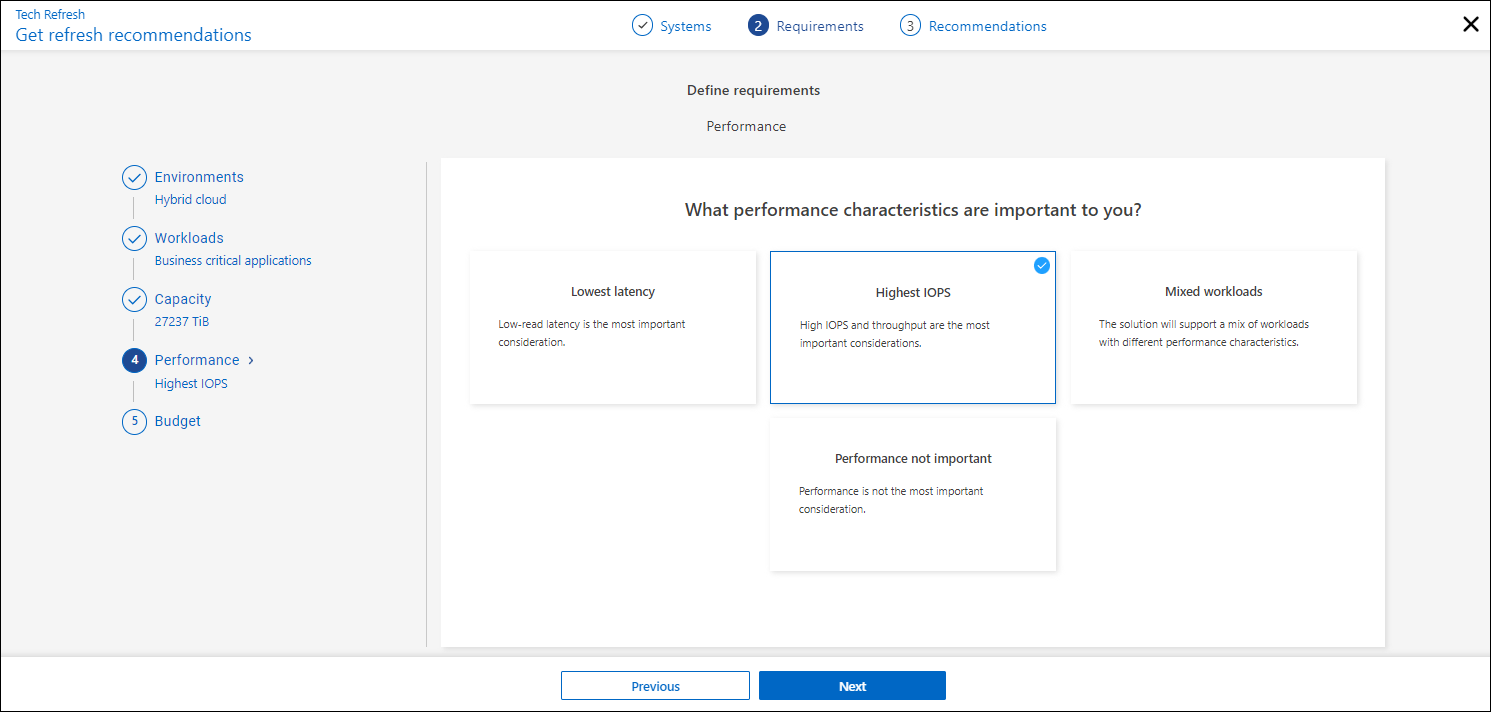
パフォーマンス: 処理できるようにするパフォーマンスの側面 (最低のレイテンシ、最高の IOPS、混合ワークロード、またはパフォーマンスは重要ではない) を選択し、[次へ] を選択します。
-
予算: 予算を米ドルで入力し、スライダーを値までスライドするか、スライダーの値にカーソルを置いて 次へ を選択します。
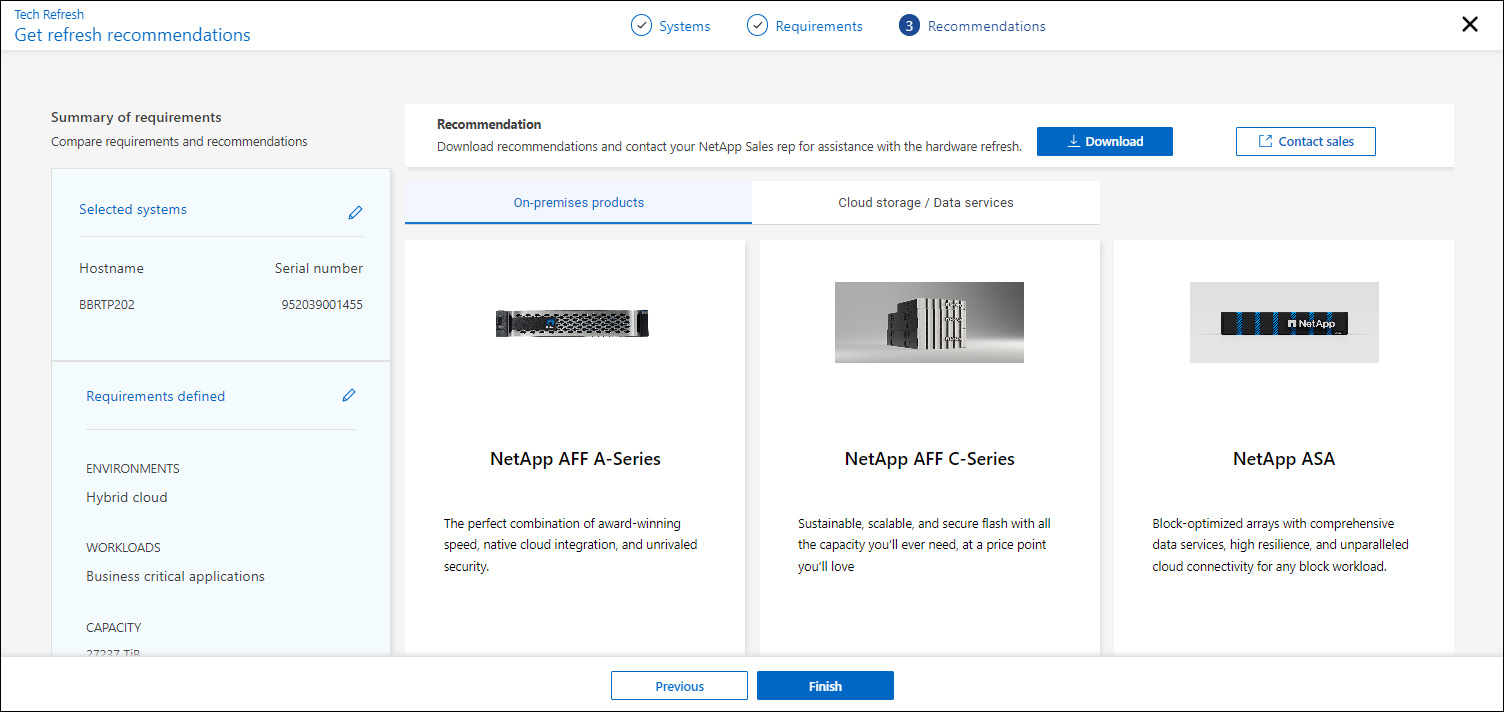
選択したオプションに応じて、さまざまなタブに一連の推奨事項が表示されます。
-
-
推奨事項を確認します。
-
次のいずれかまたは両方を実行します。
-
推奨事項の PDF をダウンロードするには、[ダウンロード] を選択します。
-
推奨事項に関してNetApp の営業担当者に連絡するには、[営業担当者に問い合わせる] を選択します。 Web ページには、 NetApp の営業担当者に連絡するために選択できるオプションが表示されます。
-
-
*完了*を選択します。
実施済みのシステム更新評価を表示
既に実施したシステム更新評価を確認し、推奨事項を再度確認することができます。
-
NetApp コンソールの左側のナビゲーションで、ストレージ>ライフサイクル計画>*システム更新*を選択します。
-
System refresh candidates タブを選択すると、システム更新評価を実施したすべてのシステムが一覧表示されます。次に、そのシステムの行の Actions メニューから、そのシステムの評価と推奨事項を表示するオプションを選択します。
-
更新オプションの評価ページで、*推奨事項の表示*を選択します。
-
更新の推奨事項を表示します。
新しいハードウェア上でワークロードをシミュレートする
過去 90 日以内にAutoSupportログをNetAppに送信した場合、 NetApp は新しいハードウェア上でワークロードがどのように実行されるかを確認するためのシミュレーションを提供できます。
シミュレーションに特定のワークロードを含めたり除外したりできます。既存のワークロード リストに表示されないワークロードを追加することもできます。
-
NetApp コンソールの左側のナビゲーションで、ガバナンス > ライフサイクル計画 > システム更新 を選択します。
-
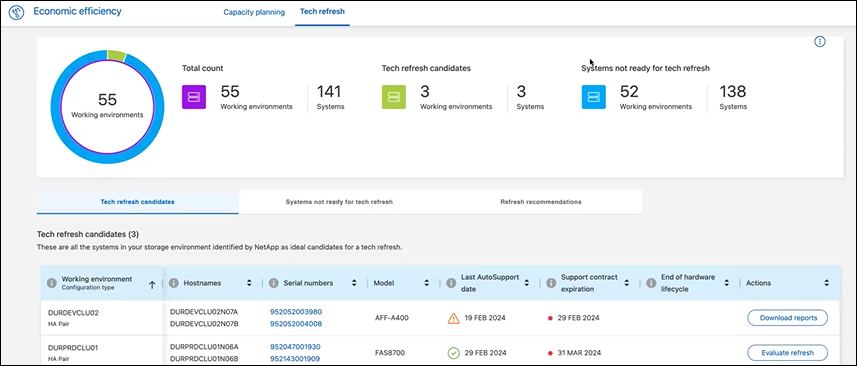
*システム更新候補*タブを確認します。このタブには、システム更新によってメリットが得られる可能性のあるすべてのシステムが一覧表示されます。
-
評価を取得するシステムを選択します。
-
[アクション] 列で、[更新の評価] を選択します。

ライフサイクル プランニングでは、シミュレーションの準備としてワークロードの詳細をインポートします。 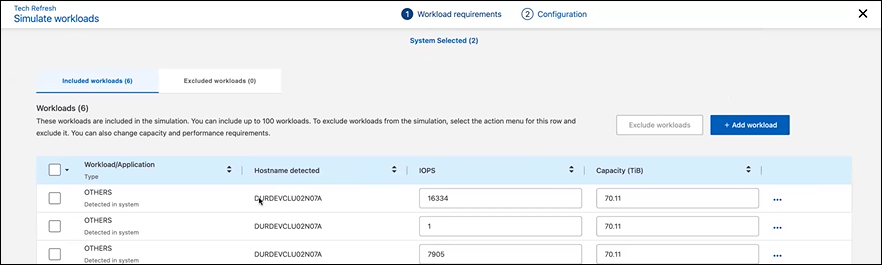
-
「ワークロードのシミュレート > ワークロード要件」ページで、次の操作を行います。
-
リストにまだないワークロードを追加するには、[ワークロードの追加] を選択します。詳細については、 ワークロードを追加する 。
-
IOPS: オプションで、新しいハードウェアに必要な IOPS を変更します。
-
容量 (TiB): 必要に応じて、新しいハードウェアに必要な容量を変更します。
-
-
ワークロードを除外するには、[アクション] 列で [シミュレーションからワークロードを除外] オプションを選択します。
以前に除外したワークロードを含めるには、[除外されたワークロード] タブを選択し、[シミュレーションにワークロードを含める] オプションを選択します。..*次へ*を選択します。 -
構成ページで新しいハードウェアのシミュレーション結果を確認します。
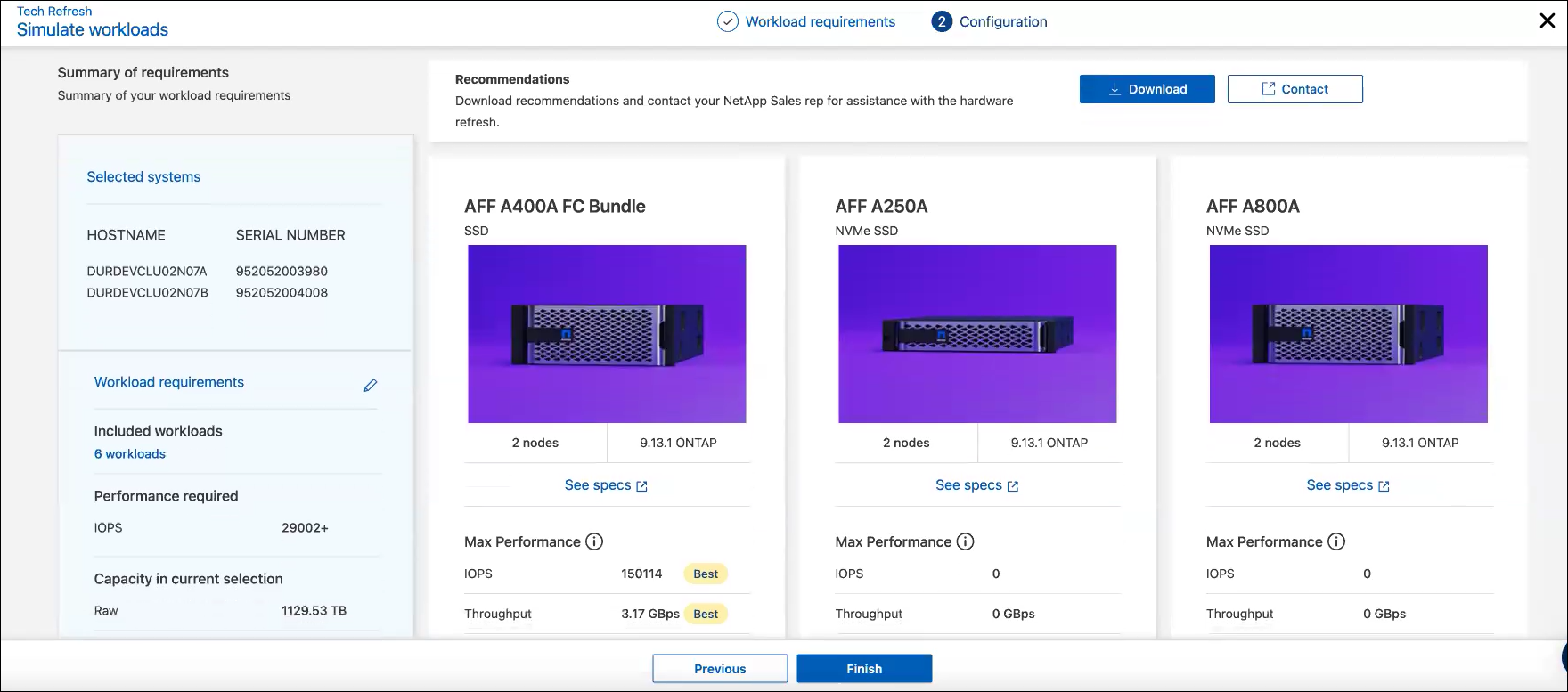
最適な推奨事項には、「ベスト」という表示が付きます。 -
推奨事項の PDF をダウンロードするには、[ダウンロード] を選択します。
-
推奨事項に関してNetApp の営業担当者に連絡するには、次の手順に従います。
-
*連絡先*を選択します。
-
連絡先の詳細を入力します。
-
NetApp の営業担当者向けの特別なメモを追加します。
-
*確認して送信*を選択します。
-
-
*完了*を選択します。
ワークロード シミュレーションからの推奨事項は、 NetApp の営業担当者に送信されます。推奨事項を確認するメールも届きます。 NetApp の営業担当者がお客様のリクエストにお応えします。
ワークロードを追加する
まだリストされていないワークロードをワークロード シミュレーションに追加できます。
-
*システム更新*を選択します。
-
システムを選択します。
-
[アクション] 列で、[更新の評価] を選択します。
-
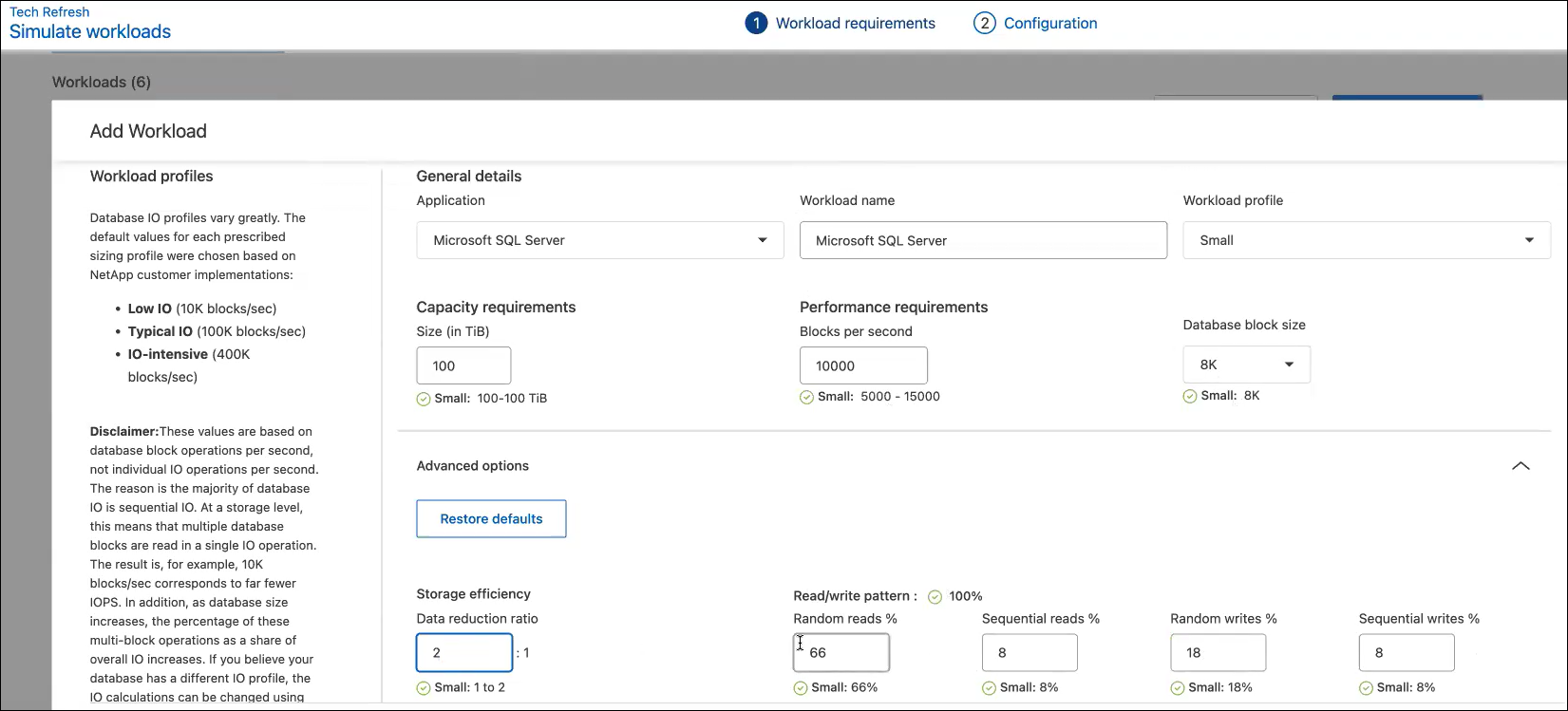
[ワークロードのシミュレート] > [ワークロード要件] ページで、[ワークロードの追加] を選択します。
-
アプリケーションを選択し、ワークロード名を入力して、ワークロード サイズを選択します。
-
ワークロードの予想される容量とパフォーマンスの値を入力します。
小さい、標準、または IO 集中型のワークロード サイズを選択した場合は、デフォルト値が表示されます。 -
必要に応じて、[詳細オプション] 矢印を選択し、次の情報のデフォルトを変更します。
-
ストレージ効率: 一般的なデータ削減率は 2 対 1 になります。
-
ランダム読み取り %: ランダム読み取りの一般的な平均 IO サイズは 16K です。
-
順次読み取り %: 一般的な読み取りパターンは、50% がランダムで 50% が順次です。
-
ランダム書き込み %: ランダム書き込みの一般的な平均 IO サイズは 32K です。
-
順次書き込み %: 一般的な書き込みパターンは、50% がランダムで 50% が順次です。
-