


フォルダーとフリート内のリソースを NetApp Console ローカル展開で管理する


 変更を提案
変更を提案

 PDF
PDF
リソースを適切なフォルダーまたはフリートに関連付けることで、NetApp Console のローカル展開におけるリソースアクセスを管理します。これにより、どのチームがリソースにアクセスして管理できるかを制御できます。
スーパー管理者、組織管理者、フォルダ管理者、またはフリート管理者。"アクセスロールについて"。
適切なチームが管理できる場所にリソースを配置し、所有権が変更された場合は移動させ、不要になった場合は関連付けを解除します。
リソースとは、Console のローカル展開で認識されるエンティティのことで、ストレージリソースやバックアップおよびリカバリワークロードなどが含まれます。
コンソールリソースタイプ
コンソールのローカル展開は、ストレージリソースとバックアップおよびリカバリワークロードの両方をサポートします。アクセスと管理を制御するために、いずれかのリソースタイプをフリートに関連付けます。
- ストレージリソース
-
ストレージリソースは、組織内で最も一般的なリソースの種類です。Console のローカル展開にストレージシステムを追加する場合は、適切なチームがアクセスして管理できるように、フリートに関連付けてください。たとえば、ONTAP クラスターを追加した後、 `Production-US-East`フリートに関連付けてください。
- バックアップおよびリカバリのワークロード
-
バックアップおよびリカバリのワークロードもリソースとみなされます。バックアップおよびリカバリワークロードをフリートに関連付けることで、メンバーにこれらのワークロードへのアクセス権限を割り当てることができます。例えば、メンバーがアクセスできるフリートにバックアップおよびリカバリワークロードを関連付け、適切なバックアップおよびリカバリロールを付与することで、そのメンバーにバックアップおよびリカバリワークロードへのアクセス権を割り当てることができます。
組織内のリソースを表示する
組織内のリソースを表示して、特定のリソースを見つけ、それがどのフリートまたはフォルダーに関連付けられているかを確認します。フォルダやフリートを作成していない場合、すべてのリソースは組織直下のデフォルトフリートに関連付けられます。
-
「管理」>「IDとアクセス」を選択してください。
-
「リソース」を選択します。
-
「高度な検索とフィルタリング」を選択します。
-
利用可能なオプションを使用してリソースを検索します。
-
リソース名で検索:テキスト文字列を入力し、*追加*を選択します。
-
プラットフォーム:Amazon Web Servicesなど、1つ以上のプラットフォームを選択してください。
-
リソース:Cloud Volumes ONTAP など、1つ以上のリソースを選択してください。
-
組織、フォルダ、またはフリート:組織全体、特定のフォルダ、または特定のフリートを選択します。
-
-
「検索」を選択します。
リソースをフォルダーまたはフリートに関連付ける
適切なチームが管理できるように、リソースをフリートまたはフォルダに関連付けます。例えば、ONTAPクラスターを追加した後、 `Production-US-East`フリートに関連付けることで、そのフリートの地域ストレージ管理者が管理できるようになります。

|
組織管理者ロールを持つユーザーは、フォルダーにリソースを追加することで、そのフォルダーのフォルダー管理者またはフリート管理者にフリート関連付けタスクを委任できます。"リソースをフォルダーに関連付ける"。 |
-
「リソース」ページから、表内のリソースに移動し、
 を選択してから、「フォルダーまたはフリートに関連付ける」を選択します。
 -
フォルダまたはフリートを選択し、次に*Accept*を選択します。
-
追加のフォルダーまたはフリートを関連付けるには、*フォルダーまたはフリートの追加*を選択し、フォルダーまたはフリートを選択します。
管理者権限を持つフォルダーとフリートのみを選択できます。
-
「リソースを関連付ける」を選択します。
-
リソースをフリートに関連付けた場合、そのフリートに対する権限を持つメンバーは、Console からリソースにアクセスできるようになります。
-
リソースをフォルダーに関連付けた場合、_フォルダーまたはフリート管理者_は、そのリソースにアクセスして、フォルダー内のフリートに関連付けることができるようになります。"リソースをフォルダーに関連付ける"。
-
リソースに関連付けられているフォルダーとフリートを表示する
リソースがどのフリートまたはフォルダーに関連付けられているかを確認します。
|
|
リソースへのアクセス権を持つメンバーを確認するには、関連するフォルダーまたはフリートに割り当てられているメンバーを確認してください。"フリートアクセス割り当ての管理"。 |
-
「リソース」ページから、表内のリソースに移動し、
を選択して、「詳細を表示」を選択します。
以下の例は、1つのフリートに関連付けられたリソースを示しています。
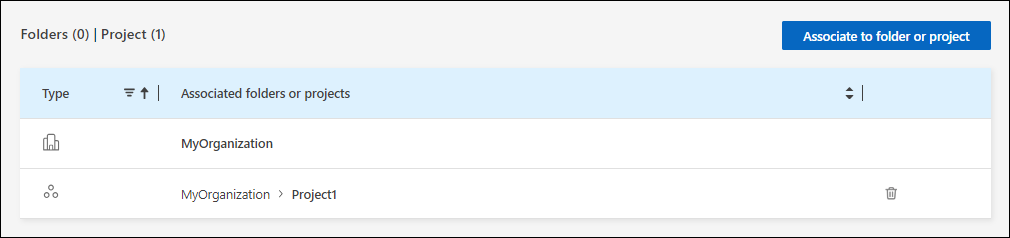
|
|
リソースへのアクセス権を持つメンバーを確認するには、関連するフォルダまたはフリートを確認してください。 |
フォルダーまたはフリートからリソースを削除する
リソースとフォルダまたはフリートの関連付けを解除することで、メンバーがそこでリソースを管理できないようにします。
|
|
組織全体からストレージシステムを削除するには、Systems ページに移動してシステムを削除します。 |
-
「リソース」ページから、表内のリソースに移動し、
を選択して、「詳細を表示」を選択します。 -
フォルダーまたはフリートからリソースを削除するには、フォルダーまたはフリートの横にある
 を選択します。
 -
関連付けを解除するには、*削除*を選択してください。
フリート間でリソースを移動する
リソースをあるフリートから別のフリートに移動するには、現在のフリートとの関連付けを解除してから、対象のフリートに関連付けます。
|
|
関連付けが変更されると、リソースへのアクセス権もすぐに変更されます。可能であれば、両方の手順を1回のメンテナンス時間内に完了してください。 |
-
「リソース」ページから、表内のリソースに移動し、
を選択して、「詳細を表示」を選択します。 -
現在のフリートの横にある
を選択し、*削除*を選択します。 -
「フォルダーまたはフリートを追加」を選択します。
-
対象のフリートを選択し、Accept を選択します。
-
「リソースを関連付ける」を選択します。