


Browse & Restore を使用して ONTAP データをリストアする(NetApp Backup and Recovery)

 変更を提案
変更を提案

 PDF
PDF
ソースボリューム名、ソースシステム、ストレージVM、およびバックアップファイルの日付がわかっている場合は、「参照と復元」を使用してください。スナップショット、レプリケートされたボリューム、またはオブジェクトストレージに保存されているバックアップからONTAPデータを復元できます。
復元機能はONTAP のバージョンによって異なります。
-
フォルダ: ONTAP 9.13.0 以降を使用すると、すべてのファイルとサブフォルダを含むフォルダを復元できます。それ以前のバージョンでは、フォルダ内のファイルのみを復元できます。
-
アーカイブ ストレージ: アーカイブ ストレージ ( ONTAP 9.10.1 以降で利用可能) からの復元は遅くなり、追加コストが発生する可能性があります。
-
宛先クラスタの要件:
-
ボリュームリストア: ONTAP 9.10.1 以上
-
ファイル復元: ONTAP 9.11.1 以上
-
Google Archive およびStorageGRID: ONTAP 9.12.1 以上
-
フォルダの復元: ONTAP 9.13.1 以上
-

|
Azure アーカイブ ストレージから StorageGRID システムにデータを復元する場合、高復元優先度はサポートされていません。 |
サポートされているシステムとオブジェクト ストレージ プロバイダーを参照および復元する
ONTAP データは、セカンダリ システム(レプリケートされたボリューム)またはオブジェクトストレージ(バックアップファイル)に保存されているバックアップファイルから、以下のシステムに復元できます。
| オブジェクトストアから(バックアップ) | プライマリから(スナップショット) | セカンダリシステムから(レプリケーション) | 宛先システムへ |
|---|---|---|---|
Amazon S3 |
|
|
|
Azure ブロブ |
|
|
|
Google Cloud Storage |
|
|
|
StorageGRID |
オンプレミスのONTAPシステム |
|
オンプレミスのONTAPシステム |
ONTAP S3 |
オンプレミスのONTAPシステム |
|
オンプレミスのONTAPシステム |
S3互換オブジェクトストア |
オンプレミスのONTAPシステム |
|
オンプレミスのONTAPシステム |
参照と復元の場合、コンソール エージェントは次の場所にインストールできます。
-
Amazon S3 の場合、Console エージェントは AWS またはオンプレミスにデプロイできます。
-
Azure Blob の場合、Console エージェントは Azure またはオンプレミスにデプロイできます。
-
Google Cloud Storage の場合、コンソール エージェントを Google Cloud Platform VPC にデプロイする必要があります。
-
StorageGRID の場合、Console エージェントはインターネットアクセスの有無にかかわらず、オンプレミスにデプロイする必要があります。
-
ONTAP S3 の場合、Console エージェントはオンプレミス(インターネット アクセスの有無にかかわらず)またはクラウド プロバイダ環境にデプロイできます。
「オンプレミス ONTAP システム」への言及には、FAS、AFF、および ONTAP Select システムが含まれます。
|
|
システムのONTAPバージョンが 9.13.1 未満の場合、バックアップ ファイルが DataLock & Ransomware で構成されていると、フォルダーまたはファイルを復元できません。この場合、バックアップ ファイルからボリューム全体を復元し、必要なファイルにアクセスできます。 |
参照と復元を使用してボリュームを復元する
バックアップ ファイルからボリュームを復元すると、 NetApp Backup and Recovery はバックアップのデータを使用して新しいボリュームを作成します。オブジェクト ストレージからのバックアップを使用すると、データを元のシステムのボリューム、ソース システムと同じクラウド アカウントにある別のシステム、またはオンプレミスのONTAPシステムに復元できます。
|
|
SnapLock対応ボリュームを復元する場合、復元されたボリュームは、デスティネーションストレージがWORM対応の場合にのみSnapLock保護を保持します。WORM対応でないデスティネーションに復元する場合、復元されたボリュームからSnapLockステータスが削除されます。 |
クラウドバックアップを ONTAP 9.13.0 以降を使用する Cloud Volumes ONTAP システム、または ONTAP 9.14.1 を実行しているオンプレミス ONTAP システムに復元する場合、クイックリストア 操作を実行するオプションを使用できます。クイックリストアは、できるだけ早くボリュームへのアクセスを提供する必要があるディザスタリカバリの状況に最適です。クイックリストアでは、バックアップファイル全体を復元するのではなく、バックアップファイルのメタデータをボリュームに復元します。クイックリストアは、パフォーマンスやレイテンシの影響を受けやすいアプリケーションには推奨されず、アーカイブストレージのバックアップではサポートされていません。
|
|
FlexGroup ボリュームのクイックリストアは、クラウドバックアップの作成元のソースシステムが ONTAP 9.12.1 以降を実行している場合にのみサポートされます。SnapLock ボリュームのクイックリストアは、ソースシステムが ONTAP 9.11.0 以降を実行している場合にのみサポートされます。 |
複製されたボリュームから復元する場合、ボリュームを元のシステム、 Cloud Volumes ONTAPまたはオンプレミスのONTAPシステムに復元できます。
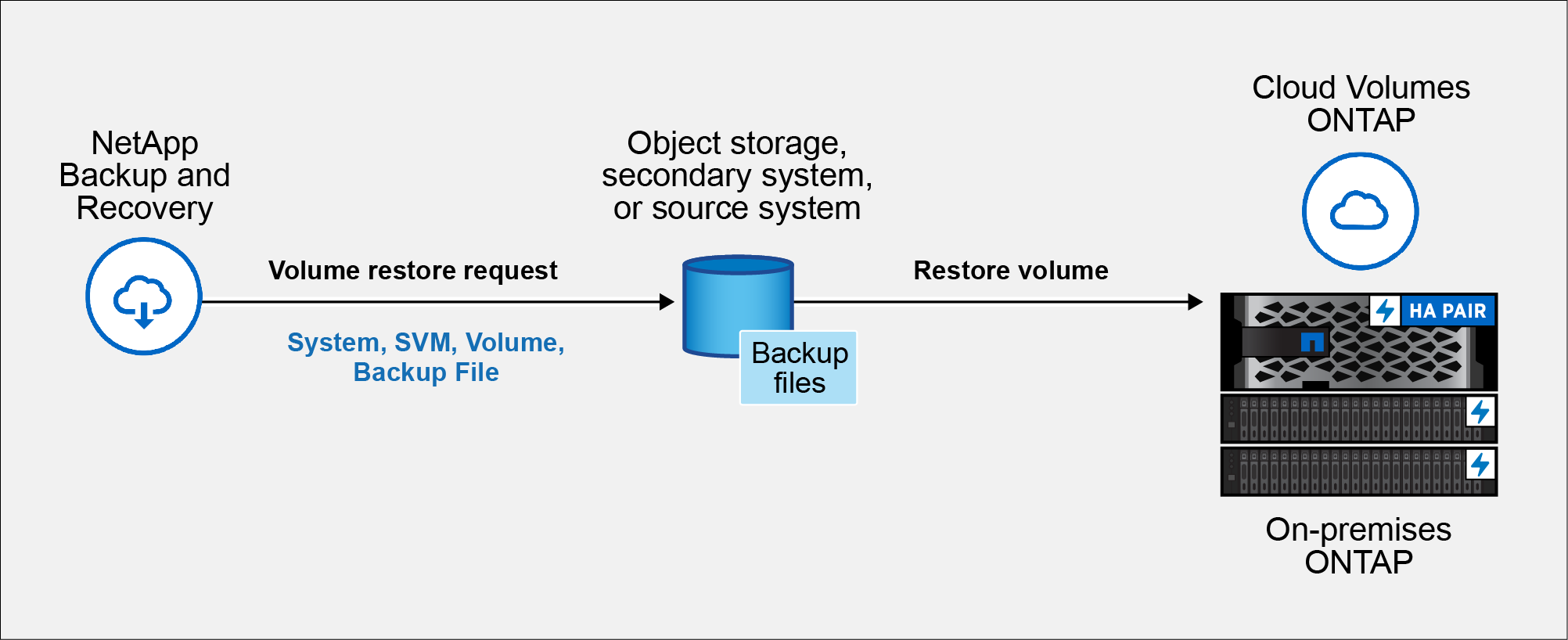
ボリュームを復元するには、ソース システム名、ストレージ VM、ボリューム名、およびバックアップ ファイルの日付が必要です。
-
コンソール メニューから、保護 > バックアップとリカバリ を選択します。
-
「Restore」タブを選択すると、Restore ダッシュボードが表示されます。
-
[参照と復元] セクションから、[ボリュームの復元] を選択します。
-
[ソースの選択] ページで、復元するボリュームのバックアップ ファイルに移動します。復元する日付/タイムスタンプを持つ システム、ボリューム、および バックアップ ファイルを選択します。
Location 列には、バックアップファイル(スナップショット)が Local(ソースシステムのスナップショット)、Secondary(セカンダリ ONTAP システム上のレプリケートされたボリューム)、または Object Storage(オブジェクトストレージ内のバックアップファイル)のいずれであるかが表示されます。復元するファイルを選択してください。
-
*次へ*を選択します。
オブジェクトストレージでバックアップファイルを選択し、そのバックアップに対してランサムウェア対策が有効になっている場合(バックアップ ポリシーで DataLock とランサムウェア対策を有効にしている場合)、データを復元する前に、バックアップファイルに対して追加のランサムウェアスキャンを実行するように求められます。バックアップファイルにランサムウェアが含まれていないかスキャンすることをお勧めします。(バックアップファイルの内容にアクセスするために、クラウド プロバイダから追加のエグレスコストが発生します。)
-
[宛先の選択] ページで、ボリュームを復元する システム を選択します。
-
オブジェクト ストレージからバックアップ ファイルを復元するときに、オンプレミスのONTAPシステムを選択し、オブジェクト ストレージへのクラスタ接続をまだ構成していない場合は、追加情報の入力を求められます。
-
Amazon S3 から復元する場合は、宛先ボリュームが存在する ONTAP クラスター内の IPspace を選択し、ONTAP クラスターに S3 バケットへのアクセスを許可するために作成したユーザーのアクセスキーとシークレットキーを入力します。また、オプションで安全なデータ転送のためのプライベート VPC エンドポイントを選択することもできます。プライベート VPC エンドポイントを使用する場合、設定済みのプロキシ接続よりも優先されます。
-
Azure Blob から復元する場合は、宛先ボリュームが存在するONTAPクラスター内の IPspace を選択し、オブジェクト ストレージにアクセスするための Azure サブスクリプションを選択し、オプションで VNet とサブネットを選択して、安全なデータ転送のためのプライベート エンドポイントを選択します。
-
Google Cloud Storage から復元する場合は、Google Cloud プロジェクトとアクセス キーおよびシークレット キーを選択して、オブジェクト ストレージ、バックアップが保存されるリージョン、および宛先ボリュームが存在するONTAPクラスター内の IPspace にアクセスします。
-
StorageGRIDから復元する場合は、 StorageGRIDサーバーの FQDN と、 ONTAP がStorageGRIDとの HTTPS 通信に使用するポートを入力し、オブジェクト ストレージにアクセスするために必要なアクセス キーとシークレット キー、および宛先ボリュームが存在するONTAPクラスタ内の IPspace を選択します。
-
ONTAP S3 からリストアする場合は、 ONTAP S3 サーバーの FQDN と、 ONTAP がONTAP S3 との HTTPS 通信に使用するポートを入力し、オブジェクト ストレージにアクセスするために必要なアクセス キーとシークレット キー、および宛先ボリュームが存在するONTAPクラスター内の IPspace を選択します。
-
-
復元されたボリュームに使用する名前を入力し、ボリュームが保存されるストレージ VM とアグリゲートを選択します。 FlexGroupボリュームを復元する場合は、複数のアグリゲートを選択する必要があります。デフォルトでは、ボリューム名として <source_volume_name>_restore が使用されます。
オブジェクト ストレージからONTAP 9.13.0 以上を使用するCloud Volumes ONTAPシステム、またはONTAP 9.14.1 を実行するオンプレミスのONTAPシステムにバックアップを復元する場合は、クイック復元操作を実行するオプションがあります。
また、アーカイブ ストレージ層 ( ONTAP 9.10.1 以降で利用可能) にあるバックアップ ファイルからボリュームを復元する場合は、復元優先度を選択できます。
"AWSアーカイブストレージからの復元の詳細"。"Azure アーカイブ ストレージからの復元の詳細"。"Google アーカイブ ストレージからの復元の詳細"。Google アーカイブ ストレージ層のバックアップ ファイルはほぼ即座に復元されるため、復元の優先順位は必要ありません。
-
[次へ] を選択して、通常の復元プロセスを実行するか、クイック復元プロセスを実行するかを選択します。
-
通常の復元: 高いパフォーマンスが必要なボリュームでは通常の復元を使用します。復元プロセスが完了するまでボリュームは使用できません。
-
クイック復元: 復元されたボリュームとデータはすぐに利用できるようになります。クイック リストア プロセス中はデータへのアクセスが通常よりも遅くなる可能性があるため、高パフォーマンスが必要なボリュームではこれを使用しないでください。
-
-
必要に応じて、「既存のジョブキューよりもこの復元を優先する」を有効にすると、この復元操作の優先度が高くなります。有効にすると、この復元処理を進めるために、他の実行中のジョブが一時停止または遅延される場合があります。
-
*復元*を選択します。
復元ダッシュボードに戻り、復元操作の進行状況を確認します。
NetApp Backup and Recovery は、選択したバックアップに基づいて新しいボリュームを作成します。
アーカイブ ストレージにあるバックアップ ファイルからボリュームを復元する場合、アーカイブ層と復元の優先度に応じて数分から数時間かかる場合があることに注意してください。復元の進行状況を確認するには、[ジョブ監視] タブを選択します。
参照と復元を使用してフォルダとファイルを復元する
ONTAPボリューム バックアップから少数のファイルのみを復元する必要がある場合は、ボリューム全体を復元するのではなく、フォルダーまたは個々のファイルを復元することを選択できます。フォルダーとファイルを元のシステムの既存のボリュームに復元することも、同じクラウド アカウントを使用している別のシステムに復元することもできます。オンプレミスのONTAPシステム上のボリュームにフォルダーとファイルを復元することもできます。
|
|
現時点では、オブジェクト ストレージ内のバックアップ ファイルからのみフォルダーまたは個々のファイルを復元できます。現在、ローカル スナップショットまたはセカンダリ システム (複製されたボリューム) にあるバックアップ ファイルからのファイルとフォルダーの復元はサポートされていません。 |
複数のファイルを選択した場合、それらは同じ宛先ボリュームに復元されます。ファイルを別のボリュームに復元するには、プロセスを複数回実行します。
ONTAP 9.13.0 以降を使用している場合は、フォルダーとその中のすべてのファイルおよびサブフォルダーを復元できます。 9.13.0 より前のバージョンのONTAPを使用する場合、そのフォルダのファイルのみが復元され、サブフォルダまたはサブフォルダ内のファイルは復元されません。
|
|
|
フォルダとファイルを復元する
ONTAPボリューム バックアップからボリュームにフォルダーまたはファイルを復元するには、次の手順に従います。フォルダーまたはファイルを復元するために使用するボリュームの名前とバックアップ ファイルの日付を知っておく必要があります。この機能はライブ ブラウジングを使用するため、各バックアップ ファイル内のディレクトリとファイルのリストを表示できます。
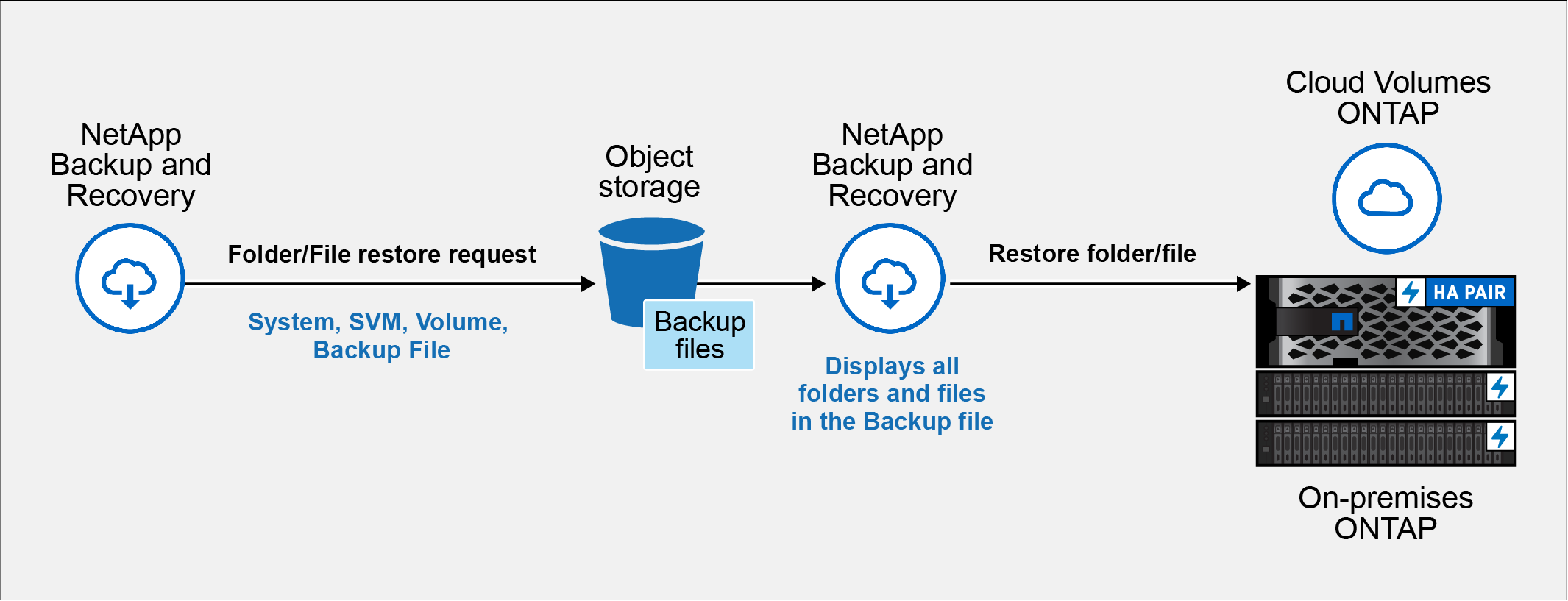
-
_ファイル_復元操作を実行するには、 ONTAPバージョンが 9.6 以上である必要があります。
-
フォルダの復元操作を実行するには、 ONTAPバージョンが 9.11.1 以上である必要があります。データがアーカイブ ストレージにある場合、またはバックアップ ファイルで DataLock およびランサムウェア保護が使用されている場合は、 ONTAPバージョン 9.13.1 が必要です。
-
参照と復元オプションを使用してFlexGroupディレクトリを復元するには、 ONTAPバージョンが 9.15.1 p2 以上である必要があります。
-
コンソール メニューから、保護 > バックアップとリカバリ を選択します。
-
「Restore」タブを選択すると、Restore ダッシュボードが表示されます。
-
[参照と復元] セクションで、[ファイルまたはフォルダーの復元] を選択します。
-
[ソースの選択] ページで、復元するフォルダーまたはファイルが含まれているボリュームのバックアップ ファイルに移動します。ファイルを復元する日付/タイムスタンプを持つ システム、ボリューム、および バックアップ を選択します。
-
[次へ] を選択すると、ボリューム バックアップのフォルダーとファイルのリストが表示されます。
アーカイブ ストレージ層にあるバックアップ ファイルからフォルダーまたはファイルを復元する場合は、復元の優先順位を選択できます。
"AWSアーカイブストレージからの復元の詳細"。"Azure アーカイブ ストレージからの復元の詳細"。"Google アーカイブ ストレージからの復元の詳細"。Google アーカイブ ストレージ層のバックアップ ファイルはほぼ即座に復元されるため、復元の優先順位は必要ありません。
バックアップファイルに対してランサムウェア対策が有効になっている場合(バックアップ ポリシーで DataLock とランサムウェア対策を有効にした場合)、データを復元する前に、バックアップファイルに対して追加のランサムウェアスキャンを実行するように求められます。バックアップファイルにランサムウェアが含まれていないかスキャンすることをお勧めします。(バックアップファイルの内容にアクセスするために、クラウド プロバイダから追加のエグレスコストが発生します。)
-
[アイテムの選択] ページで、復元するフォルダーまたはファイルを選択し、[続行] を選択します。アイテムを見つける際に役立つ情報:
-
フォルダーまたはファイル名が表示されている場合はそれを選択できます。
-
検索アイコンを選択し、フォルダーまたはファイルの名前を入力すると、アイテムに直接移動できます。
-
行の末尾にある下矢印を使用してフォルダー内の下のレベルに移動し、特定のファイルを見つけることができます。
ファイルを選択すると、ページの左側に追加されるので、すでに選択したファイルを確認できます。必要に応じて、ファイル名の横にある x を選択して、このリストからファイルを削除できます。
-
-
[宛先の選択] ページで、アイテムを復元する システム を選択します。
オンプレミス クラスターを選択し、オブジェクト ストレージへのクラスター接続をまだ構成していない場合は、追加情報の入力を求められます。
-
Amazon S3 から復元する場合は、宛先ボリュームが存在するONTAPクラスターの IPspace と、オブジェクト ストレージにアクセスするために必要な AWS アクセス キーとシークレット キーを入力します。クラスターへの接続にプライベート リンク構成を選択することもできます。
-
Azure Blob から復元する場合は、宛先ボリュームが存在するONTAPクラスター内の IPspace を入力します。クラスターへの接続にプライベート エンドポイント構成を選択することもできます。
-
Google Cloud Storage から復元する場合は、宛先ボリュームが存在するONTAPクラスター内の IPspace と、オブジェクト ストレージにアクセスするために必要なアクセス キーとシークレット キーを入力します。
-
StorageGRIDから復元する場合は、 StorageGRIDサーバーの FQDN と、 ONTAP がStorageGRIDとの HTTPS 通信に使用するポートを入力し、オブジェクト ストレージにアクセスするために必要なアクセス キーとシークレット キー、および宛先ボリュームが存在するONTAPクラスタ内の IPspace を入力します。
-
-
次に、フォルダーまたはファイルを復元する ボリューム と フォルダー を選択します。
フォルダやファイルを復元する際、復元先の場所についてはいくつかの選択肢があります。
-
上記のように*ターゲットフォルダーの選択*を選択した場合:
-
任意のフォルダを選択できます。
-
フォルダにカーソルを合わせ、行の末尾を選択すると、サブフォルダにドリルダウンして、フォルダを選択できます。
-
-
ソースフォルダーまたはファイルの場所と同じ宛先システムとボリュームを選択した場合は、*ソースフォルダーパスを維持*を選択して、フォルダーまたはファイルをソース構造内で存在していたのと同じフォルダーに復元できます。同じフォルダとサブフォルダはすべて既に存在している必要があります。フォルダは作成されません。ファイルを元の場所に復元する際、元のファイルを上書きするか、新しいファイルを作成するかを選択できます。
-
-
復元 を選択して復元ダッシュボードに戻り、復元操作の進行状況を確認します。