


NetApp Disaster Recoveryでアプリケーションをリモート サイトにフェイルオーバーする


 変更を提案

 PDF

災害やその他の同様の事象が発生した場合は、NetApp Disaster Recovery を使用して重要なワークロードを復旧させ、計画されたマッピングに基づいてアプリケーションが災害復旧サイトで再開できるようにします。
Disaster Recovery は、フェイルオーバーのテストもサポートしています。テストを実施することで、プロセスに慣れることができ、復旧が期待どおりに機能することを確認できます。
必須NetApp Consoleロール このタスクを実行するには、スーパー管理者、災害復旧管理者、または災害復旧フェイルオーバー管理者ロールが必要です。"NetApp Disaster Recoveryにおけるユーザーの役割と権限について学習します"。"すべてのサービスに対するNetApp Consoleのアクセスロールについて学習します"。
タスク概要
フェイルオーバー時、Disaster Recoveryはデフォルトで最新のSnapMirrorスナップショットコピーを使用しますが、(SnapMirrorの保持ポリシーに従って)ポイントインタイムスナップショットから特定のスナップショットを選択することもできます。ランサムウェア攻撃などで最新のレプリカが侵害されている場合は、ポイントインタイムオプションを使用してください。
このプロセスは、運用サイトが正常かどうか、および重要なインフラストラクチャの障害以外の理由で災害復旧サイトへのフェイルオーバーを実行しているかどうかによって異なります。
-
ソースのvCenter、Kubernetesクラスタ、またはONTAPクラスタにアクセスできない重大な本番サイト障害:ディザスタリカバリでは、リストア元となる利用可能なスナップショットを任意に選択できます。
-
運用環境は正常です: 「今すぐスナップショットを作成する」か、以前に作成したスナップショットを選択できます。
この手順では、レプリケーション関係を解除し、ソースワークロードをオフラインにし、レプリケートされたボリュームをディザスタリカバリサイトで使用可能にし、計画のフェイルオーバールールを使用して保護されたワークロードを再起動して、ターゲットサイトでの読み取り / 書き込みを有効にします。VMwareワークロードの場合、サービスはvCenterソースVMをオフラインにし、ボリュームをディザスタリカバリのvCenterにデータストアとして登録して、保護対象のVMを再起動します。Kubernetesワークロードは、アプリケーションと永続ボリュームに関して、同様の順序に従います。
フェイルオーバープロセスをテストする
ライブフェイルオーバーを実行する前に、テストを実行して準備状況を確認できます。テストプロセス中もワークロードはオンライン状態を維持します。
VMwareワークロードのフェイルオーバーテスト中、ディザスタリカバリは一時的にVMを作成します。ディザスタリカバリは、FlexCloneボリュームをバッキングする一時データストアをESXiホストにマッピングします。Kubernetesワークロードのフェイルオーバーテストは、デスティネーション クラスタ上の保護されたアプリケーションと永続ボリュームに対して同等のシーケンスに従います。
このプロセスでは、オンプレミスのONTAPストレージまたは AWS の FSx for NetApp ONTAPストレージの追加の物理容量は消費されません。元のソース ボリュームは変更されず、災害復旧中でもレプリカ ジョブを続行できます。
テストが完了したら、*Clean up test*オプションを使用してテスト環境をリセットすることをお勧めします。
テスト フェイルオーバー操作は、実稼働ワークロード、テスト サイトで使用されるSnapMirror関係、および正常に動作し続ける必要がある保護されたワークロードには影響しません。
テストフェイルオーバーの場合、Disaster Recoveryは以下の操作を実行します。
-
宛先クラスタとSnapMirror関係の事前チェックを実行します。
-
ターゲット サイトのONTAPクラスタ上の保護された各ONTAPボリュームに対して、選択したスナップショットから新しいFlexCloneボリュームを作成します。
-
データストアが VMFS である場合は、iGroup を作成して各 LUN にマップします。
-
ターゲット VM を vCenter 内に新しいデータストアとして登録します。
-
リソースグループページで取得した起動順序に基づいて、ターゲット VM の電源をオンにします。
-
「アプリケーション整合性」と示されている VM 内のサポートされているデータベース アプリケーションを静止解除します。
-
ソース vCenter およびONTAPクラスタがまだアクティブな場合は、逆方向のSnapMirror関係を作成し、フェイルオーバー状態中に行われた変更を元のソース サイトに複製します。
-
ログイン "NetApp Console"。
-
NetApp Consoleの左側のナビゲーションから、保護 > 災害復旧 を選択します。
-
Disaster Recoveryメニューから、*レプリケーションプラン*を選択します。
-
レプリケーション プランを選択します。
-
右側の アクション オプション
 を選択し、フェイルオーバーのテスト を選択します。
-
テストフェイルオーバーページで、テストフェイルオーバー用のスナップショットを選択します。今すぐスナップショットを取得を選択するか、選択して既存のスナップショットを選択します。選択を選択した場合は、既存のスナップショットを選択してください。
次に「Test failover」と入力し、*Test failover*を選択します。
-
テストが完了したら、テスト環境をクリーンアップします。
フェイルオーバーテスト後にテスト環境をクリーンアップする
フェイルオーバーテストが完了したら、テスト環境をクリーンアップする必要があります。このプロセスにより、一時的なテストリソースとFlexClonesがテスト場所から削除されます。VMwareワークロードの場合、これには一時的な仮想マシンと一時的なデータストアが含まれます。
-
Disaster Recoveryメニューから、*レプリケーションプラン*を選択します。
-
レプリケーション プランを選択します。
-
右側の アクション オプション
を選択し、次に フェイルオーバーテストのクリーンアップ を選択します。 -
フェールオーバーのテスト ページで、「フェールオーバーのクリーンアップ」と入力し、*フェールオーバーのクリーンアップ テスト*を選択します。
ソースサイトを災害復旧サイトにフェイルオーバーする
災害が発生した場合は、必要に応じてプライマリサイトを災害復旧サイトにフェイルオーバーします。VMwareワークロードの場合は、プライマリのオンプレミスVMwareサイトを、別のオンプレミスVMwareサイト、またはFSx for NetApp ONTAPを使用するVMware Cloud on AWSにフェイルオーバーできます。Kubernetesワークロードの場合は、レプリケーションプランのデスティネーション クラスタにフェイルオーバーします。
フェイルオーバー処理には、以下の操作が含まれます。vCenter、VM、またはデータストアを参照する操作は、VMwareワークロードに適用されます。Kubernetesワークロードは、アプリケーションと永続ボリュームに対する同等の操作に従います:
-
ディザスタ リカバリでは、宛先クラスタとSnapMirror関係の事前チェックを実行します。
-
最新のスナップショットを選択した場合は、最新の変更を複製するためにSnapMirror更新が実行されます。
-
ソース VM の電源がオフになっています。
-
SnapMirror 関係が解除され、ターゲットボリュームが読み取り / 書き込み可能になります。
-
スナップショットの選択に基づいて、アクティブなファイル システムが指定されたスナップショット (最新または選択されたもの) に復元されます。
-
レプリケーション プランでキャプチャされた情報に基づいて、データストアが作成され、VMware または VMC クラスターまたはホストにマウントされます。データストアが VMFS である場合は、iGroup を作成して各 LUN にマップします。
-
対象のVMは、vCenter内に新しいデータストアとして登録されます。
-
対象の仮想マシンは、リソースグループページで取得した起動順序に基づいて電源がオンになります。
-
ソース vCenter がまだアクティブな場合は、フェイルオーバー中のソース側の仮想マシンをすべて電源オフにします。
-
「アプリケーション整合性」と示されている VM 内のサポートされているデータベース アプリケーションを静止解除します。
-
ソース vCenter と ONTAP クラスターがまだアクティブな場合は、逆方向の SnapMirror 関係を作成して、フェイルオーバー状態中の変更を元のソースサイトにレプリケートします。SnapMirror 関係は、ターゲット仮想マシンからソース仮想マシンへと逆転します。

|
VMwareワークロードの場合、フェイルオーバーが開始されると、災害復旧サイトのvCenterで復旧したVM(VM、ネットワーク、データストア)を確認できます。デフォルトでは、VMはワークロードフォルダに復旧されます。 |
データストアベースのレプリケーション プランの場合、VM を追加して検出したがマッピングの詳細を指定していない場合、それらの VM はフェールオーバーに含まれます。フェイルオーバーはジョブ内で通知されて失敗します。フェイルオーバーを正常に完了するには、マッピングの詳細を提供する必要があります。
-
Disaster Recoveryメニューから、*レプリケーションプラン*を選択します。
-
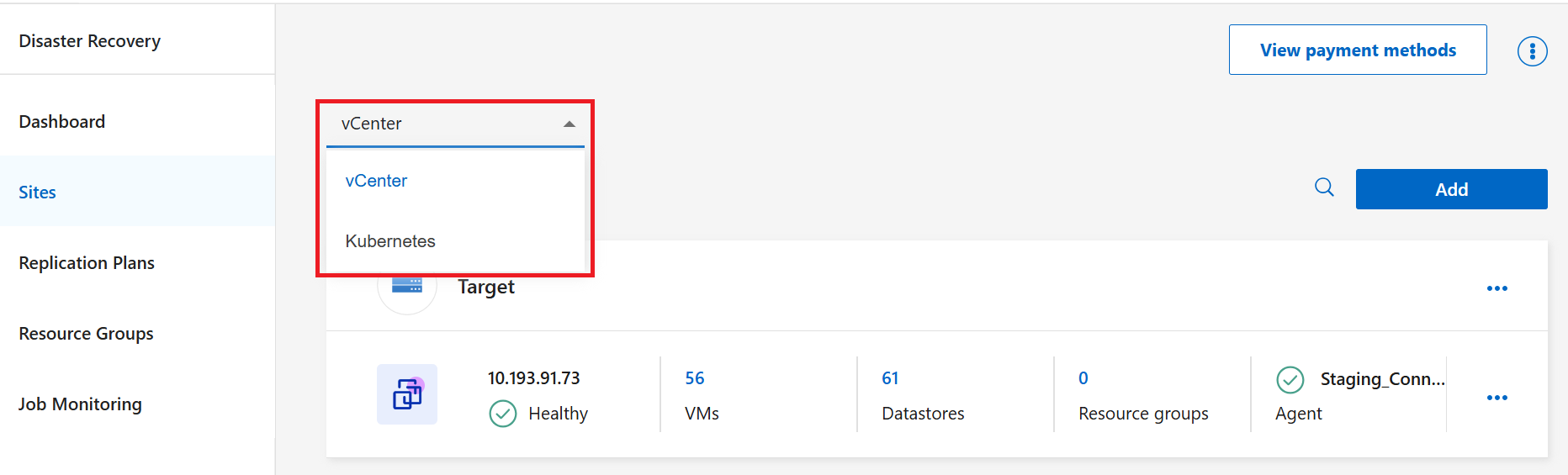
ドロップダウンメニューで、vCenter レプリケーション計画にフィルタします。
-
レプリケーション プランを選択します。
-
右側で、*Actions*オプション
を選択し、*Recover*にカーソルを合わせて*Fail over*を選択します。
-
フェイルオーバーに使用するSnapshotコピーを選択します。
-
「今すぐスナップショットを作成」を選択すると、フェイルオーバー前にデスティネーション クラスタにコピーされる新しいスナップショットが作成されます。
-
最新のスナップショットを使用 を選択すると、デスティネーション クラスタで利用可能な最新のスナップショットを使用します。
-
「選択」 を選択すると、スナップショットの一覧が新しい順に表示されます。

特定のスナップショットベースラインを選択する場合、SnapMirror転送スナップショットは、フェイルオーバー中に削除される可能性があるため、デフォルトでは非表示になっています。この削除により、「共通のスナップショットが見つかりません」というエラーが発生し、フェイルオーバー後にワークロードを再保護できなくなります。引き続きSnapMirror転送スナップショットを使用できますが、リスクを承認するための追加の確認プロンプトを完了する必要があります。
-
-
通常であればフェイルオーバーをブロックするようなエラーがサービスで検出された場合でも、フェイルオーバーを続行させたい場合は、*強制フェイルオーバー*を選択してください。
-
レプリケーション計画のフェイルオーバー後にサービスがリバースSnapMirror保護関係を自動的に作成しないようにする場合は、*Skip protection*を選択します。これは、Disaster Recovery内でリストアされたサイトをオンラインに戻す前に、追加の操作を実行したい場合に便利です。
レプリケーション プランの [アクション] メニューから [リソースの保護] を選択すると、逆保護を確立できます。これにより、プラン内の各ボリュームに対して逆方向のレプリケーション関係を作成しようとします。保護が復元されるまで、このジョブを繰り返し実行できます。保護が復元されると、通常の方法でフェイルバックを開始できます。 -
ボックスに「failover」と入力します。
-
*フェイルオーバー*を選択します。
-
進行状況を確認するには、メニューで*ジョブ監視*を選択します。
-
Disaster Recoveryメニューから、*レプリケーションプラン*を選択します。
-
ドロップダウンメニューで、* Kubernetes *レプリケーションプランに絞り込みます。
-
レプリケーション プランを選択します。
-
右側で、*Actions*オプション
を選択し、*Recover*にカーソルを合わせて*Fail over*を選択します。 -
フェイルオーバーに使用するSnapshotコピーを選択します。
-
「今すぐスナップショットを作成」を選択すると、新しいスナップショットが作成され、デスティネーション クラスタにコピーされます。
-
最新のスナップショットを使用 を選択すると、デスティネーション クラスタで利用可能な最新のスナップショットを使用します。
-
「選択」 を選択すると、スナップショットの一覧が新しい順に表示されます。
特定のスナップショットベースラインを選択する場合、SnapMirror転送スナップショットは、フェイルオーバー中に削除される可能性があるため、デフォルトでは非表示になっています。この削除により、「共通のスナップショットが見つかりません」というエラーが発生し、フェイルオーバー後にワークロードを再保護できなくなります。引き続きSnapMirror転送スナップショットを使用できますが、リスクを承認するための追加の確認プロンプトを完了する必要があります。
-
-
レプリケーションプランのフェイルオーバー後に、Disaster RecoveryによってリバースSnapMirror保護関係が自動的に作成されないようにする場合は、*保護をスキップ*を選択します。これは、Disaster Recovery内でリストアされたサイトをオンラインに戻す前に、そのサイトで追加の操作を実行したい場合に便利です。
-
操作を確定するには「Failover」と入力し、次に * Failover * を選択してください。
ジョブのステータスは、* Job monitoring または Replication plans *で監視できます。