


NetApp Workload Factory での自動化に Codebox を使用する

 変更を提案
変更を提案

 PDF
PDF
Codeboxを使用して、NetApp Workload Factoryでサポートされているあらゆる操作を実行するために必要なコードを生成できます。Workload Factory REST API、AWS CLI、およびAWS CloudFormationを使用して利用および実行できるコードを生成できます。
Codeboxは、Workload Factoryアカウントで各ユーザーに付与されたAWS権限に基づいて、コード内に適切なデータを入力することで、Workload Factoryの権限ポリシーに準拠しています。このコードはテンプレートのように使用でき、コードを実行する前に不足している情報(例えば、認証情報)を入力したり、特定のデータをカスタマイズしたりすることができます。
Codeboxの使い方
NetApp Consoleのユーザーインターフェイスウィザードで値を入力すると、各フィールドの入力を完了するたびに、Codeboxでデータが更新される様子を確認できます。ウィザードの入力が完了し、ページ下部の「Create」ボタンを選択する前に、 を選択してCodeboxでコピーし、設定の構築に必要なコードをキャプチャします。たとえば、新しいMicrosoft SQL Serverを作成する際のこのスクリーンショットは、VPCとアベイラビリティゾーンのウィザードエントリと、REST API実装のためのCodebox内の同等のエントリを示しています。
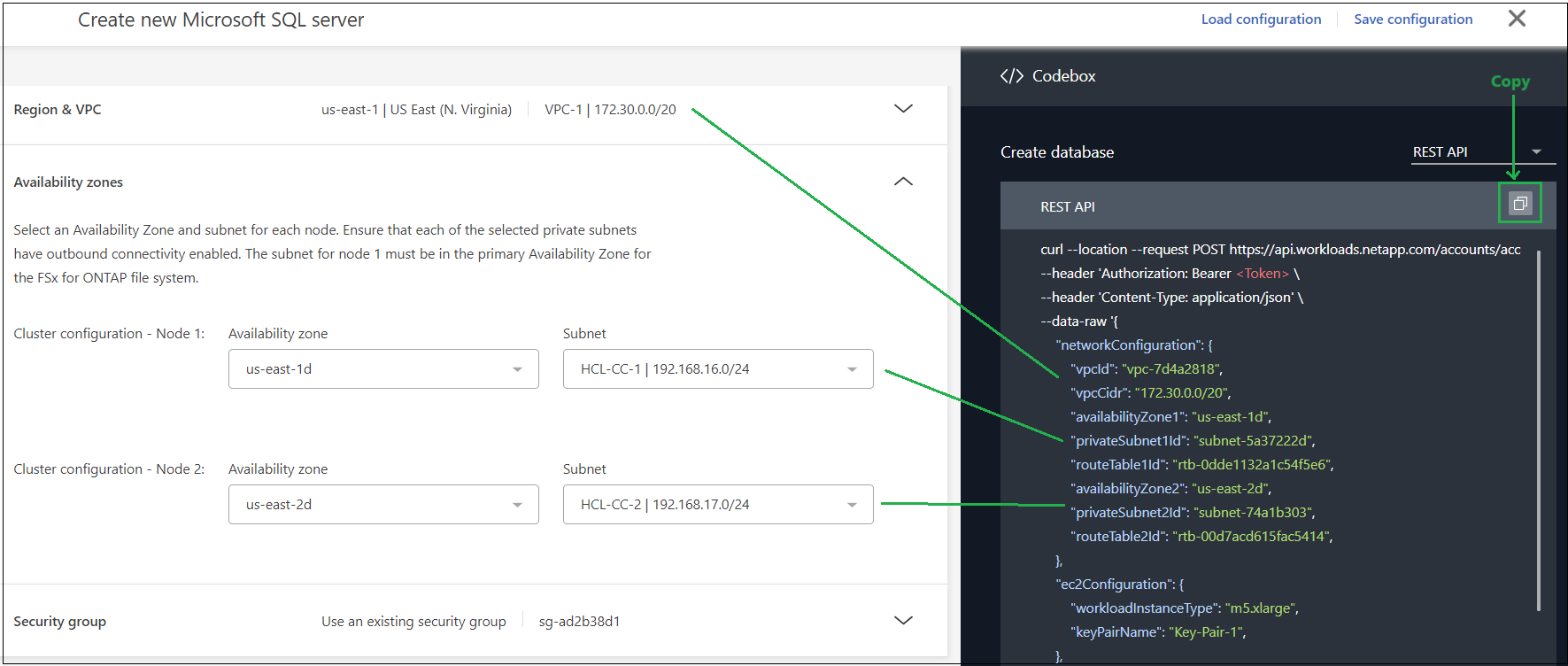
コード形式によっては、ダウンロードボタンを選択してコードをファイルに保存し、別のシステムに持ち込むこともできます。必要に応じて、ダウンロード後にコードを編集して、他のAWSアカウントに適合させることができます。
CodeboxからCloudFormationコードを使用する
Codeboxから生成されたCloudFormationコードをコピーして、AWSアカウントでAmazon Web Services CloudFormationスタックを起動できます。CloudFormationは、Workload Factory UIで定義したアクションを実行します。
CloudFormation コードを使用する手順は、FSx for ONTAP ファイルシステムのデプロイ、アカウント認証情報の作成、またはその他の Workload Factory アクションの実行のいずれを行っているかによって異なる場合があります。
セキュリティ上の理由から、CloudFormationで生成されたYAMLファイル内のコードは7日後に有効期限が切れることにご注意ください。
-
AWSアカウントにログインするには、認証情報が必要です。
-
CloudFormationスタックを使用するには、以下のユーザー権限が必要です:
Details
{
    "Version": "2012-10-17",
    "Statement": [
        {
            "Effect": "Allow",
            "Action": [
                "cloudformation:CreateStack",
                "cloudformation:UpdateStack",
                "cloudformation:DeleteStack",
                "cloudformation:DescribeStacks",
                "cloudformation:DescribeStackEvents",
                "cloudformation:DescribeChangeSet",
                "cloudformation:ExecuteChangeSet",
                "cloudformation:ListStacks",
                "cloudformation:ListStackResources",
                "cloudformation:GetTemplate",
                "cloudformation:ValidateTemplate",
                "lambda:InvokeFunction",
                "iam:PassRole",
                "iam:CreateRole",
                "iam:UpdateAssumeRolePolicy",
                "iam:AttachRolePolicy",
                "iam:CreateServiceLinkedRole"
            ],
            "Resource": "*"
        }
    ]
}
-
NetApp Consoleを使用して実行する操作を定義したら、Codebox内のコードをコピーします。
-
Redirect to CloudFormation を選択すると、Redirect to CloudFormation ページが表示されます。
-
別のブラウザウィンドウを開き、AWSマネジメントコンソールにログインしてください。
-
Redirect to CloudFormationページから*続行*を選択します。
-
コードを実行するAWSアカウントにログインしてください。
-
クイックスタック作成ページで、「機能」の下にある AWS CloudFormation が…する可能性があることを承認します を選択します。
-
*スタックの作成*を選択します。
-
AWSまたはWorkload Factoryから進捗状況を監視してください。
CodeboxのREST APIコードを使用する
Codeboxから生成されたWorkload Factory REST APIを使用して、FSx for ONTAPファイルシステムやその他のAWSリソースをデプロイおよび管理できます。
curlをサポートし、インターネット接続が可能なホストであれば、どのホストからでもAPIを実行できます。
認証トークンはCodeboxでは非表示になっていますが、API呼び出しをコピー&ペーストすると自動的に入力されます。
-
NetApp Consoleを使用して実行する操作を定義したら、CodeboxのAPIコードをコピーします。
-
コードを貼り付けて、ホストシステムで実行してください。
Codebox の AWS CLI コードを使用する
Codebox から生成された Amazon Web Services CLI を使用して、FSx for ONTAP ファイルシステムおよびその他の AWS リソースをデプロイおよび管理できます。
-
NetApp Consoleを使用して実行する操作を定義したら、CodeboxでAWS CLIをコピーします。
-
別のブラウザウィンドウを開き、AWSマネジメントコンソールにログインしてください。
-
コードを貼り付けて実行してください。
CodeboxからTerraformを使用する
Terraformを使用して、FSx for ONTAPファイルシステムやその他のAWSリソースをデプロイおよび管理できます。
-
Terraformがインストールされているシステム(Windows/Mac/Linux)が必要です。
-
AWSアカウントにログインするには、認証情報が必要です。
-
NetApp Consoleを使用して実行する操作を定義したら、CodeboxからTerraformコードをダウンロードします。
-
ダウンロードしたスクリプトアーカイブを、Terraformがインストールされているシステムにコピーしてください。
-
zipファイルを解凍し、README.mdファイルの手順に従ってください。