


NetApp Workload FactoryでFSx for ONTAPファイル システム設定を管理する

 変更を提案
変更を提案

 PDF
PDF
NetApp Workload Factory で FSx for ONTAP ファイルシステムの設定を管理し、ファイルシステムを整理された状態に保ち、セキュリティを確保し、ワークロードに適したサイズを維持します。タグの追加または編集、ONTAP 認証情報の管理、fsxadmin パスワードのリセット、スループット容量の更新はいつでも実行できます。
FSx for ONTAP ファイルシステムタグを管理する
タグは、リソースを分類するのに役立ちます。NetApp Workload Factoryでは、いつでもファイルシステムのタグを追加、編集、削除できます。
-
"NetApp Console"にログインします。
-
メニュー
 から、ワークロード > ストレージ を選択します。
 -
ストレージメニューから、*インベントリ*を選択します。
-
*インベントリ*で、更新するファイルシステムのアクションメニューを選択し、*ファイルシステムタグの管理*を選択します。
-
*ファイルシステムタグの管理*ダイアログで、必要に応じてタグを追加、編集、または削除します。
ファイルシステムに適用できるタグの最大数は50個です。
-
「適用」を選択します。
ONTAP クレデンシャルの管理
FSx for ONTAP ファイルシステムの ONTAP 認証情報を NetApp Workload Factory で管理します。Workload Factory には、プライマリ認証情報と制限付き認証情報の2種類があります。デフォルトでは、ファイルシステムはプライマリ ONTAP 認証情報を使用します。制限付き認証情報は、Ask Me、ルールビルダー、カスタムダッシュボードなどの AI オペレーション(AIOps)にのみ使用されます。必要に応じて制限付き認証情報セットを追加でき、どちらの認証情報セットもいつでも更新できます。
次のタスクを実行できます。
-
ユーザー名とパスワード、またはシークレット ARN のいずれかを使用して、制限付きクレデンシャルセットを追加するオプションを選択します。
-
ユーザー名とパスワード、パスワードのみ、またはシークレット ARN など、既存のクレデンシャルを変更します。
Workload Factory は、Workload Factory 認証情報サービス(ユーザー名とパスワード)と AWS Secrets Manager 間の切り替えをサポートしています。
Workload Factory は、制限付き認証情報を次のように処理します:
-
ファイルシステムに制限付き認証情報を提供していない状態で、カスタムルールやダッシュボードを作成したり、Ask Me に質問を送信したりすると、Workload Factory は、制限付き認証情報セットとして使用する読み取り専用の ONTAP 認証情報を作成します。
-
ファイルシステムに対して既に制限付き認証情報を提供している場合、それらの認証情報がAIOpsに使用されます。
ONTAP クレデンシャルを管理するには、リンクを関連付ける必要があります。"既存のリンクを関連付ける方法、または新しいリンクを作成して関連付ける方法を学びます"。リンクが関連付けられたら、この操作に戻ります。
-
"NetApp Console"にログインします。
-
メニュー
、ワークロード > ストレージ > FSx for ONTAP を選択します。 -
FSx for ONTAPメニューから、*インベントリ*を選択します。
-
*インベントリ*で、認証情報を管理するファイルシステムのアクションメニューを選択し、*管理*を選択します。
-
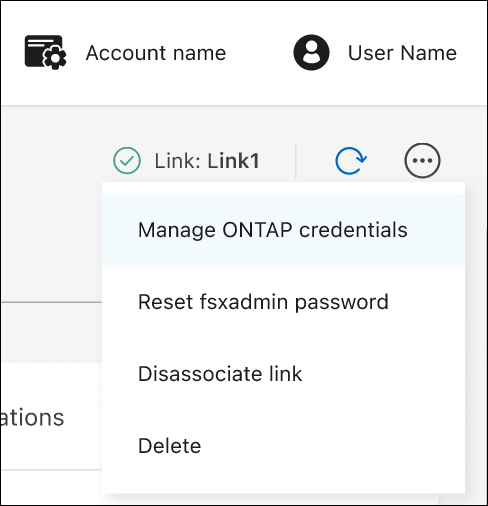
ファイルシステムの概要画面から、「操作」メニューを選択します。
-
「ONTAP クレデンシャルの管理」を選択します。
-
プライマリまたは制限付き ONTAP クレデンシャルを更新します。
-
「適用」を選択します。
FSx for ONTAP ファイルシステムの fsxadmin パスワードをリセットする
必要に応じて、NetApp Workload Factoryでfsxadminパスワードをリセットします。
ファイルシステム作成時に代替ユーザーを指定した場合、AWSコンソールでのみfsxadminのパスワードをリセットできます。
-
"NetApp Console"にログインします。
-
メニュー
、ワークロード > ストレージ > FSx for ONTAP を選択します。 -
FSx for ONTAPメニューから、*インベントリ*を選択します。
-
*インベントリ*で、fsxadminパスワードをリセットするファイルシステムのアクションメニューを選択し、次に*管理*を選択します。
-
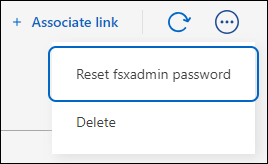
ファイルシステムの概要画面から、「操作」メニューを選択します。
-
fsxadmin パスワードをリセット を選択します。
-
「fsxadmin パスワードのリセット」ダイアログで、新しい fsxadmin パスワードを入力し、確認のためもう一度入力します。
-
「適用」を選択します。
FSx for ONTAP ファイルシステムのスループット容量を更新する
必要に応じて、NetApp Workload FactoryのFSx for ONTAPファイルシステムのスループット容量を更新します。
スループット容量の制限については、AWS FSx for NetApp ONTAPドキュメントの"クォータ"を参照してください。
-
"NetApp Console"にログインします。
-
メニュー
から、ワークロード > ストレージ を選択します。 -
ストレージメニューから、*インベントリ*を選択します。
-
*インベントリ*で、スループット容量を更新するファイルシステムのアクションメニューを選択し、*管理*を選択します。
-
「情報」の下にある、*スループット容量*の横の鉛筆アイコンを選択します。マウスカーソルを*スループット容量*の行の上に置くと、ドロップダウン矢印の横に鉛筆アイコンが表示されます。
-
スループット容量ダイアログで、必要なスループット容量を選択してください。
-
変更を保存するには「適用」を選択します。