


NetApp Workload FactoryでオンプレミスのONTAPクラスタデータをレプリケートする

 変更を提案
変更を提案

 PDF
PDF
オンプレミスの ONTAP データを NetApp Workload Factory で検出およびレプリケートし、クラウド上のバックアップとして使用できるようにします。
オンプレミスONTAPクラスタのデータを使用するには、まずオンプレミスONTAPクラスタを検出する必要があります。オンプレミスONTAPクラスタを検出したあとは、以下のいずれかのユースケースでデータを使用できます。
- ユースケース
-
-
バックアップとクラウドへの移行:FSx for ONTAPファイルシステムにレプリケートされたオンプレミスのONTAPボリュームデータは、クラウドでのバックアップとして使用できます。
-
データ階層化:レプリケーション後、アクセス頻度の低いオンプレミスONTAPボリュームデータは、SSDストレージ層から容量プールストレージ層へと階層化することができます。
-
オンプレミスONTAPクラスタを検出する
データをAmazon FSx for NetApp ONTAPファイルシステムにレプリケートできるように、NetApp Workload FactoryでオンプレミスのONTAPクラスタを検出します。
以下のものを用意してください:
-
レプリケーション用のFSx for ONTAPファイルシステム。
-
検出されたオンプレミスクラスタに関連付けるための接続済みリンク。リンクがない場合は、"作成する"必要があります。
-
必要な権限を持つONTAPユーザー認証情報。
-
オンプレミスONTAPバージョン9.8以降。
-
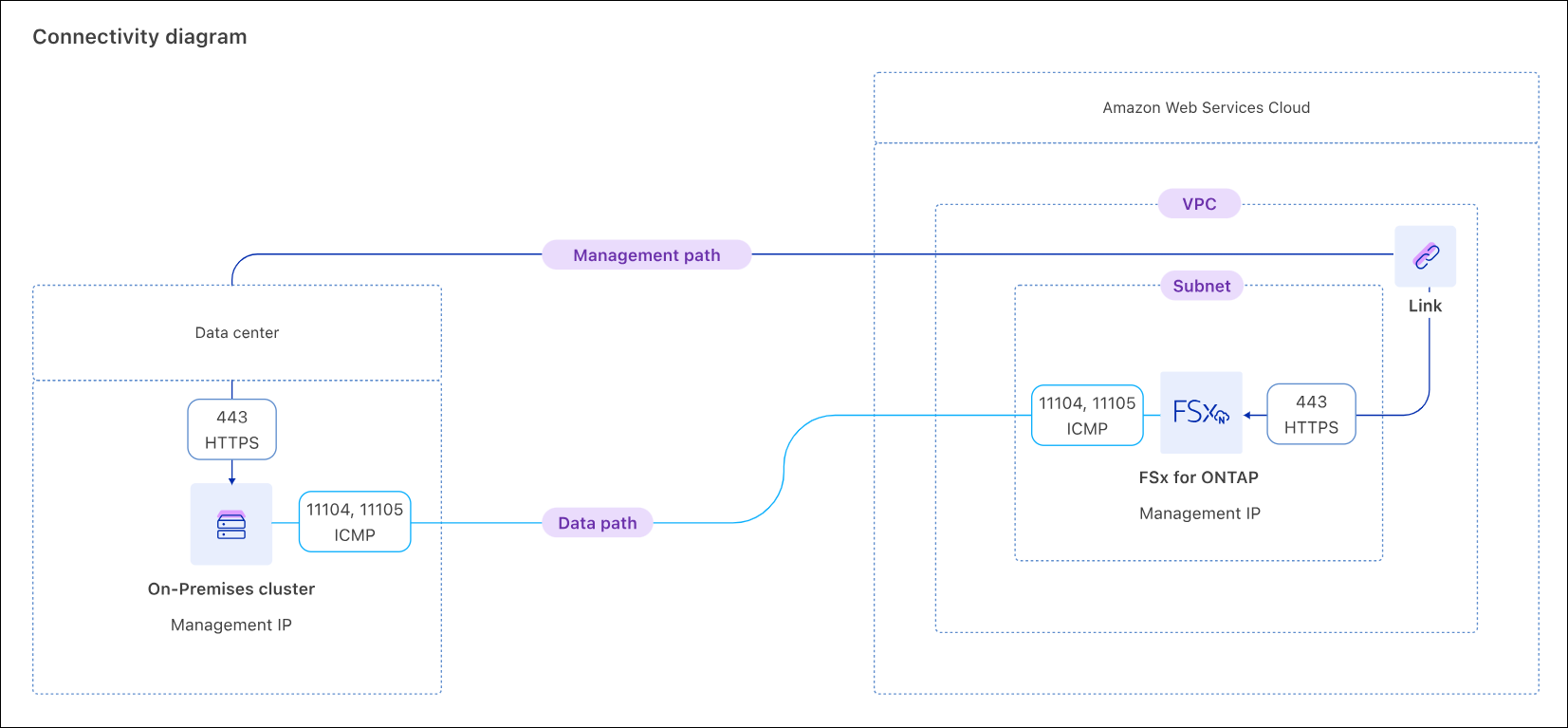
接続方法は以下の図に示すとおりです。
-
"NetApp Console"にログインします。
-
メニュー
 、ワークロード > ストレージ > FSx for ONTAP を選択します。
 -
*FSx for ONTAP*メニューから、*オンプレミスONTAP*を選択します。
-
*検出*を選択します。
-
前提条件を確認し、*次へ*を選択します。
-
Discover ONTAPオンプレミスページで、「クラスタ構成」の下に以下を指定します:
-
リンク:リンクを選択します。このリンクはオンプレミスクラスタに関連付けられ、クラスタとWorkload Factory間の接続を確立します。
リンクを作成していない場合は、指示に従ってからこの操作に戻り、リンクを選択してください。
-
クラスタIPアドレス:複製するオンプレミスONTAPクラスタのIPアドレスを指定します。
-
ONTAP認証情報:以下を入力してください:
-
GovCloud アカウント:ONTAP 資格情報を含む ARN を入力してください。
-
その他のアカウント:オンプレミス ONTAP クラスタの ONTAP 認証情報を入力してください。ユーザーが必要な権限を持っていることを確認してください。
-
-
-
*検出*を選択して、検出プロセスを開始します。
オンプレミスのONTAPクラスタが検出され、*オンプレミスONTAP*タブに表示されます。
これで、オンプレミスONTAPクラスタのデータを表示し、データをFSx for ONTAPファイルシステムに複製する。
オンプレミスのONTAPクラスタからボリュームデータを複製する
オンプレミスのONTAPクラスタからFSx for ONTAPファイルシステムにボリュームデータをレプリケートします。レプリケーション後、そのデータはAIナレッジベースを充実させるために使用できます。
-
ボリュームデータをレプリケートするには、オンプレミスのONTAPクラスタを検出する必要があります。
-
レプリケーションのターゲットとして、利用可能なFSx for ONTAPファイルシステムが必要です。
-
オンプレミス ONTAP クラスターと、レプリケーション関係に使用する FSx for ONTAP ファイルシステムの両方に、関連付けられたリンクが必要です。"既存のリンクを関連付ける方法、または新しいリンクを作成して関連付ける方法を学びます"。リンクを関連付けたら、この操作に戻ってください。
-
"NetApp Console"にログインします。
-
メニュー
、ワークロード > ストレージ > FSx for ONTAP を選択します。 -
*FSx for ONTAP*メニューから、*オンプレミスONTAP*を選択します。
-
ストレージVMごとにボリュームを検索するには、ドロップダウンから*ストレージVMを選択*できます。
-
複製するボリュームを1つ以上選択し、*複製*を選択します。
-
「レプリケーションの作成」ページで、「レプリケーションターゲット」に以下を入力します:
-
FSx for ONTAP ファイル システム:ターゲット FSx for ONTAP ファイル システムのクレデンシャル、リージョン、および FSx for ONTAP ファイル システム名を選択します。
-
ストレージVM名:ドロップダウンメニューからストレージVMを選択してください。
-
ボリューム名:ターゲットボリューム名は、以下の形式で自動的に生成されます
{OriginalVolumeName}_copy。自動生成されたボリューム名を使用することも、別のボリューム名を入力することもできます。 -
階層化データ:ターゲットボリュームに保存されているデータの階層化ポリシーを選択します。
-
自動:Workload Factory FSx for ONTAPユーザーインターフェイスを使用してボリュームを作成する際のデフォルトの階層化ポリシーです。ユーザーデータやスナップショットを含むすべてのコールドデータを、特定の期間、容量プールストレージ階層に階層化します。
-
Snapshotのみ:Snapshotデータのみを容量プールストレージ階層に階層化します。
-
なし:ボリュームのすべてのデータをプライマリストレージ層に保持します。
-
すべて:すべてのユーザーデータとスナップショットデータをコールドデータとしてマークし、容量プールストレージ層に保存します。
一部の階層化ポリシーには関連する最小冷却期間があり、ボリューム内のユーザーデータが「コールド」とみなされて容量プールストレージ階層に移動されるまでに、データが非アクティブな状態を維持しなければならない時間、つまり_冷却日数_が設定されることに注意してください。冷却期間は、データがディスクに書き込まれた時点から始まります。
-
ボリュームの階層化ポリシーの詳細については、AWS FSx for NetApp ONTAPドキュメントの"ボリュームストレージ容量"を参照してください。
-
最大転送速度:*制限*を選択し、最大転送制限をMiB/s単位で入力します。または、*無制限*を選択します。
制限がない場合、ネットワークとアプリケーションのパフォーマンスが低下する可能性があります。ただし、主に災害復旧に使用されるような重要なワークロードのFSx for ONTAPファイルシステムには、無制限の転送速度を推奨します。
-
-
レプリケーション設定で、以下の情報を入力してください:
-
レプリケーション間隔:ソースボリュームからターゲットボリュームにスナップショットを転送する頻度を選択します。
-
長期保存:オプションで、長期保存用のスナップショットを有効にします。
長期保持を有効にする場合は、既存のポリシーを選択するか、新しいポリシーを作成して、複製するスナップショットと保持する数を定義します。
-
既存のポリシーの場合は、*既存のポリシーを選択*を選択し、ドロップダウンメニューから既存のポリシーを選択します。
-
新しいポリシーを作成するには、「新しいポリシーを作成」を選択し、以下の情報を入力してください:
-
ポリシー名:ポリシー名を入力してください。
-
スナップショットポリシー:表で、スナップショットポリシーの頻度と保持するコピーの数を選択します。スナップショットポリシーは複数選択できます。
-
-
-
-
「作成」を選択します。
レプリケーション関係は、ターゲットのFSx for ONTAPファイルシステムの*レプリケーション関係*タブに表示されます。
NetApp Workload FactoryからオンプレミスONTAPクラスタを削除
必要に応じて、オンプレミスのONTAPクラスタをNetApp Workload Factoryから削除します。
壊れた関係が残らないように、クラスタを削除する前に、オンプレミスONTAPクラスタ内のすべてのボリュームに対して"既存のすべてのレプリケーション関係を削除します"する必要があります。
-
"NetApp Console"にログインします。
-
メニュー
、ワークロード > ストレージ > FSx for ONTAP を選択します。 -
*FSx for ONTAP*メニューから、*オンプレミスONTAP*を選択します。
-
削除するオンプレミスONTAPクラスタを選択します。
-
アクションメニューを選択し、*Remove from Workload Factory*を選択します。
オンプレミスのONTAPクラスタがNetApp Workload Factoryから削除されます。