


EシリーズにおけるVMware 用 NVMe over RoCE スイッチの設定

 変更を提案
変更を提案

 PDF
PDF
NVMe over RoCEプロトコルの場合、スイッチを設定し、ホストのNVMe Qualified Name(NQN)を決定します。

|
VMwareとの互換性を確保するため、4096バイトのドライブを使用する場合は、ボリュームを512バイトエミュレーション(512e)を使用するように設定する必要があります。ボリュームを512バイトエミュレーション(512e)を使用するように設定する方法の詳細については、SANtricity System Managerのオンラインヘルプを参照してください。 |
ステップ1:設定を記録する
このページをPDFファイルとして生成して印刷し、その後、次のワークシートを使用して、プロトコル固有のストレージ構成情報を記録することができます。プロビジョニング作業を行う際に、この情報が必要になります。
図は、VLANおよび/または固有のサブネットによって分離されたEシリーズ ストレージ アレイに接続されているホストを示しています。一方のVLAN/サブネットは青線で示され、もう一方のVLAN/サブネットは赤線で示されています。各VLAN/サブネットには、少なくとも1つのイニシエータポートと、ターゲットポートの半数が含まれます。ホストポートおよび/またはコントローラポートの数は、ネットワークインターフェースの数とコントローラのモデルによって異なります。コントローラーあたり最大6個のポートが利用できる場合があります。
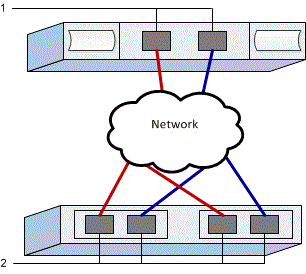
ホストマッピング情報
| マッピングホスト名 | |
|---|---|
ホスト OS タイプ |
|
ホスト NQN |
|
ターゲット NQN |
手順2:NVMe/RoCEスイッチを設定する
NVMe over RoCE に関するベンダーの推奨事項に従ってスイッチを設定します。これらの推奨事項には、設定の指示とコードの更新が含まれる場合があります。
このタスクでは、RoCE 上の NVMe 用にスイッチを設定するための一般的な手順について説明します。具体的な手順については、スイッチ ベンダーのマニュアルを参照してください。
次のものがあることを確認します。
-
高可用性を確保するための2つの独立したネットワーク。NVMe over RoCEトラフィックは、必ず別のネットワークセグメントに分離してください。
スイッチベンダーのマニュアルを参照してください。
ステップ3:ネットワークの設定
データストレージの要件に応じて、NVMe over RoCEネットワークをさまざまな方法で設定できます。環境に最適な構成を選択するためのヒントについては、ネットワーク管理者に相談してください。
このタスクでは、RoCE 上の NVMe 用にネットワークを構成するための一般的な手順について説明します。具体的な手順については、スイッチ ベンダーのマニュアルを参照してください。
次のものがあることを確認します。
-
スイッチが、RDMA経由のNVMe向けロスレス イーサネット用に設定されている(経路上にスイッチがある場合)。
NVMe over RoCE ネットワークを計画する際には、 "VMware Configuration Maximums Guide"にサーバーあたりでサポートされる最大 RDMA NVMe イニシエータ ポート数は 2 であると記載されています。パスの設定数が多くなりすぎないように、この要件を考慮する必要があります。
良好なマルチパス構成を確保するため、NVMe over RoCEネットワークには複数のネットワーク セグメントを使用してください。ホスト側のポートを少なくとも1つ、および各アレイ コントローラのポートを少なくとも1つ、1つのネットワーク セグメントに配置し、ホスト側とアレイ側のポートの同一のグループを別のネットワーク セグメントに配置します。可能な限り、複数のイーサネット スイッチを使用して冗長性を高めてください。
スイッチベンダーのマニュアルを参照してください。
ステップ4:アレイ側のネットワークを設定する
SANtricity System Managerインターフェイスを使用して、アレイ側でNVMe over RoCEネットワークを設定します。
このタスクでは、SANtricity System Managerの*Controllers & components*ページからNVMe over RoCEポート構成にアクセスする方法について説明します。SANtricity System Manager内の*Configure NVMe over RoCE ports*ページから構成にアクセスすることもできます。
次のものがあることを確認します。
-
いずれかのストレージアレイコントローラの IP アドレスまたはドメイン名。
-
System ManagerのGUIのパスワード、またはロールベースアクセス制御(RBAC)もしくはLDAPとディレクトリサービスが、ストレージアレイへの適切なセキュリティアクセス用に設定されています。"アクセス管理"の詳細については、SANtricity System Managerのオンラインヘルプを参照してください。
-
ブラウザから、次のURLを入力します。 https://<DomainNameOrIPAddress>
「 IPAddress 」は、ストレージアレイコントローラの 1 つのアドレスです。
設定されていないアレイで初めて SANtricity システムマネージャを開くと、管理者パスワードの設定プロンプトが表示されます。ロールベースアクセス管理では、 admin 、 support 、 security 、 monitor の 4 つのローカルロールが設定されます。最後の 3 つのロールには、推測されにくいランダムなパスワードが設定されています。admin ロールのパスワードを設定したら、 admin クレデンシャルを使用してすべてのパスワードを変更できます。4 つのローカルユーザロールの詳細については、 SANtricity System Manager オンラインヘルプを参照してください。
-
管理者パスワードの設定フィールドとパスワードの確認フィールドに管理者ロールの System Manager パスワードを入力し、 * パスワードの設定 * をクリックします。
プール、ボリューム グループ、ワークロード、または通知が設定されていない場合、セットアップ ウィザードが起動します。
-
セットアップウィザードを閉じます。
このウィザードは、あとで追加のセットアップタスクを実行する際に使用します。
-
Hardware > Controllers and components を選択します。
-
設定する NVMe over RoCE ポートを持つコントローラをクリックします。
コントローラのコンテキストメニューが表示されます。
-
NVMe over RoCE ポートの設定 * を選択します。
[NVMe over RoCE ポートの設定]ダイアログ ボックスが開きます。
-
ドロップダウンリストで、設定するポートを選択し、 * Next * をクリックします。
-
構成ポートの設定を選択し、 * 次へ * をクリックします。
すべてのポート設定を表示するには、ダイアログボックスの右側にある * Show more port settings * リンクをクリックします。
ポートの設定 説明 イーサネットポート速度の設定
希望の速度を選択してください。ドロップダウンリストに表示されるオプションは、ネットワークがサポートできる最大速度(例:200 Gb/s)によって異なります。
IPv4 を有効にする / IPv6 を有効にする
一方または両方のオプションを選択して、 IPv4 ネットワークと IPv6 ネットワークのサポートを有効にします。
MTUサイズ(「その他のポート設定を表示」をクリックすると表示されます。)
必要に応じて、 Maximum Transmission Unit ( MTU ;最大伝送ユニット)の新しいサイズをバイト単位で入力します。
デフォルトのMTUサイズは4200バイト / フレームです。1500~9000の値を入力する必要があります。
[*IPv4 を有効にする *] を選択した場合は、 [ 次へ *] をクリックすると、 IPv4 設定を選択するためのダイアログボックスが開きます。[*IPv6 を有効にする *] を選択した場合、 [ 次へ *] をクリックすると、 IPv6 設定を選択するためのダイアログボックスが開きます。両方のオプションを選択した場合は、 IPv4 設定のダイアログボックスが最初に開き、 * 次へ * をクリックすると、 IPv6 設定のダイアログボックスが開きます。
IPv4 と IPv6 、またはその両方を自動または手動で設定します。すべてのポート設定を表示するには、ダイアログボックスの右側にある * Show more settings * リンクをクリックします。
ポートの設定 説明 自動的に設定を取得します
設定を自動的に取得するには、このオプションを選択します。
静的な設定を手動で指定します
このオプションを選択した場合は、フィールドに静的アドレスを入力します。IPv4 の場合は、ネットワークのサブネットマスクとゲートウェイも指定します。IPv6 の場合は、ルーティング可能な IP アドレスとルータの IP アドレスも指定します。
-
[ 完了 ] をクリックします。
-
System Manager を終了します。
ステップ 5:ホスト側のネットワークを設定する
ホスト側でNVMe over RoCEネットワークを設定すると、VMware NVMe over RDMAストレージ アダプタ イニシエータでアレイとのセッションを確立できるようになります。
ホストがイーサネット スイッチを介してストレージ アレイに接続する場合、ステップ 2 およびステップ 3 で説明されているように、スイッチ上でロスレス イーサネットを構成する必要があります。その場合、スイッチベースのロスレス イーサネットの設定が優先されるため、下記のホスト側の前提条件を完了する必要はありません。
ホストがストレージアレイに直接接続されている場合(経路にスイッチがない場合)、ホスト側のNVMe over RDMAアダプタを構成する前に、以下の前提条件を完了してください。
ロスレス イーサネットのネットワークは、Differentiated Services Code Point (DSCP)ベースの Priority Flow Control (PFC)を使用して構成します。
詳細については、"RDMA経由のNVMe向けロスレス イーサネットの設定"を参照してください。
このタスクは、NVMe over RDMA ホスト アダプタを作成し、ストレージへのコントローラ接続を追加します。
-
RDMAネットワークアダプタを特定し、vmnicとペアになっているアップリンクを記録します。
詳細については、"RDMAネットワーク アダプタを表示する"を参照してください。
-
vSphere標準スイッチを使用して、RDMAアダプタのVMkernelポートバインディングを設定します。
詳細については、"RDMAアダプタのVMkernelバインディングを設定する"を参照してください。
-
ソフトウェア NVMe over RDMA アダプタを追加します。
詳細については、"ソフトウェアNVMe over RDMAまたはNVMe over TCPアダプタを追加する"を参照してください。
-
NVMe over RDMA用のNVMeコントローラを追加します。
詳細については、"NVMe over Fabrics用のコントローラを追加する"を参照してください。
|
|
ホスト NQN は、このプロセス中に「コントローラの追加」ダイアログボックスから取得できます。これは後でホスト マッピングを設定する際に必要になります。 |
正常に追加されると、vSphere Client のストレージ アダプタ ビューから接続を確認できます。うまくいかない場合は、手順 6 に進み、ポートへの通信を確認して接続設定を修正してください。
ステップ6:IPネットワーク接続を確認する
インターネットプロトコル( IP )ネットワーク接続を確認するには、 ping テストを使用してホストとアレイが通信できることを確認します。
-
ホストで、次のコマンドを実行します。
vmkping <NVMe over RoCE_target_IP_address\>
この例では、NVMe over RoCEのターゲットIPアドレスは192.6.21.231です。
vmkping -d 192.6.21.231
PING 192.6.21.231 (192.6.21.231): 56 data bytes
64 bytes from 192.6.21.231: icmp_seq=0 ttl=64 time=0.902 ms
64 bytes from 192.6.21.231: icmp_seq=1 ttl=64 time=0.406 ms
64 bytes from 192.6.21.231: icmp_seq=2 ttl=64 time=0.855 ms
--- 192.6.21.231 ping statistics ---
3 packets transmitted, 3 packets received, 0% packet loss
round-trip min/avg/max = 0.406/0.721/0.902 ms
-
各ホストのイニシエータ アドレス(NVMe over RoCEに使用されるホスト イーサネット ポートのIPアドレス)から各コントローラのNVMe over RoCEポートへ `vmkping`コマンドを問題します。構成内の各ホスト サーバでこの操作を実行し、必要に応じてIPアドレスを変更してください。
コマンドが次のメッセージで失敗した場合 sendto() failed (Message too long)、ホスト サーバー、ストレージ コントローラ、およびスイッチ ポート上のイーサネット インターフェイスのMTUサイズを確認します。 -
ステップ5の検出が失敗した場合は、NVMe over RoCE ホスト側ネットワーク構成手順に戻り、ターゲットコントローラの追加を完了してください。