


EF50およびEF80ストレージ システムのコントローラを交換する

 変更を提案
変更を提案

 PDF
PDF
EF50またはEF80ストレージシステムの障害コントローラを交換するには、キャッシュメモリ内のデータがドライブに書き込まれていることを確認し、障害コントローラからすべてのケーブルを抜き、障害コントローラを取り外し、コンポーネントを交換用コントローラに移動して、交換用コントローラを取り付けます。
-
ストレージシステムの適切な冷却を維持するため、故障したコントローラーを取り外してから60分以内に交換用コントローラーを取り付けてください。

過熱を防ぐため、コントローラベイを60分以上空のままにしないでください。 -
障害のあるコントローラのケーブルを抜く前に、コントローラをオフラインにする必要があります。
-
ストレージシステムの場所(青色)のLED(ストレージシステム前面および両方のコントローラ上)を点灯させることで、該当するストレージシステムを物理的に特定するのに役立ちます。SANtricity System Managerを使用し、ハードウェア > コントローラとコンポーネント を選択し、コントローラシェルフ タブを選択して、コンテキストメニューから ロケーターライトを点灯 を選択します。
手順1:コントローラを取り外す
キャッシュメモリ内のデータがすべてドライブに書き込まれていることを確認し、障害のあるコントローラからすべてのケーブルを抜き、障害のあるコントローラをシャーシから取り外します。
-
障害のあるコントローラで、NV Caching Active(緑色)LEDが消灯していることを確認します。
NV Caching Active(緑色)LEDが消灯している場合、キャッシュメモリ内のデータはすべてドライブに書き込まれており、障害が発生したコントローラを取り外しても安全です。

NVキャッシングアクティブ(緑色)LEDが点灯している場合、キャッシュされたデータがドライブに書き込まれています。処理が完了し、NVキャッシングアクティブLEDが消灯するまでお待ちください。ただし、LEDが5分以上点灯し続ける場合は、この手順を続行する前に "ネットアップサポート"お問い合わせください。 NV Caching Active(緑色)LEDは、コントローラー上のNVアイコンの隣にあります。
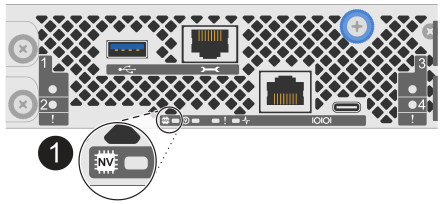

コントローラー上のNVアイコンとNV Caching Active LED
-
ESD リストバンドを装着するか、静電気防止処置を施します。
-
障害のあるコントローラに接続されている各ケーブルにラベルを付けます。
-
障害のあるコントローラーの電源から電源コードを外します。
電源装置(PSU)には電源スイッチがありません。 -
障害のあるコントローラからすべてのケーブルを抜きます。
-
障害のあるコントローラを取り外します。
次の図は、コントローラを取り外すときのコントローラハンドル(コントローラの左側から)の操作を示しています:
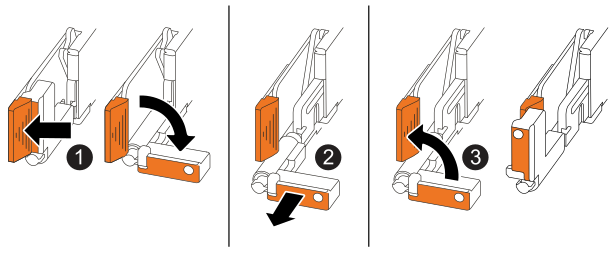
コントローラーの両端にある垂直方向のロックタブを外側に押して、ハンドルを水平位置に解放します。

-
ハンドルを手前に引いて、コントローラをミッドプレーンから外します。
引っ張ると、ハンドルがコントローラーから伸び出し、抵抗を感じたら、そのまま引っ張り続けてください。
-
コントローラの底部を支えながら、コントローラをシャーシから引き出し、平らで静電気のない作業面に置きます。

必要に応じて、ハンドルを垂直方向(タブの横)に回転させて邪魔にならないように移動させてください。
-
-
コントローラーのカバーを開けるには、つまみネジを反時計回りに回して緩め、カバーを開けます。
手順2:電源装置を移動します
電源装置(PSU)を交換用コントローラに移動します。
-
障害のあるコントローラから PSU を取り外します。
電源装置にアクセスできるように、左側のコントローラハンドルが直立位置にあることを確認してください。
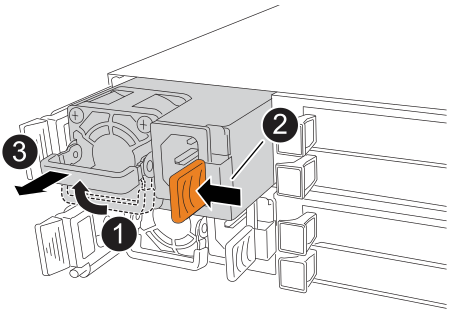
電源ユニットのハンドルを上方向に回転させて水平位置にし、それからハンドルを握ってください。
親指でオレンジ色のロックタブを押して、PSUをコントローラーから取り外します。
もう一方の手で重さを支えながら、コントローラから PSU を引き抜きます。
PSUは短いです。コントローラから取り外す際は、必ず両手で支えてください。そうしないと、突然コントローラから外れて怪我をする可能性があります。 -
電源ユニットを交換用コントローラに挿入します:
-
両手を使って、PSUの端をコントローラーの開口部に合わせて支え、位置を合わせます。
-
オレンジ色のロックタブがカチッと音がするまで、PSUをコントローラーにゆっくりと差し込んでください。
PSUは、内部コネクタとロック機構に正しく接続されなければなりません。PSUが正しく装着されていないと感じる場合は、この手順を繰り返してください。
内部コネクタの損傷を防ぐため、PSUをコントローラに差し込む際に過度の力を加えないでください。 -
ハンドルを下に回転させて、通常の操作の邪魔にならないようにします。
-
手順3:ファンを移動する
ファンを交換用コントローラに移動します。
-
障害のあるコントローラからファンを 1 つ取り外します。
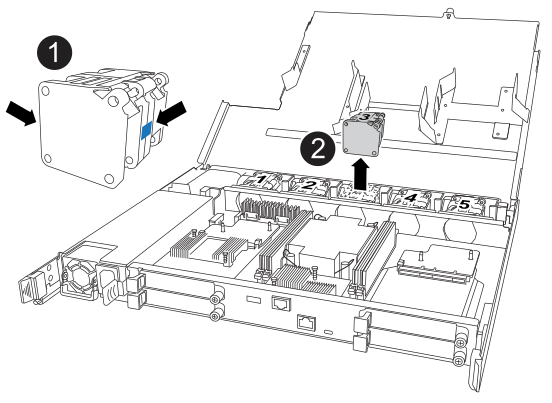
ファンの両側を青いタッチポイントで持ちます。
ファンをまっすぐ上に引き上げて、ソケットから取り外します。
-
ファンをガイドに合わせて交換用コントローラーに挿入し、ファンコネクタがソケットに完全に収まるまで押し込みます。
-
残りのファンについても、この手順を繰り返します。
手順4:NVバッテリを移動する
NVバッテリを交換用コントローラに移動します。
-
障害のあるコントローラからNVバッテリを取り外します。
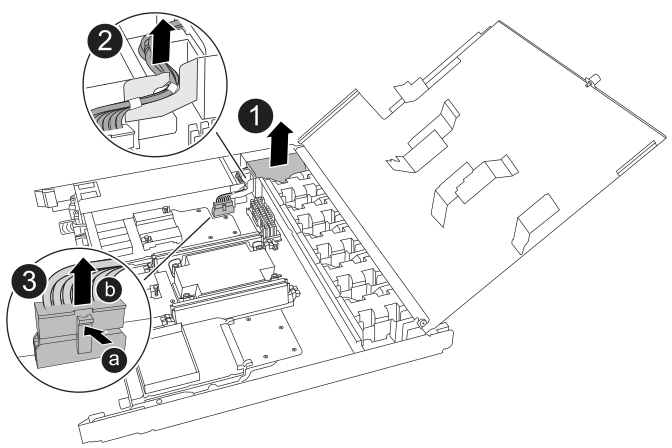
NVバッテリーを持ち上げて、収納部から取り出します。
配線ハーネスを固定具から取り外します。
-
コネクタのタブを押し込んで保持します。
-
コネクタをソケットから上に引き抜いてください。
引き上げながら、コネクタを端から端まで(長手方向に)軽く揺らして外してください。
-
-
NV バッテリを交換用コントローラに取り付けます。
-
配線コネクタをソケットに差し込みます。
-
配線を電源装置の側面に沿って通し、固定具に収め、その後、NVバッテリー収納部前面の溝に通してください。
-
NVバッテリーをコンパートメントに入れます。
NV バッテリーは、収納部にぴったりと収まるようにしてください。
-
手順5:システムDIMMを移動する
DIMMを交換用コントローラに移動します。
DIMMブランクがある場合は、それらを移動する必要はありません。交換用コントローラには、それらが取り付けられた状態で届くはずです。
-
障害のあるコントローラからDIMMを1つ取り外します。
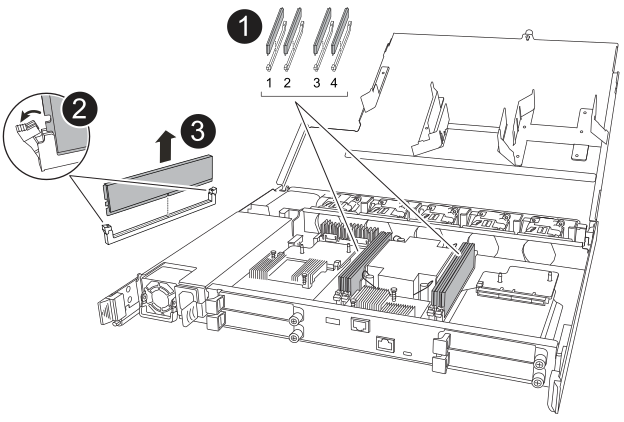
DIMMスロットの番号と位置。
ストレージシステムのモデルによって、DIMMは2枚または4枚搭載されています。
-
ソケット内のDIMMの向きを確認し、交換用コントローラに正しい向きでDIMMを挿入できるようにします。
-
DIMMスロットの両端にある2つのDIMMイジェクタタブをゆっくりと押し広げて、DIMMを取り外します。

DIMM回路基板のコンポーネントに力が加わらないように、DIMMの両端を慎重に持ちます。
DIMMをスロットから持ち上げて取り外します。
DIMMのツメは開いたままです。
-
-
交換用コントローラにDIMMを取り付けます:
-
コネクタのDIMMイジェクタタブが開いた位置にあることを確認してください。
-
DIMMの角を持って、スロットにまっすぐ挿入してください。
DIMMの下部のピンの間にあるノッチを、スロットの突起と揃える必要があります。
正しく挿入すれば、DIMMは簡単に挿入できますが、スロットにしっかりと収まります。そうでない場合は、DIMMを再度挿入してください。
-
DIMMがスロットに均等に配置され、完全に挿入されていることを目視で確認してください。
-
DIMMの上端を慎重に、しかししっかりと押し下げ、イジェクトタブがDIMMの両端にある切り欠きにカチッと音がして所定の位置に収まるまで押し込みます。
-
-
残りのDIMMについても、上記の手順を繰り返します。
ステップ6:I/Oモジュールを移動する
I/OモジュールおよびI/Oブランキングモジュールを交換用コントローラに移動します。
-
障害のあるコントローラからI/Oモジュールを1つ取り外します:
I/Oモジュールが取り付けられていたスロットをメモしておいてください。
スロット4のI/Oモジュールを取り外す場合は、I/Oモジュールにアクセスできるように、右側のコントローラハンドルが直立位置にあることを確認してください。
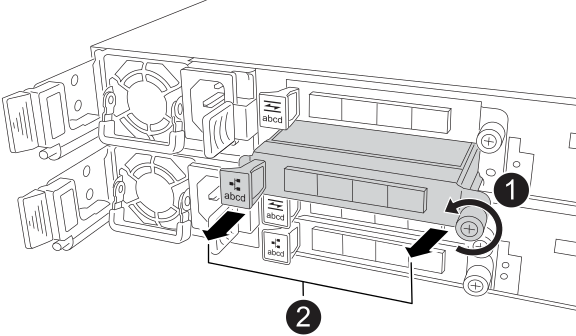
I/Oモジュールのつまみネジを反時計回りに回して緩めます。
左側のポートラベルタブと右側のつまみネジを使って、I/Oモジュールをコントローラから引き抜きます。
-
交換用コントローラにI/Oモジュールを取り付けます:
-
I/Oモジュールをスロットの端に合わせます。
-
I/Oモジュールをスロットにゆっくりと奥まで押し込み、モジュールがコネクタに正しく装着されていることを確認してください。
左側のタブと右側のつまみネジを使って、I/O モジュールを押し込むことができます。
-
つまみネジを時計回りに回して締めます。
-
-
これらの手順を繰り返して、残りのI/OモジュールとI/Oブランキングモジュールを交換用コントローラに移動します。
手順7:コントローラを取り付ける
交換用コントローラーをシャーシに取り付け、電源コードとすべてのケーブルを再接続します。
次の図は、コントローラの再取り付け時のコントローラハンドル(コントローラの左側から)の操作を示しており、コントローラの再取り付け手順の参考として使用できます。
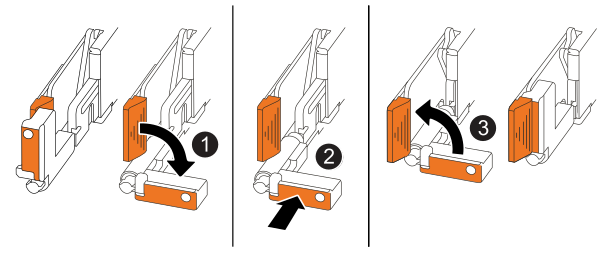
|
|
コントローラーの修理中に邪魔にならないようにコントローラーのハンドルを垂直(タブの横)に回転させた場合は、水平位置まで下に回転させてください。 |
|
|
ハンドルを押して、コントローラをシャーシに再度挿入します。 |
|
|
ハンドルを垂直位置に回転させ、ロックタブで固定します。 |
-
コントローラーのカバーを閉じ、つまみネジを時計回りに回してしっかりと締めます。
-
コントローラーをシャーシに挿入します:
-
コントローラーの背面をシャーシの開口部に合わせ、コントローラーがミッドプレーンに接触して完全に装着されるまで、ハンドルを静かに、しかししっかりと押します。
コントローラーをシャーシに差し込む際は、無理な力を加えないでください。コネクタが破損する恐れがあります。 -
コントローラーのハンドルを上に回転させ、タブで固定します。
-
-
電源コードを電源装置に再接続し、電源コード固定クリップを使用して電源コードを固定します。
電源装置への電源が復旧すると、ステータス LED は緑色になります。
-
コントローラーにすべてのケーブルを再接続してください。
コントローラーをオンラインにする前に、ケーブルを再接続する必要があります。これは、ミラーリングケーブル接続にとって特に重要です。なぜなら、ミラーリングケーブル接続はシステム全体の冗長性を確保し、キャッシュミラーリングやI/O shippingに使用されるからです。
故障したコントローラーを交換した後、"交換用コントローラをオンラインにします"。