


EF50およびEF80ストレージ システムのドライブを交換する

 変更を提案
変更を提案

 PDF
PDF
EF50またはEF80ストレージシステムがI/Oを受信している間に障害ドライブを交換して、継続的なデータアクセスとシステムパフォーマンスを確保します。
-
ドライブを交換するには、準備、ドライブの交換、交換の完了、そして故障した部品のNetAppへの返却を行います。
-
SANtricity System ManagerのRecovery Guruは、ストレージシステムのドライブを監視し、差し迫ったドライブ障害または実際のドライブ障害を通知することができます。ドライブに障害が発生すると、注意(オレンジ色)LEDが点灯します。
手順1:ドライブの交換準備
ドライブの交換に備えるには、ドライブに障害が発生していることを確認し、サポートされている交換用ドライブがあることを確認し、SANtricity System Managerにアクセスできることを確認し、静電気放電に対する予防措置を講じ、障害ドライブの物理的な場所を特定します。
-
SANtricity System Manager の Recovery Guru でドライブ障害の兆候が通知されましたが、ドライブがまだ使用停止になっていない場合は、 Recovery Guru の手順に従ってドライブを使用停止にします。
-
お使いのストレージシステムの構成に適した交換用ドライブを用意してください。
必要に応じて、SANtricity System Managerを使用して次の点を確認できます:
-
* ハードウェア * > * ドライブ * を選択します。
-
グラフィック上の障害ドライブを選択してコンテキストメニューを表示し、*設定の表示*を選択します。
-
交換用ドライブの容量が交換するドライブと同じかそれよりも大きく、必要な機能を備えていることを確認します。
たとえば、セキュア対応ドライブを交換する場合は、交換用ドライブもセキュア対応であることを確認してください。
-
-
いずれかのコントローラのSANtricity System Managerにアクセスできるブラウザを備えた管理ステーションがあることを確認してください。
System Managerインターフェイスを開くには、ブラウザでコントローラのドメイン名またはIPアドレスのいずれかにアクセスしてください。
-
ドライブの取り扱いおよび設置中は、静電気放電(ESD)を防止してください。
-
静電気放電(ESD)対策のリストバンドを必ず着用してください。
ストレージシステムシャーシの塗装されていない面に接地されたESDリストストラップを必ず着用してください。リストストラップを使用できない場合は、ドライブを取り扱う前に、ストレージシステムのシャーシの塗装されていない面に触れてください。
-
取り付け準備ができるまで、ドライブを ESD バッグに入れたままにしておきます。
-
ESD バッグを手で開けるか、バッグの上部をハサミで切り落とします。ESD バッグに金属製の工具やナイフを入れないでください。
-
平らで静電気のない作業面を用意してください。
-
障害ドライブを返却する場合や、ドライブを発送する際に承認された梱包材を使用する場合に備えて、ESDバッグと梱包材を保管してください。
-
磁場を避ける。ドライブを磁気デバイスに近づけないでください。
磁場によってドライブに保存されているすべてのデータが破損したり、ドライブの回路が故障し、原因が修理不可能となる場合があります。
-
-
ドライブの取り扱いおよび設置中に物理的な損傷を与えないようにしてください:

ドライブは壊れやすい。ドライブの不適切な取り扱いは、ドライブ障害の主な原因です。 -
取り外し、取り付け、持ち運びなど、ドライブを扱うときは常に両手で作業してください。
-
ドライブをドライブベイに無理やり押し込まないでください。ドライブラッチを完全に固定するには、常に軽くしっかりと圧力をかけてください。
-
ドライブはやわらかい場所に置き、他のドライブと重ねて置かないでください。
-
ドライブをぶつけないでください。
-
-
ストレージシステムの場所(青色)のLED(ストレージシステム前面および両方のコントローラ上)を点灯させることで、該当するストレージシステムを物理的に特定するのに役立ちます。SANtricity System Managerを使用し、ハードウェア > コントローラとコンポーネント を選択し、コントローラシェルフ タブを選択して、コンテキストメニューから ロケーターライトを点灯 を選択します。
-
必要に応じて、注意(オレンジ色)LEDを点滅させることで、ストレージシステム内の障害ドライブを物理的に特定できます。SANtricity System Managerを使用して、Hardware > *Drives*を選択し、グラフィック上の障害ドライブを選択してコンテキストメニューを表示し、*Turn on locator light*を選択します。

ドライブのLEDを確認するには、ストレージシステムの前面からベゼルを取り外す必要があります。
手順2:ドライブを交換する
障害ドライブを新しいものと交換します。
|
|
障害ドライブを取り外した後、できるだけ早く交換用ドライブを取り付ける必要があります。 |
-
まだ取り外していない場合は、ストレージシステムの前面からベゼルを取り外します。
-
障害ドライブを取り外します。
アクティブなドライブを誤って取り外した場合は、少なくとも 60 秒待ってから再度取り付けてください。リカバリ手順については、ストレージ管理ソフトウェアを参照してください。 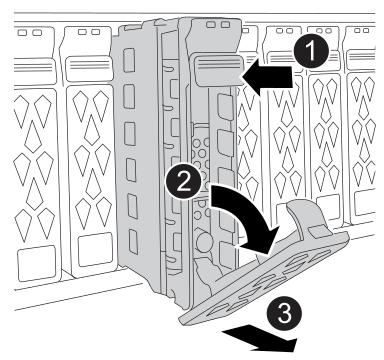

カムハンドルを開くには、ドライブ前面の黒いリリースボタンを押します。

カムハンドルを下に回して、ドライブをミッドプレーンから切り離します。

-
カムハンドルを使用して、ドライブをドライブベイから部分的にスライドさせます。
-
ドライブがスピン ダウンするまで60秒待ちます。
-
両手を使って、ドライブをドライブベイから完全に取り外します。
-
-
ドライブを磁場から離れた帯電防止クッション面に置きます。
-
システムソフトウェアがドライブが取り外されたことを認識するまで60秒間待ちます。
-
交換用ドライブを開梱し、ストレージシステムの近くの平らで静電気のない場所に置いてください。
障害ドライブを返送する際に使用するため、梱包材は保管しておいてください。
-
交換用ドライブを挿入します。
-
カムハンドルを開きます。
-
両手を使って、交換用ドライブを空いているドライブベイに挿入し、ドライブが止まるまでしっかりと押し込みます。
-
カムハンドルを閉じて、ドライブがミッドプレーンに完全に収まり、カムハンドルがカチッと所定の位置に収まるようにします。
カム ハンドルは、ドライブの前面に揃うようにゆっくりと閉じてください。
ドライブが正しく挿入されると、ドライブ上の緑色のLEDが点灯します。
-
手順3:ドライブの交換を完了する
交換用ドライブが正しく動作していることを確認し、ドライブの再構築が開始されたことを確認してください。
-
LEDの動作を確認して交換用ドライブが正しく動作していることを確認し、動作していない場合は適切な是正措置を講じてください。
ドライブを初めて挿入したときは、注意ランプが点灯する場合があります。ただし、交換用ドライブが正常に動作していれば、1分以内にLEDは消灯するはずです。 交換用ドライブのLEDの動作が次のように表示される場合: 操作 電源LEDが点灯または点滅し、注意LEDが消灯している
交換したドライブは正常に動作しています。
次の手順へ進みます。
電源LEDが消灯しています
ドライブが正しく取り付けられていない可能性があります。
-
ドライブを取り外し、60秒待ってから再度取り付けます。
-
SANtricity システムマネージャの Recovery Guru にまだ問題が表示されている場合、「 * 再確認」を選択して問題が解決されたことを確認してください。
注意LEDが点灯しています
新しいドライブに障害がある可能性があります。
-
新しいドライブを別の新しいドライブと交換してください。
-
SANtricity システムマネージャの Recovery Guru にまだ問題が表示されている場合、「 * 再確認」を選択して問題が解決されたことを確認してください。
-
-
SANtricity System Managerのリカバリ・グルーでドライブの再構築が自動的に開始されなかったことが示されている場合は、NetAppサポートまたはリカバリ・グルーの指示に従って手動で再構築を開始し、次の手順を実行します:
設定によっては、コントローラが新しいドライブにデータを自動的に再構築する場合があります。ストレージシステムがホットスペアドライブを使用している場合、コントローラはデータを交換用ドライブにコピーする前に、ホットスペア上で完全な再構築を実行する必要がある場合があります。この再構築プロセスにより、この手順を完了するために必要な時間が増加します。 -
ハードウェア>*ドライブ*を選択します。
-
グラフィック上で交換用ドライブを選択してコンテキストメニューを表示し、次に*再構築*を選択します。
-
この処理を実行することを確定します。
ドライブの再構築が完了すると、ボリュームグループの状態が「最適」になります。
-
-
ベゼルを再度取り付けます。
ステップ4:故障した部品をNetAppに返却する
障害のある部品は、キットに付属するRMA指示書に従ってNetAppに返却してください。詳細については、 "部品の返品と交換"ページを参照してください。