


EF50またはEF80ストレージシステムのNVバッテリーを交換する

 変更を提案
変更を提案

 PDF
PDF
EF50またはEF80ストレージ システムのNVバッテリは、充電が低下したり故障したりした場合は交換してください。NVバッテリは、停電時に重要なシステム データを保護する役割を担っています。
-
NVバッテリーを交換するには、準備を行い、故障したコントローラをオフラインにし、コントローラを取り外し、バッテリーを交換し、コントローラを再取り付けし、オンラインにし、交換を完了し、故障した部品をNetAppに返却します。
-
障害のあるコントローラのケーブルを抜く前に、コントローラをオフラインにする必要があります。
-
ストレージシステムの場所(青色)のLED(ストレージシステム前面および両方のコントローラ上)を点灯させることで、該当するストレージシステムを物理的に特定するのに役立ちます。SANtricity System Managerを使用し、ハードウェア > コントローラとコンポーネント を選択し、コントローラシェルフ タブを選択して、コンテキストメニューから ロケーターライトを点灯 を選択します。
ステップ1:NVバッテリの交換準備をする
NV バッテリの交換準備として、NV バッテリの交換が必要であることを確認し、対処すべき他のストレージ システムの問題がないことを確認し、ボリュームが正しい状態であることを確認し、必要なツールと機器を準備し、ストレージ システムの構成データベースをバックアップしてください。
-
SANtricity System ManagerのRecovery Guruで、_Battery Failed_ステータスまたは_Battery Replacement Required_ステータスのいずれかが報告されていることを確認します。いずれかのステータスが報告された場合は、該当するNVバッテリーを交換する必要があります。
-
その他のストレージシステムの問題に対処します。
SANtricity System Manager を使用して、Recovery Guru の詳細を確認し、他に問題がないか確認してください。
-
使用中のボリュームがないこと、またはボリュームを使用しているすべてのホストにマルチパスドライバがインストールされていることを確認してください。
-
次のものがあることを確認します。
-
交換用NVバッテリー。
-
ESDリストバンド、またはその他の静電気対策。
-
平らで静電気のない作業面。
-
障害のあるコントローラに接続されている各ケーブルを識別するためのラベル。
-
障害が発生したコントローラのSANtricity System Managerにアクセスできるブラウザを備えた管理ステーション。
System Manager インターフェイスを開くには、ブラウザで障害が発生したコントローラのドメイン名または IP アドレスにアクセスしてください。
-
-
ストレージシステムの構成データベースをバックアップするには、SANtricity System Manager:
コントローラを削除した際に問題が発生した場合、保存したファイルを使用して設定を復元できます。システムは、障害が発生したコントローラ上のボリュームグループとディスクプールに関するすべてのデータを含む、RAID構成データベースの現在の状態を保存します。
-
[ サポート * ( Support * ) ]>[ * サポートセンター * ( * Support Center * ) ]>[ * 診断 * ( Diagnostics * ) ] を選択
-
[ 構成データの収集 *] を選択します。
-
Collect を選択します。
ブラウザの Downloads フォルダに、「 * configurationdata-<ArrayName>-<dateTime >.7z * 」という名前でファイルが保存されます。
-
手順2:コントローラをオフラインにする
残りの手順を安全に実行できるように、障害のあるコントローラをオフラインにします。
コントローラをオフラインにした場合は、コントローラをオンラインに戻す前に少なくとも1分間待つ必要があります。この待機時間により、ストレージシステムはコントローラのステータスを更新し、キャッシュされたすべてのデータがドライブに書き込まれるようにします。
-
障害のあるコントローラがまだオフラインになっていない場合は、SANtricity System Managerを使用してオフラインにします:
-
Hardware > Controllers and components を選択してコントローラーを表示します。
-
オフラインにするコントローラを選択して、コンテキストメニューを表示します。
-
*オフラインにする*を選択し、操作を実行することを確認します。

オフラインにしようとしているコントローラを使用してSANtricity System Managerにアクセスしている場合、SANtricity System Manager利用不可のメッセージが表示されます。*別のネットワーク接続に接続*を選択すると、もう一方のコントローラを使用してSANtricity System Managerに自動的にアクセスできます。
-
-
SANtricity System Manager でコントローラのステータスがオフラインに更新されるまで待ちます。

ステータスの更新が完了するまでは、他の処理を開始しないでください。 -
Recovery Guruを使用して、障害コンポーネントを取り外しても安全であることを確認してください:
-
* Recheck * を選択します。
-
詳細エリアの*削除してもOK*フィールドに*はい*と表示されていることを確認してください。
*OK to remove*フィールドに*Yes*と表示されない場合は、故障したコンポーネントの取り外しを続行しないでください。代わりに、Recovery Guruを使用して問題のトラブルシューティングを行ってください。
-
手順3:コントローラを取り外す
キャッシュメモリ内のデータがすべてドライブに書き込まれていることを確認し、障害のあるコントローラからすべてのケーブルを抜き、障害のあるコントローラをシャーシから取り外します。
-
障害のあるコントローラで、NV Caching Active(緑色)LEDが消灯していることを確認します。
NV Caching Active(緑色)LEDが消灯している場合、キャッシュメモリ内のデータはすべてドライブに書き込まれており、障害が発生したコントローラを取り外しても安全です。
NVキャッシングアクティブ(緑色)LEDが点灯している場合、キャッシュされたデータがドライブに書き込まれています。処理が完了し、NVキャッシングアクティブLEDが消灯するまでお待ちください。ただし、LEDが5分以上点灯し続ける場合は、この手順を続行する前に "ネットアップサポート"お問い合わせください。 NV Caching Active(緑色)LEDは、コントローラー上のNVアイコンの隣にあります。
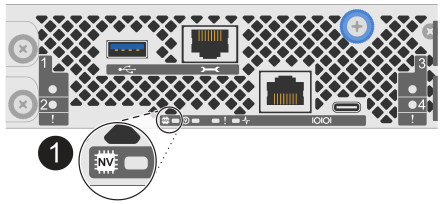

コントローラー上のNVアイコンとNV Caching Active LED
-
ESD リストバンドを装着するか、静電気防止処置を施します。
-
障害のあるコントローラに接続されている各ケーブルにラベルを付けます。
-
障害のあるコントローラーの電源から電源コードを外します。
電源装置(PSU)には電源スイッチがありません。 -
障害のあるコントローラからすべてのケーブルを抜きます。
-
障害のあるコントローラを取り外します。
次の図は、コントローラを取り外すときのコントローラハンドル(コントローラの左側から)の操作を示しています:
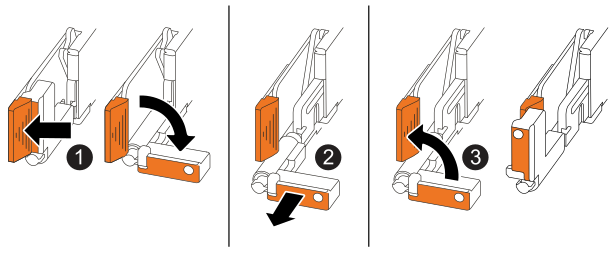
コントローラーの両端にある垂直方向のロックタブを外側に押して、ハンドルを水平位置に解放します。

-
ハンドルを手前に引いて、コントローラをミッドプレーンから外します。
引っ張ると、ハンドルがコントローラーから伸び出し、抵抗を感じたら、そのまま引っ張り続けてください。
-
コントローラの底部を支えながら、コントローラをシャーシから引き出し、平らで静電気のない作業面に置きます。

必要に応じて、ハンドルを垂直方向(タブの横)に回転させて邪魔にならないように移動させてください。
-
-
コントローラーのカバーを開けるには、つまみネジを反時計回りに回して緩め、カバーを開けます。
ステップ4:NVバッテリーを交換する
障害が発生したコントローラ内の故障したNVバッテリを特定して交換します。
-
まだ接地していない場合は、自分で適切に接地してください。
-
NVバッテリの場所を確認します。
-
NVバッテリーを取り外します:
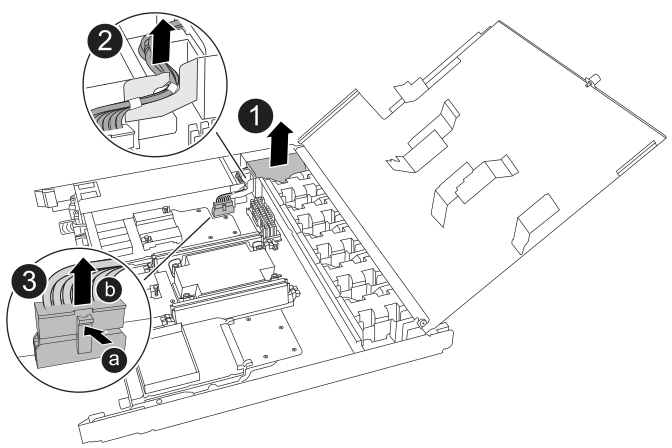
NVバッテリーを持ち上げて、収納部から取り出します。
配線ハーネスを固定具から取り外します。
-
コネクタのタブを押し込んで保持します。
-
コネクタをソケットから上に引き抜いてください。
引き上げながら、コネクタを端から端まで(長手方向に)軽く揺らして外してください。
-
-
交換用NVバッテリを開梱し、ストレージ システムの近くの静電気のない平らな場所に置きます。
不良品のNVバッテリーを返送する際に使用するため、梱包材は保管しておいてください。
-
交換用NVバッテリを取り付けます:
-
配線コネクタをソケットに差し込みます。
-
配線を電源装置の側面に沿って通し、固定具に収め、その後、NVバッテリー収納部前面の溝に通してください。
-
NVバッテリーをコンパートメントに配置します。
NV バッテリーは、収納部にぴったりと収まるようにしてください。
-
手順5:コントローラを再度取り付ける
コントローラーをシャーシに再取り付けし、電源コードとすべてのケーブルを再接続します。
次の図は、コントローラの再取り付け時のコントローラハンドル(コントローラの左側から)の操作を示しており、コントローラの再取り付け手順の参考として使用できます。
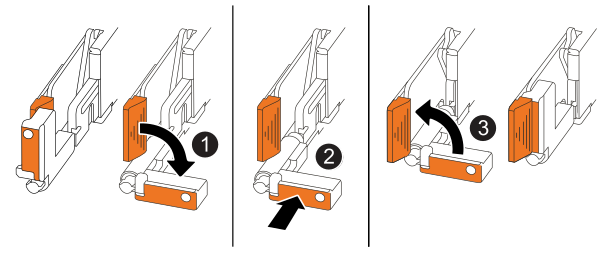
|
|
コントローラーの修理中に邪魔にならないようにコントローラーのハンドルを垂直(タブの横)に回転させた場合は、水平位置まで下に回転させてください。 |
|
|
ハンドルを押して、コントローラをシャーシに再度挿入します。 |
|
|
ハンドルを垂直位置に回転させ、ロックタブで固定します。 |
-
コントローラーのカバーを閉じ、つまみネジを時計回りに回してしっかりと締めます。
-
コントローラーをシャーシに挿入します:
-
コントローラーの背面をシャーシの開口部に合わせ、コントローラーがミッドプレーンに接触して完全に装着されるまで、ハンドルを静かに、しかししっかりと押します。
コントローラーをシャーシに差し込む際は、無理な力を加えないでください。コネクタが破損する恐れがあります。 -
コントローラーのハンドルを上に回転させ、タブで固定します。
-
-
電源コードを電源装置に再接続し、電源コード固定クリップを使用して電源コードを固定します。
電源装置への電源が復旧すると、ステータス LED は緑色になります。
-
コントローラーにすべてのケーブルを再接続してください。
コントローラーをオンラインにする前に、ケーブルを再接続する必要があります。これは、ミラーリングケーブル接続にとって特に重要です。なぜなら、ミラーリングケーブル接続はシステム全体の冗長性を確保し、キャッシュミラーリングやI/O shippingに使用されるからです。
手順6:コントローラをオンラインにする
障害のあるコントローラをオンラインに戻します。
-
SANtricity System Managerを使用してコントローラをオンラインにします:
-
Hardware > Controllers and components を選択してコントローラーを表示します。
-
オンラインにするコントローラを選択して、コンテキストメニューを表示します。
-
* オンラインにする * を選択し、操作を実行することを確認します。
コントローラがオンラインになります。
-
-
コントローラのブート時に、コントローラの LED を確認します。
もう一方のコントローラとの通信が再確立されると次のような状態
-
黄色の警告 LED が点灯した状態になります。
-
ホストリンク LED は、ホストインターフェイスに応じて、点灯、点滅、消灯のいずれかになります。
-
-
コントローラーがオンラインに戻ったとき:
-
ステータスが「最適」であることを確認します。
-
コントローラの Attention LED が消灯していることを確認します。
ステータスが最適でない場合、または注意LEDのいずれかが点灯している場合は、すべてのケーブルが正しく接続されていること、およびコントローラが正しく取り付けられていることを確認してください。必要に応じて、コントローラを取り外して再度取り付けます。
問題が解決しない場合は、この手順を続行する前に "ネットアップサポート"に連絡してください。必要に応じて、SANtricity System Managerを使用してストレージシステムのサポートデータを収集します。 -
ステップ7:NVバッテリの交換を完了する
SANtricity System Manager を使用して、最新バージョンの SANtricity OS がインストールされていることを確認し、すべてのボリュームが所有コントローラに戻されていることを検証し、サポートデータを収集して運用を再開できるようにします。
-
ストレージシステムに最新バージョンのSANtricity OSがインストールされていることを確認してください:
-
サポート > アップグレードセンター を選択します
-
必要に応じて、最新バージョンをインストールします。
-
-
すべてのボリュームがそれぞれの所有コントローラに返されていることを確認します。
状況 操作 Recovery Guruが存在し、ボリュームが優先パス上にない(所有コントローラに戻されていない)ことを示しています。
-
ボリュームをそれぞれのコントローラーに再分配するには、Storage > Volumes > More を選択し、ドロップダウンメニューから Redistribute volumes を選択します。
-
Recovery Guruが存在し、ボリュームが優先パス上にないことを示しているかどうかを確認することで、すべてのボリュームがそれぞれの所有コントローラに再分配されていることを確認します。
ボリュームがまだ所有しているコントローラに戻らない場合は、 "ネットアップサポート"に連絡してください。 Recovery Guruは存在しません(すべてのボリュームがそれぞれのコントローラーに戻されているようです)
すべてのボリュームがそれぞれの所有コントローラーに戻されていることを確認するには、ストレージ > ボリューム > その他 を選択し、ドロップダウンメニューから ボリュームの所有権の変更 を選択してボリュームの所有者を表示します。
-
-
ストレージシステムに関するサポートデータを収集する
-
[ サポート * ( Support * ) ]>[ * サポートセンター * ( * Support Center * ) ]>[ * 診断 * ( Diagnostics * ) ] を選択
-
「サポートデータの収集」を選択します。
-
Collect を選択します。
ブラウザの Downloads フォルダに、「 * support-data.7z * 」という名前でファイルが保存されます。
-
ステップ8:障害が発生した部品をNetAppに返却する
障害のある部品は、キットに付属するRMA指示書に従ってNetAppに返却してください。詳細については、 "部品の返品と交換"ページを参照してください。