ONTAP ASA R2 システムの設定

 変更を提案
変更を提案

 PDF
PDF
ONTAP ASA R2 システムの設定
この章では、SAP HANA システムに必要な LUN を作成する方法、アクティブ / アクティブモードで SMas を使用してレプリケーションを設定する方法、および ONTAP Mediator をインストールして設定する方法について説明します。
LUNの作成
この章では、NetApp ASA R2 ストレージ システムの ONTAP System Manager を使用して SAP HANA 用の LUN を作成する方法について説明します。
-
ASA R2 ストレージクラスターの ONTAP System Manager にログインする +

-
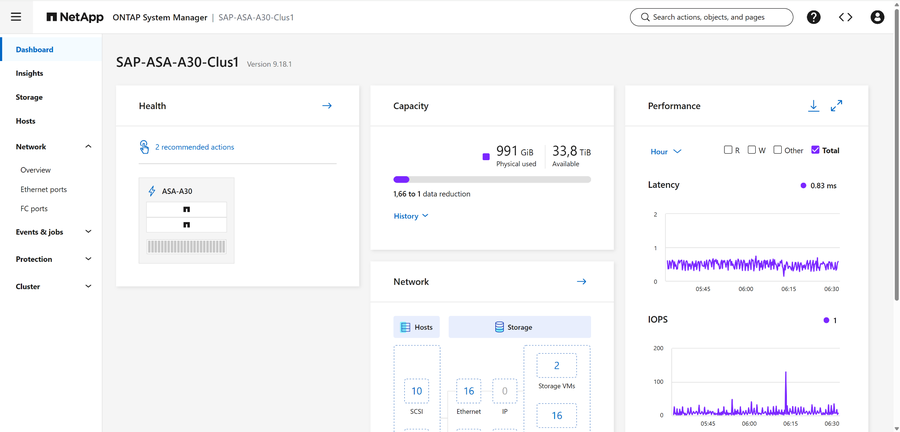
ダッシュボードが表示されます +
-
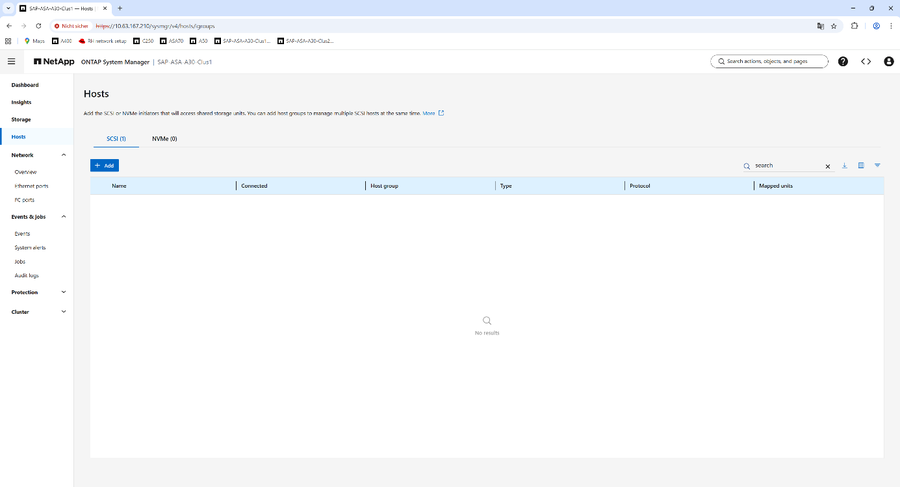
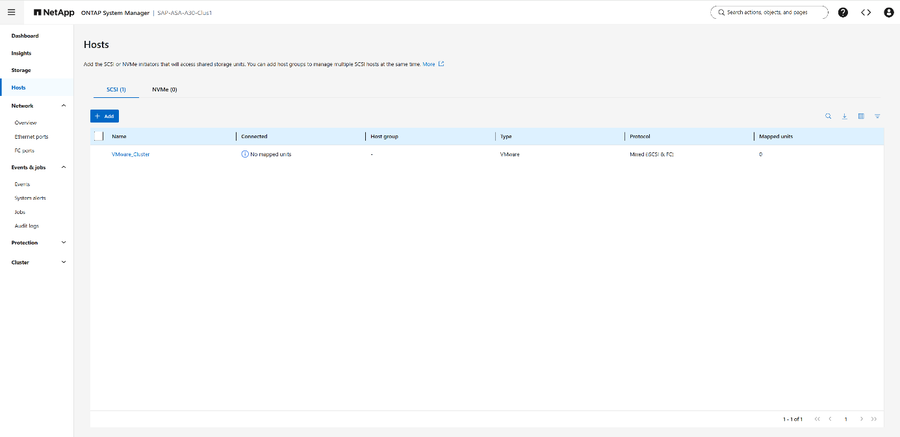
左側のメニューから「Hosts」を選択し、「+ Add」をクリックします。
-
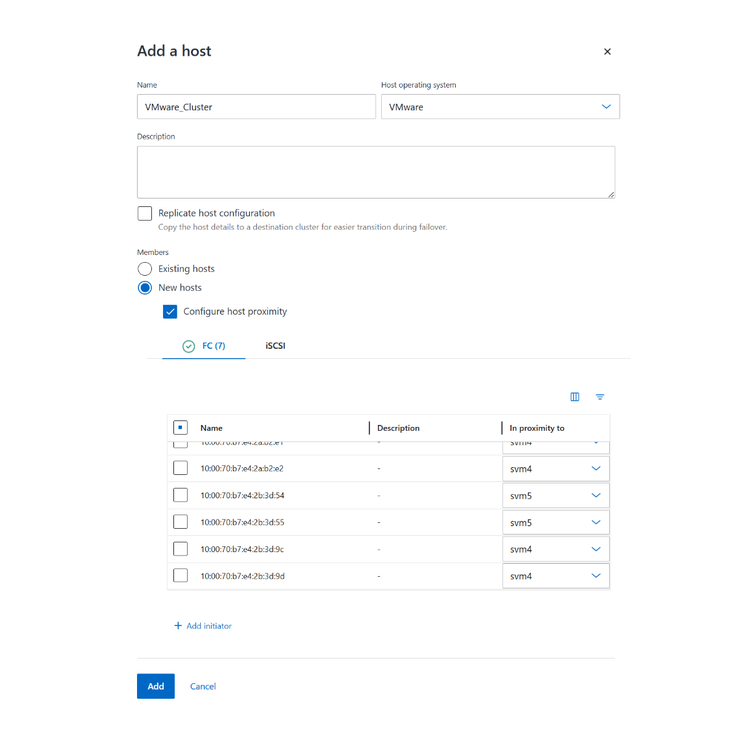
VMware ESXi に名前を付け、「新しいホスト」オプションにチェックを入れ、必要に応じて「ホストの近接性を構成する」にチェックを入れます。クラスタに属する ESXi ホストの HBA のワールドワイドポート名(WWPN)を選択または指定し、必要に応じて近接性を設定します。+ 「追加」をクリックします。+
-
ホストは正常に定義されました。+
-
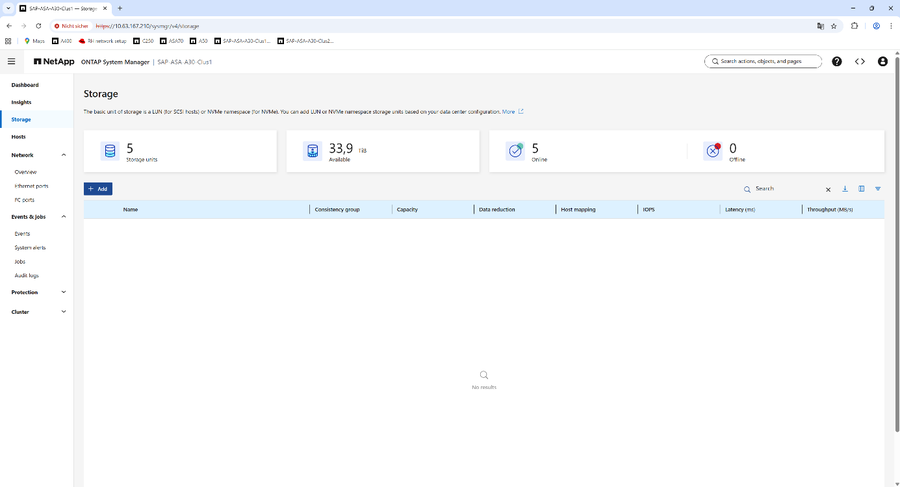
左側のメニューから「ストレージ」を選択し、「+追加」をクリックします。
-
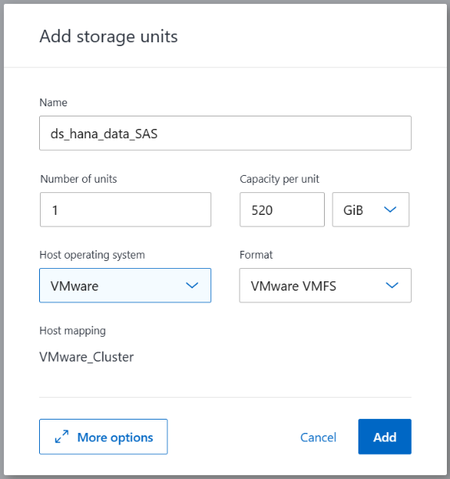
SAP HANAデータボリューム用のデータストアLUNを作成する
-
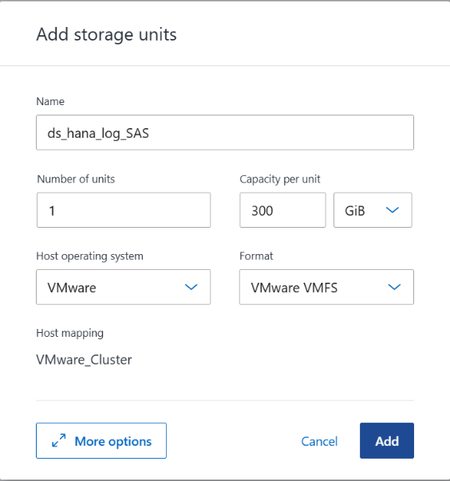
SAP HANAログボリューム用のデータストアLUNを作成する
-
SAP HANA共有ボリューム用のデータストアLUNを作成する
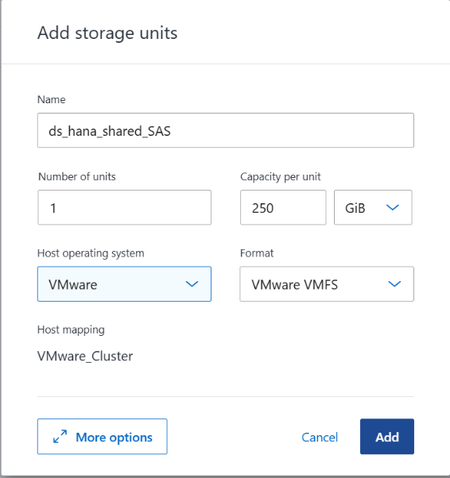
-
SAP HANA OS +
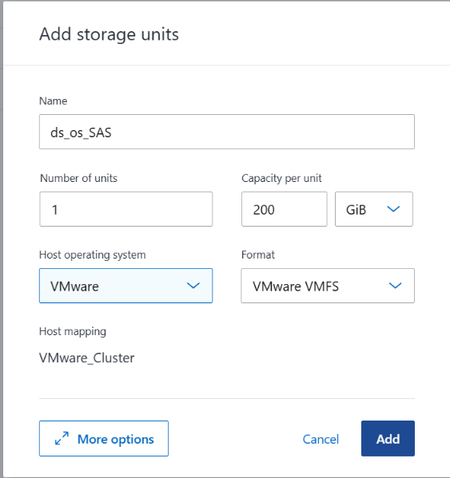 用のデータストア LUN を作成します。
 -
各データストアに必要なすべての LUN が作成されました +
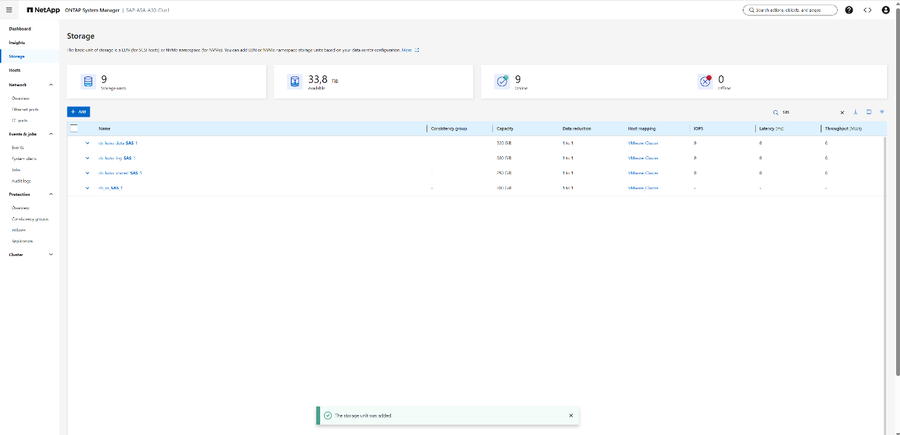
レプリケーションの設定
LUNが作成されたら、対称アクティブ / アクティブモードでのSMasを使用したレプリケーションと、バックアップ先としての非同期SnapVault/SnapMirrorレプリケーションが設定されます。非同期レプリケーションはオプションですが、追加のバックアップをより長期間、第3のストレージ システムに保存することができます。
-
ONTAP System Manager の左側のメニューから「Protection」内の「Consistency groups」を選択し、「Using existing storage units」で新しい整合性グループを「+ add」します +
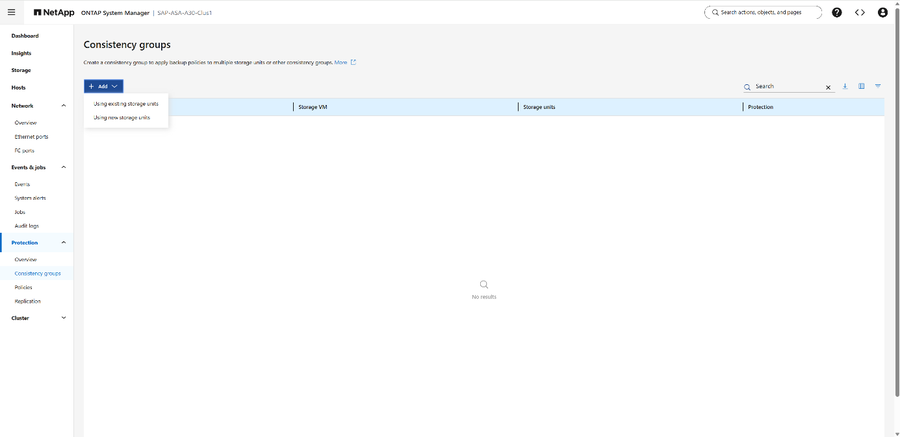
-
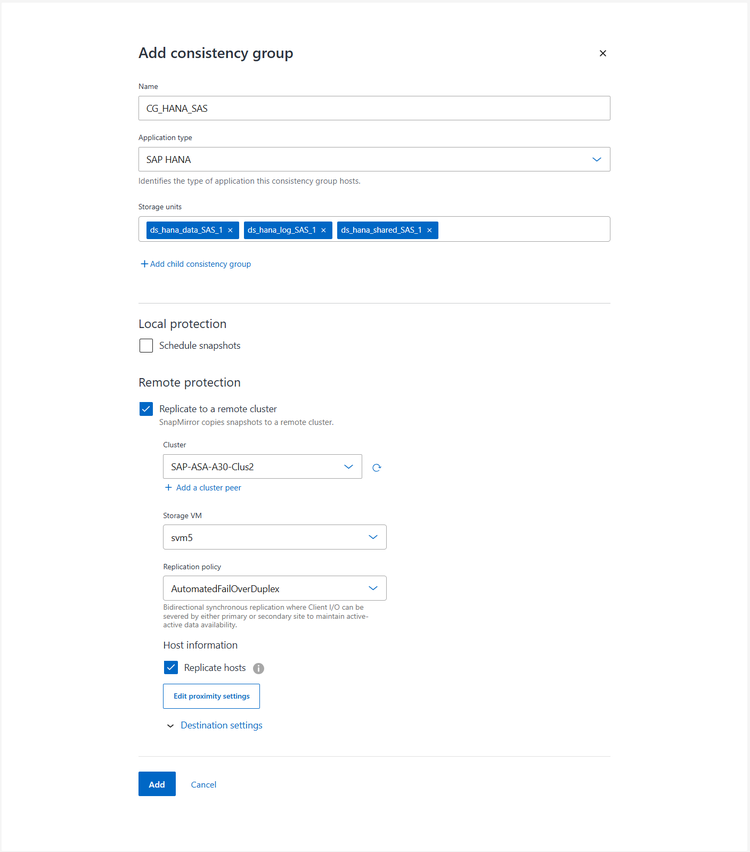
SAP HANA ストレージユニットに使用する整合性グループの名前を指定し、レプリケーションタイプとして「SAP HANA」を選択し、データ、ログ、および共有のストレージユニットを選択します。+ 「リモート クラスターに複製する」にチェックを入れ、目的のリモート クラスターと SVM を選択します。「AutomatedFailOverDuplex」を選択して、SMAS のアクティブ / アクティブを設定します。レプリケート ホストにチェックを入れます。必要に応じて、近接設定を定義します。+
-
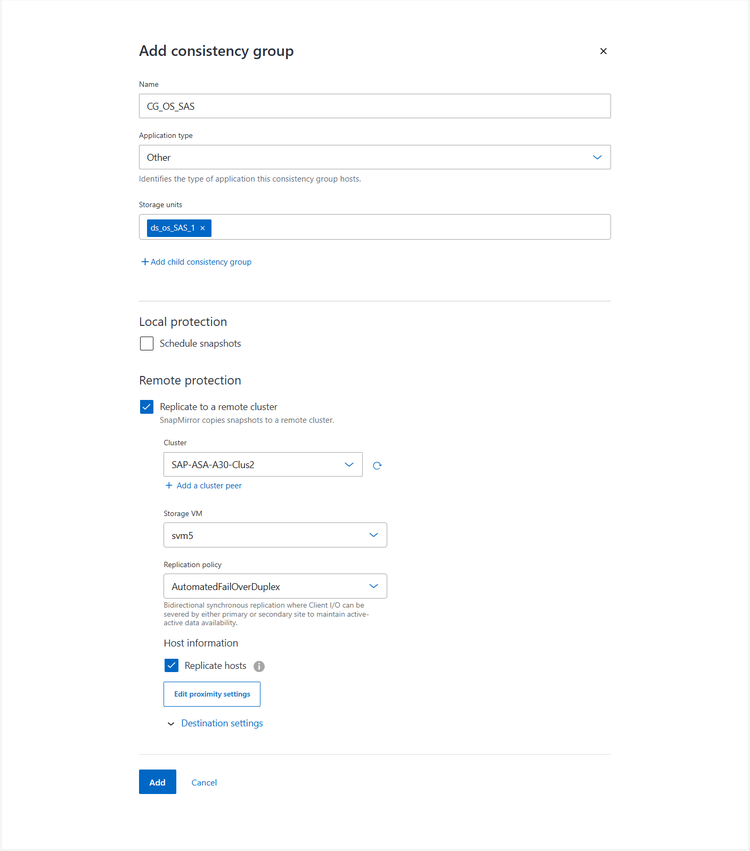
VMファイルのデータストアに使用されるストレージユニットについても、前の手順を繰り返してください。+
-
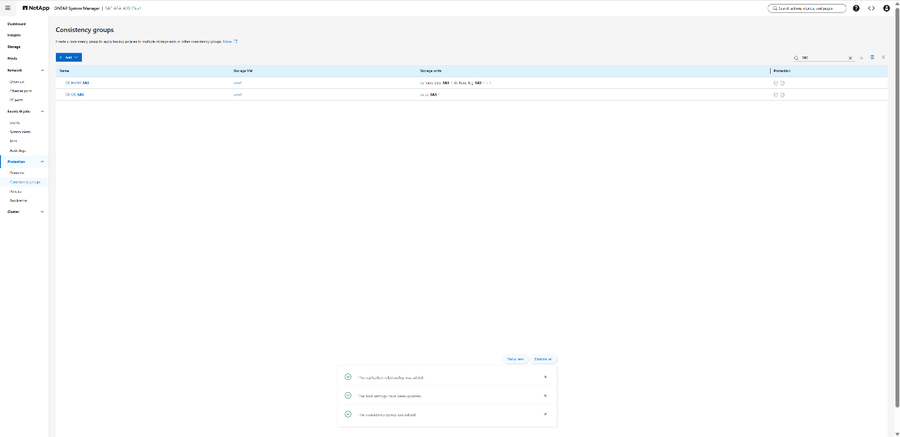
SMAS保護付きの整合性グループが正常に作成されました +
-
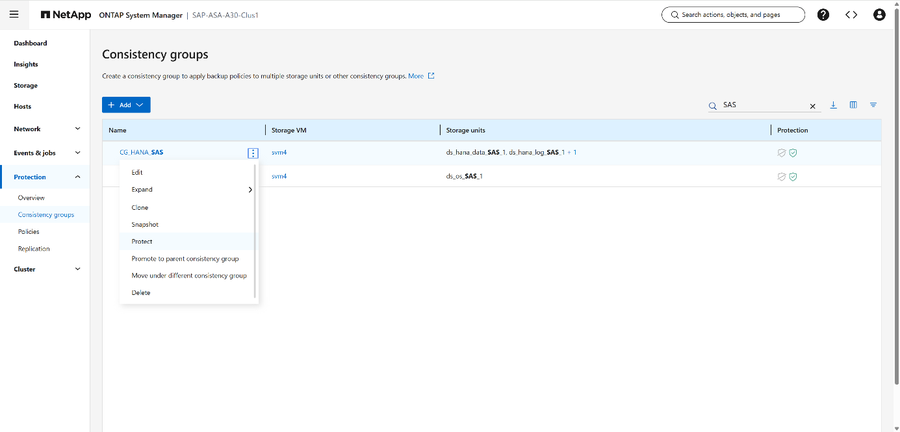
バックアップ目的のために、追加で非同期レプリケーションを作成します。SAP HANA データベースの Consistency グループのコンテキスト メニューから「保護」を選択します。+
-
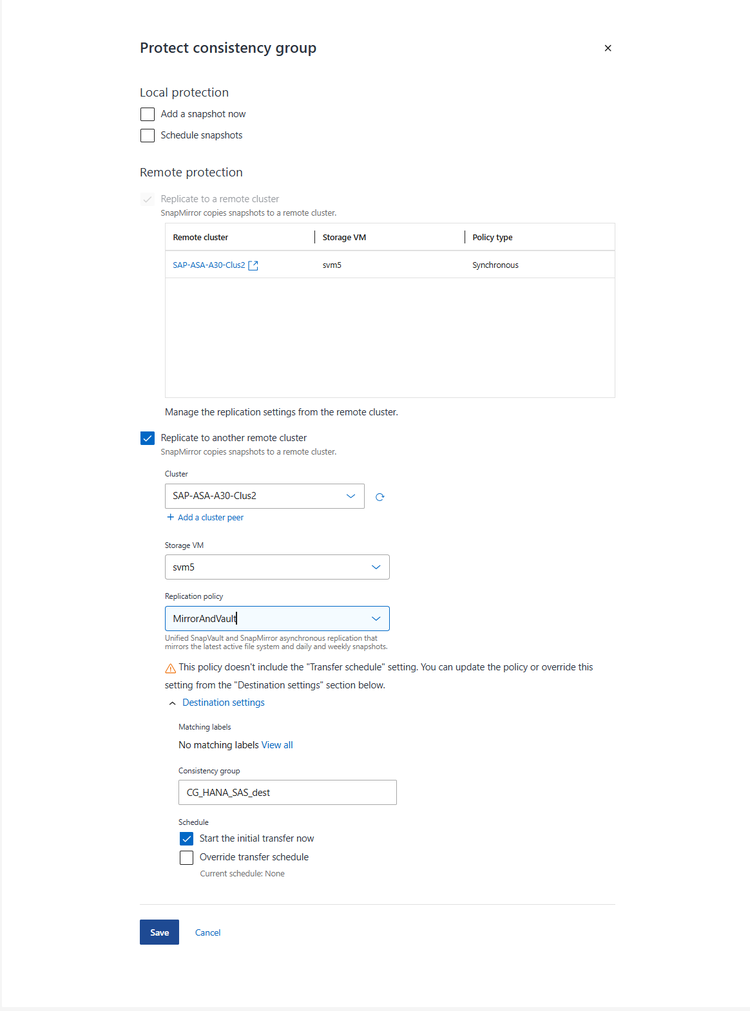
「別のクラスターに複製する」のチェックボックスをオンにし、目的のリモートクラスターとSVMを選択し、レプリケーションポリシー「MirrorAndVault」を選択します。+
-
SAP HANA データベースの非同期レプリケーションが設定されました。必要に応じて、VM の OS データストア LUN についても同様の手順を繰り返してください。+
ONTAP Mediator
ONTAP Mediator を "ONTAPメディエーターをインストールまたはアップグレードする"ガイドに従ってインストールします。+ HTTPS のみのオプションで SMas には十分です。+ インストールが完了したら、証明書ファイル /opt/netapp/lib/ontap_mediator/ontap_mediator/server_config/intermediate.crt の内容をコピーします。
ONTAP クラスタでメディエーターを設定します:
-
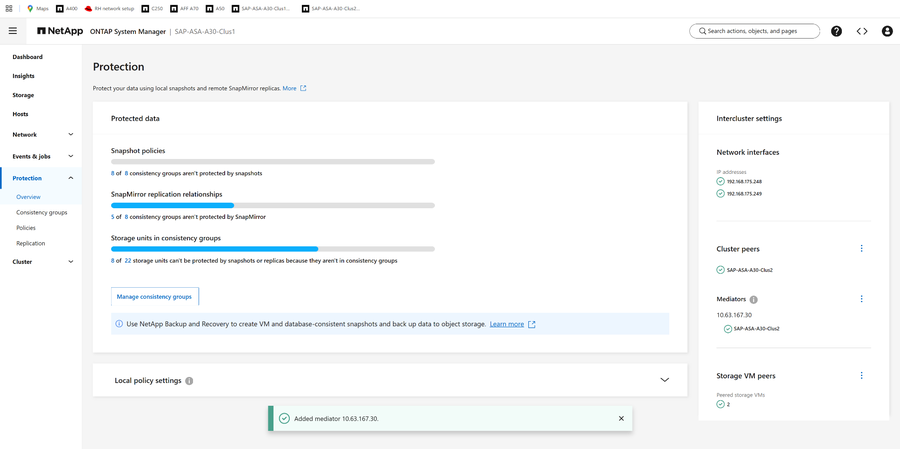
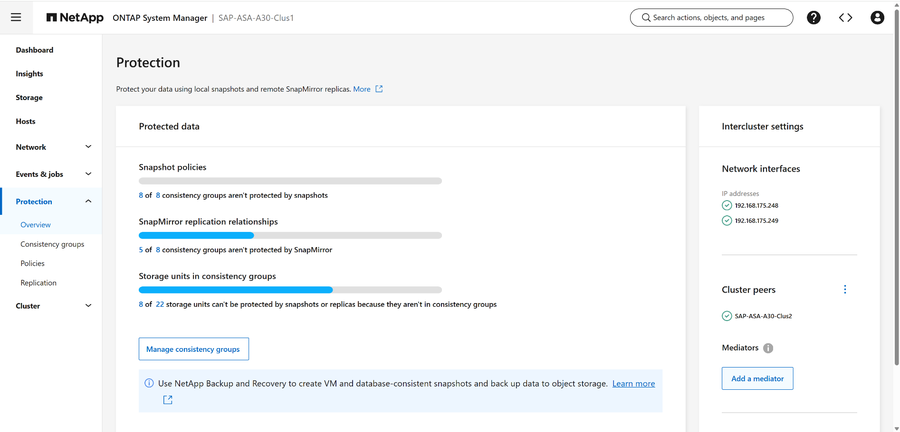
ONTAP System Manager にログオンし、「Protection」→「Overview」に移動して、「Add a mediator」を選択します。
-
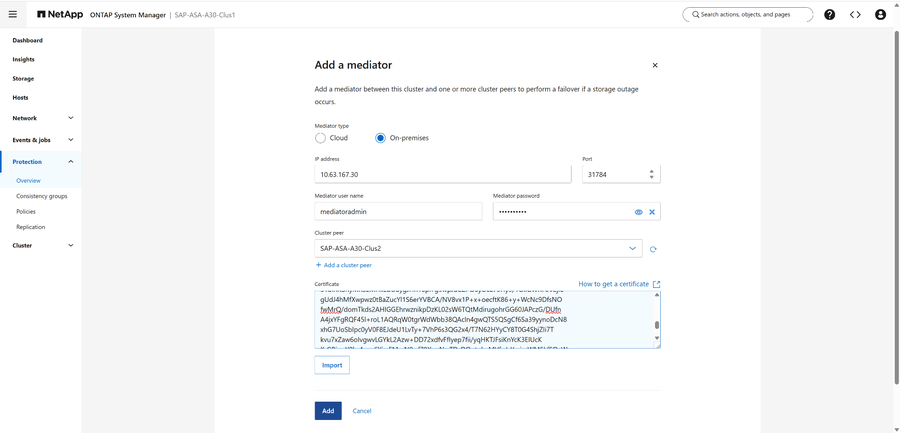
以前にインストールしたメディエーターの情報を入力してください。証明書ファイルの内容を証明書セクションに貼り付けてください。「追加」を押してください。
-
ONTAP メディエーターが正常に追加されました。