


VMware構成データストアとVMの作成

 変更を提案
変更を提案

 PDF
PDF
VMware構成データストアとVMの作成
SAP HANAで使用するVM用に、以前に作成したLUNを使用してデータストアを作成し、その後、これらのデータストアを使用してVMを作成します。
各LUNは1つのデータストアに使用されるため、データ、ログ、共有、およびOS用のデータストアが作成されます。
データストアの作成
-
vSphereクライアントにログオンし、データストアタブに移動します。データセンターのコンテキストメニューから「ストレージ」→「新しいデータストア…」を選択します。
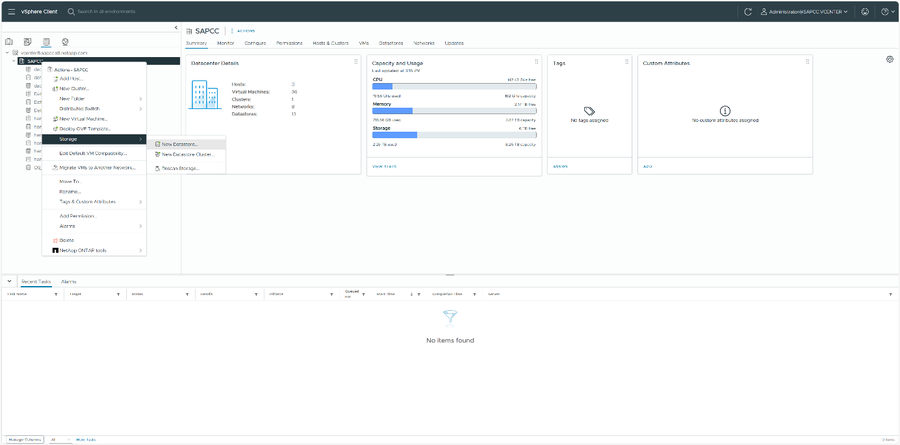
-
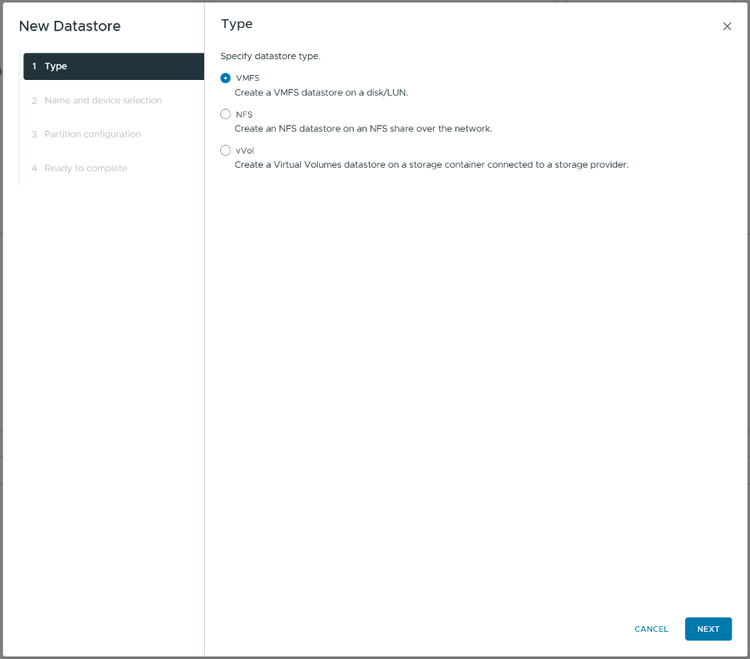
データストアの種類として「VMFS」を選択してください。+
-
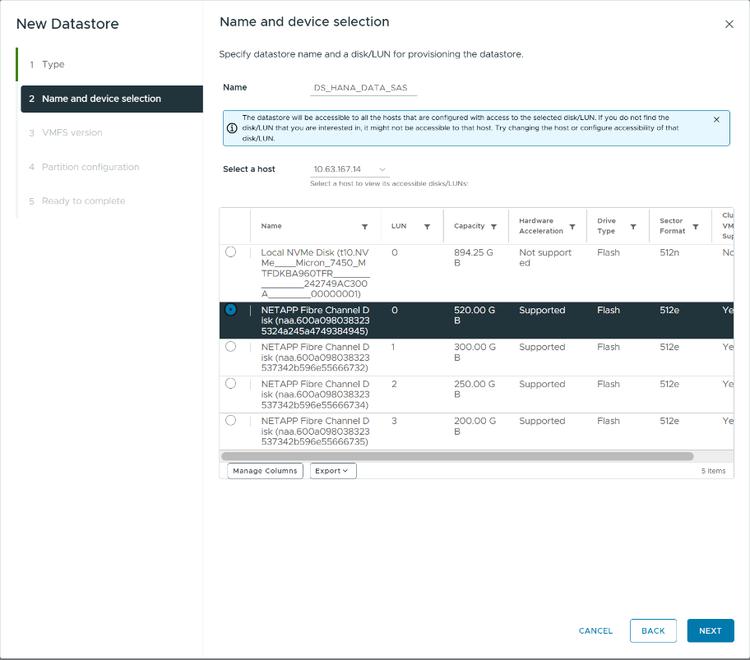
SAP HANAデータファイルを格納するデータストアの名前を指定し、以前に作成したストレージユニット(LUN)を選択してください。+
-
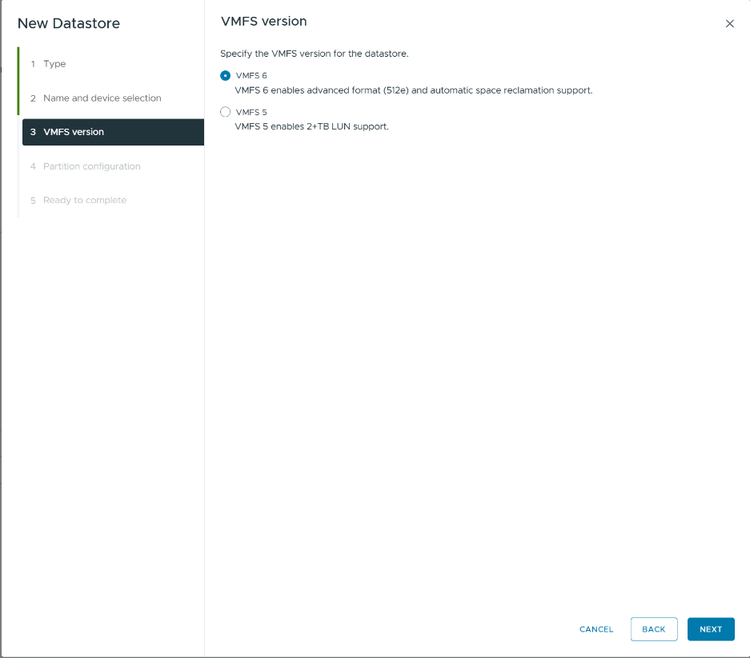
最新のVMFSバージョンを選択してください。+
-
パーティションには利用可能なスペースをすべて使用してください。デフォルト設定のままにしてください。+
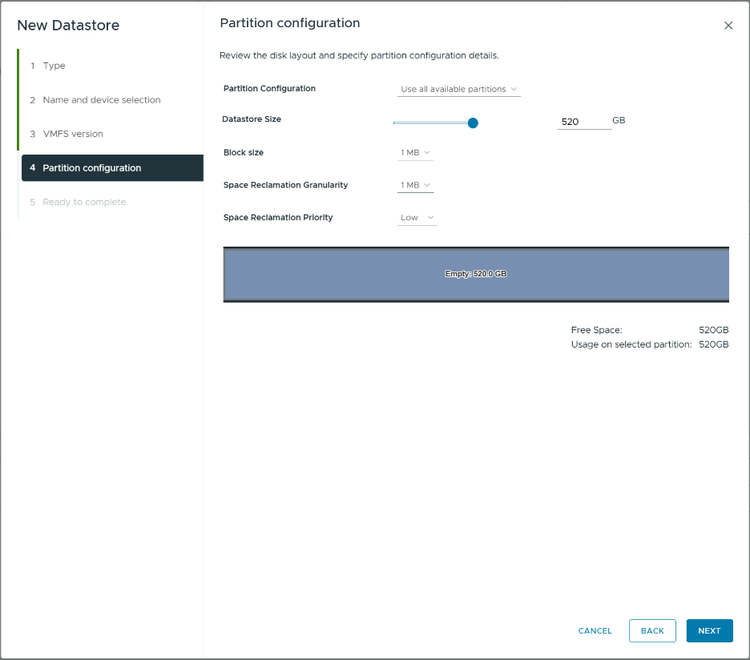
-
概要を確認し、「完了」を押してください。+
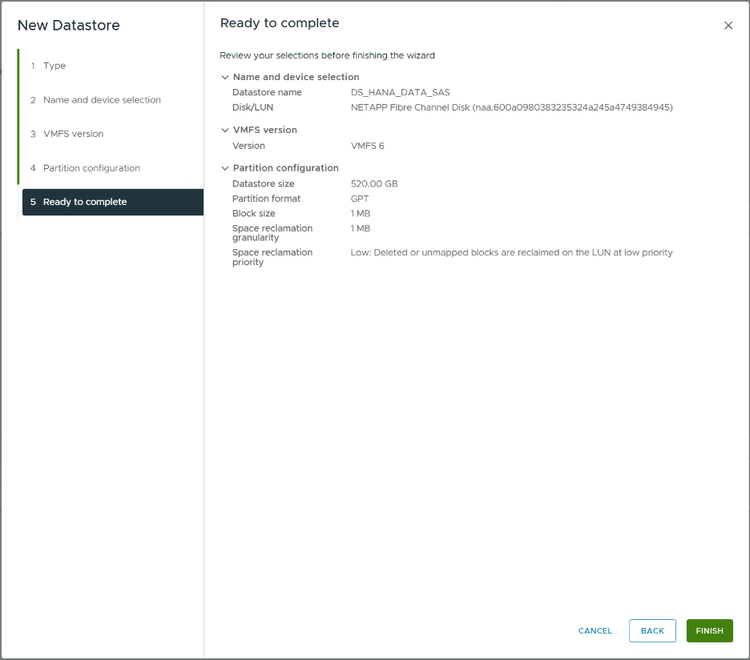
-
ログ、共有、およびOSのデータストアについても、上記の手順を繰り返してください。+
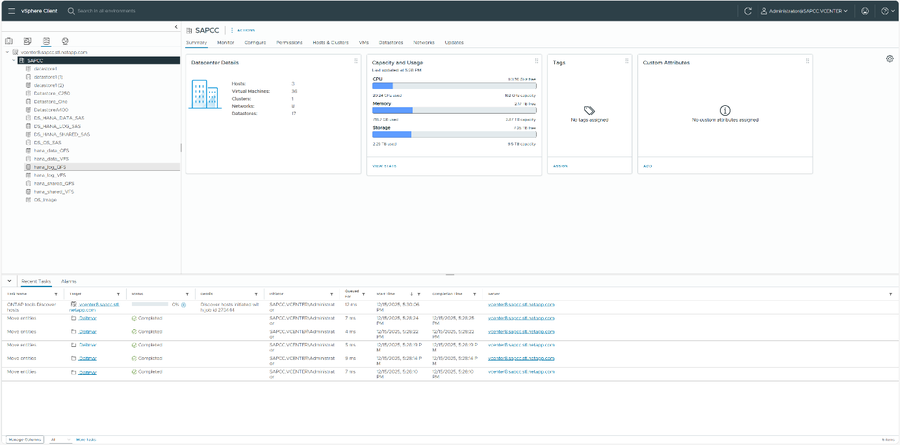
VMの作成
-
すべてのデータストアが作成されたら、「VMとテンプレート」タブに移動します。データセンターのコンテキストメニューから「新しい仮想マシン…」を選択してください。+
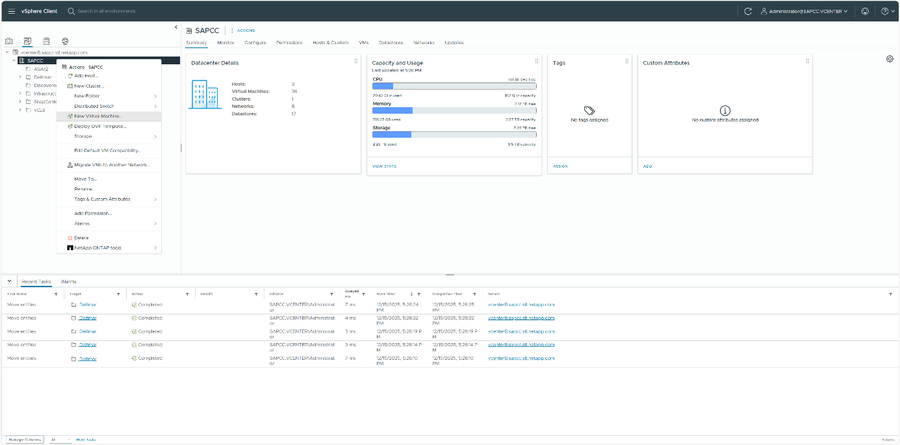
-
VMを作成する方法を選択してください。この例では、「新しい仮想マシンを作成する」ワークフローを使用します。+
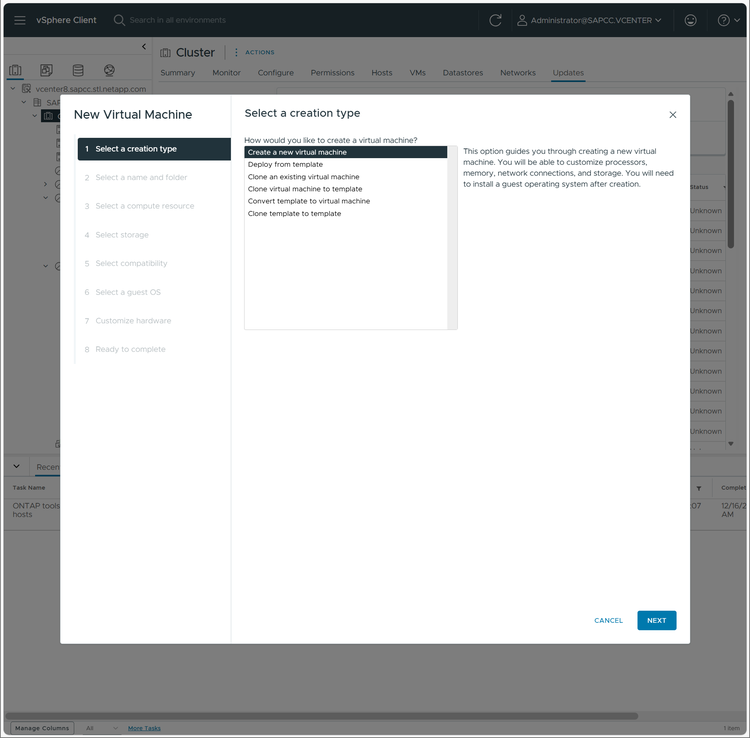
-
VM名を入力し、データセンターを選択してください。+
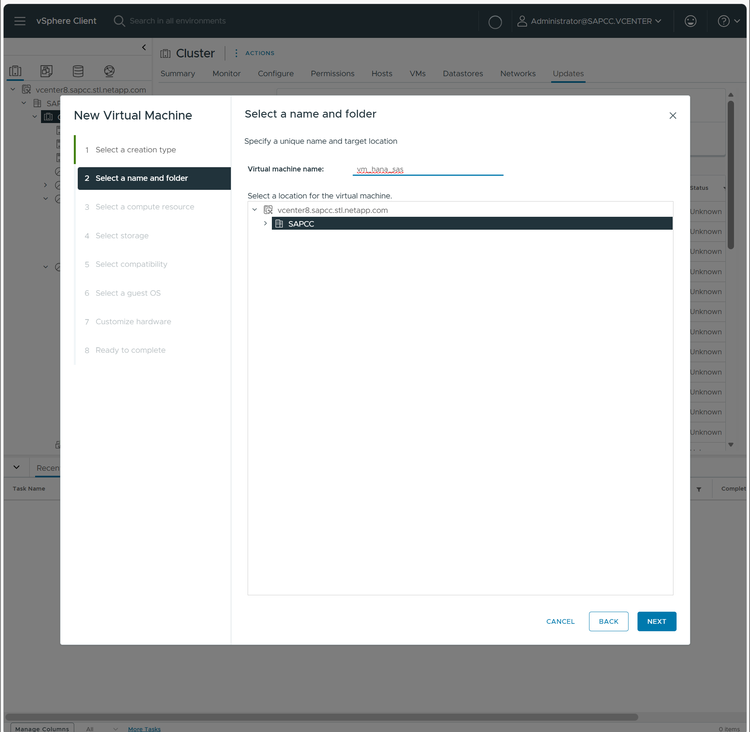
-
お使いのコンピューターハードウェアを選択してください +
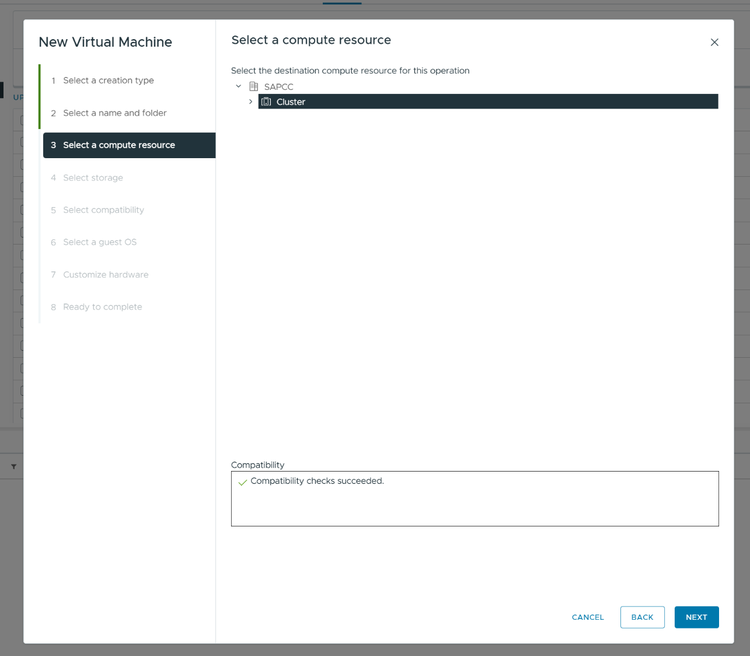
-
以前に作成したOSデータストアを選択してください。+
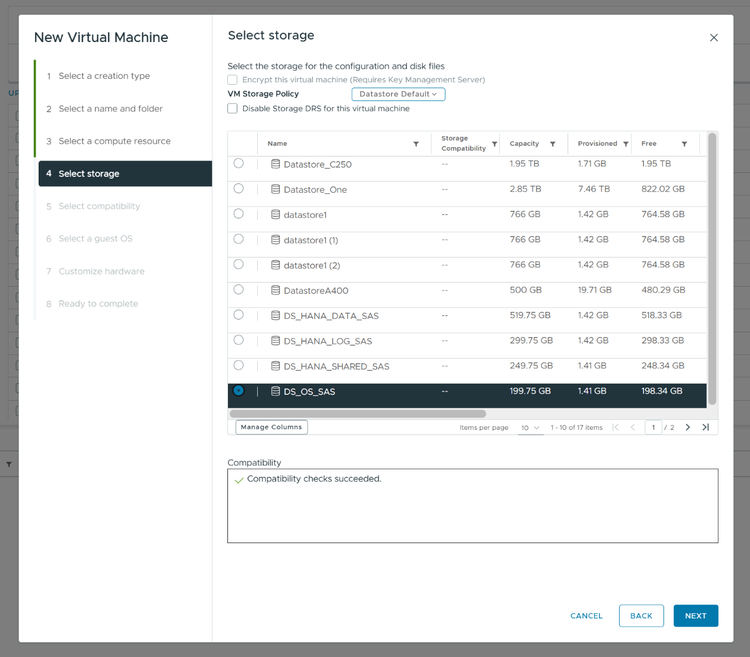
-
目的の仮想マシンを選択してください。+
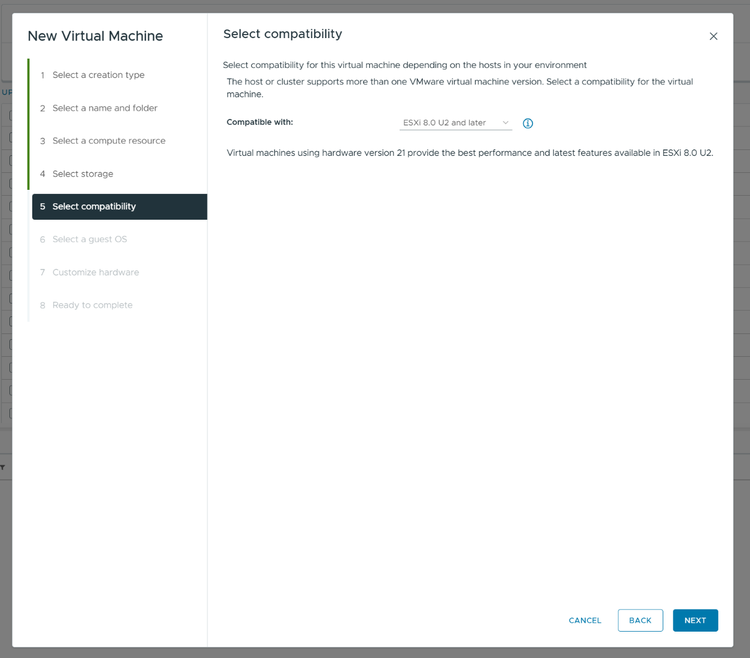
-
SAP HANAシステムで使用されているOSバージョンを選択してください。この例では、SUSE Linux Enterprise (SLES) 15 を使用しています。+
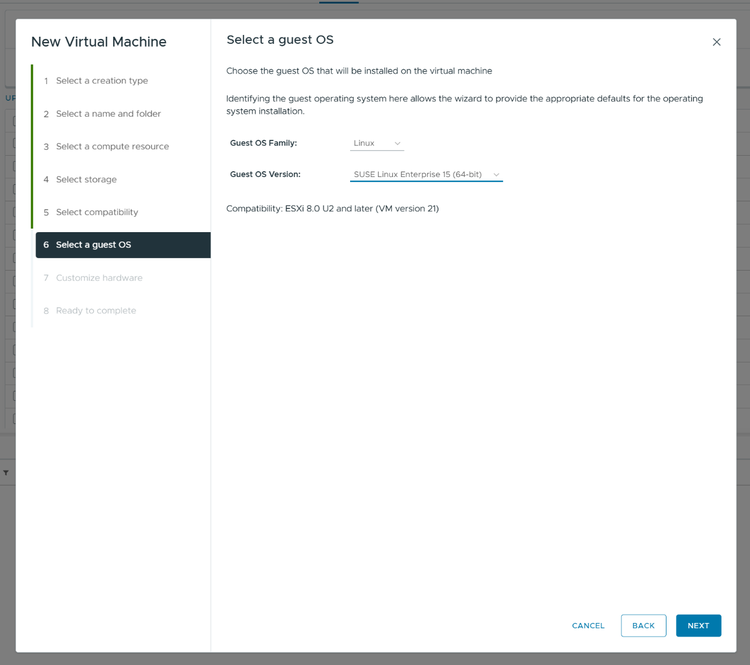
-
必要なCPUとメモリを使用して仮想マシンを構成します。OS用のハードディスクの他に、以前に作成したデータストアを使用して、データ、ログ、および共有用の追加ディスクを追加します。+
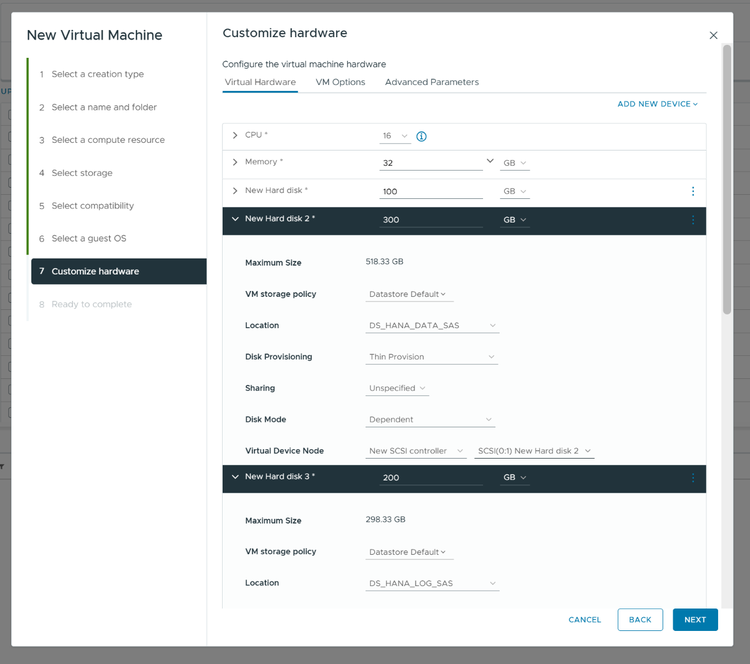
-
OSインストール用のISOファイルをDVDドライブとして接続し、「電源投入時に接続」にチェックを入れてください。+
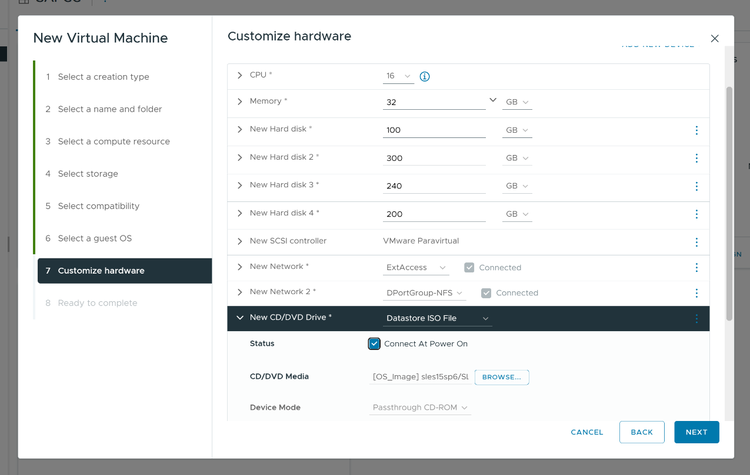
-
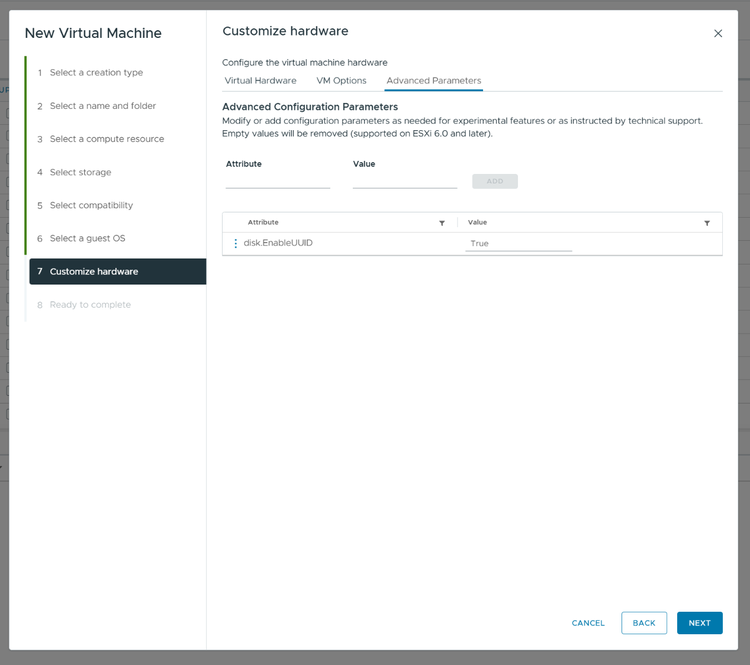
「詳細パラメータ」タブ内で、属性「disk.EnableUUID」を追加し、値を「True」に設定します。これにより、SnapCenterが後でディスクの詳細を検出できるようになります。+
-
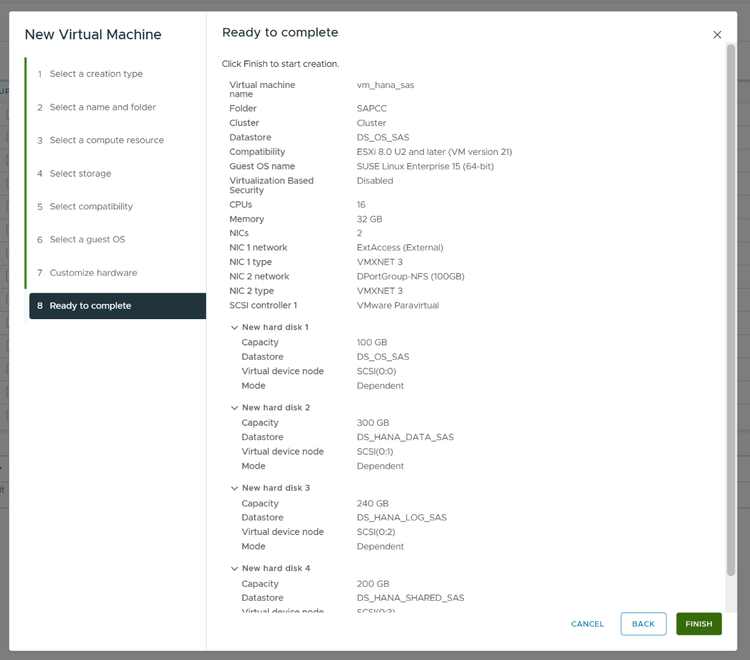
設定を確認し、「完了」を押して新しい VM を作成します。+
-
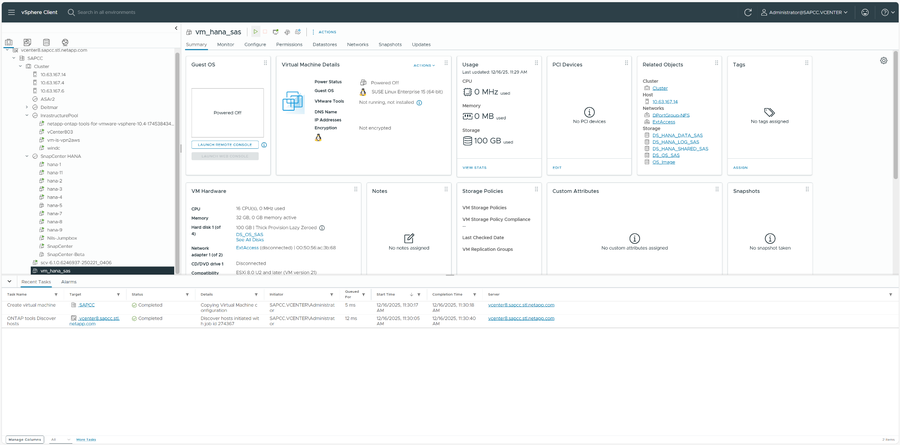
新しい仮想マシンを起動します。+
-
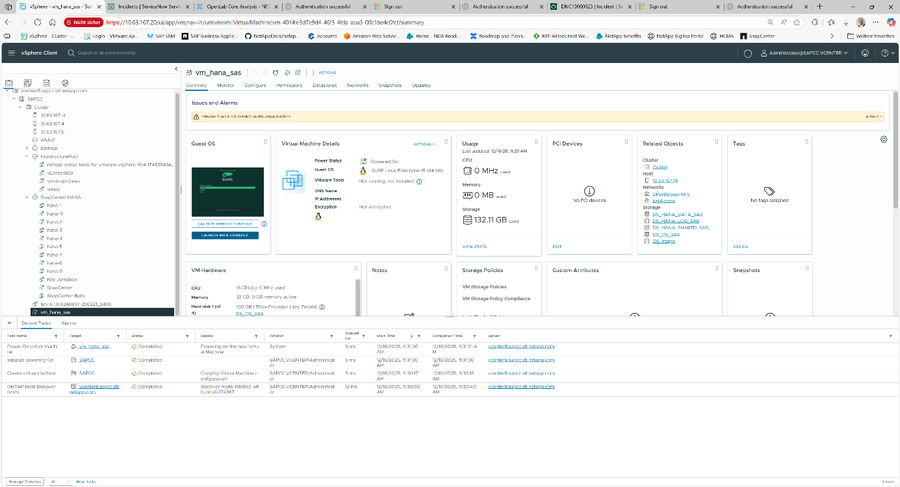
コンソールに接続し、SAPのガイドラインに従ってオペレーティングシステムをインストールしてください。+
-
OSのインストール後、SAP HANAシステムをインストールしてください。/hana/data、/hana/log、および/hana/sharedディレクトリには専用ディスクを使用してください。