


ONTAP NFSストレージをNutanixコンピュートクラスタに接続する

 変更を提案
変更を提案

 PDF
PDF
ONTAPボリュームをプロビジョニングして接続を構成したら、Prism ElementまたはPrism Centralを使用して、ONTAP NFSボリュームをストレージコンテナとしてNutanixコンピューティングクラスタに接続します。
以下の前提条件が満たされていることを確認してください:
-
NutanixクラスターからONTAPクラスターまたはSVMにアクセスできます。
-
有効なONTAP管理用LIF(IPアドレスまたはFQDN)が利用可能です。
-
適切なONTAP認証情報が利用可能です。
-
必要なFlexVol、qtree、またはフォルダのエクスポートパスが作成され、NFSアクセス用に構成されています。
-
Prism ElementのWebコンソールにログインします。
-
メインメニューから、ストレージ*を選択し、+ 外部ストレージを接続*をクリックします。
-
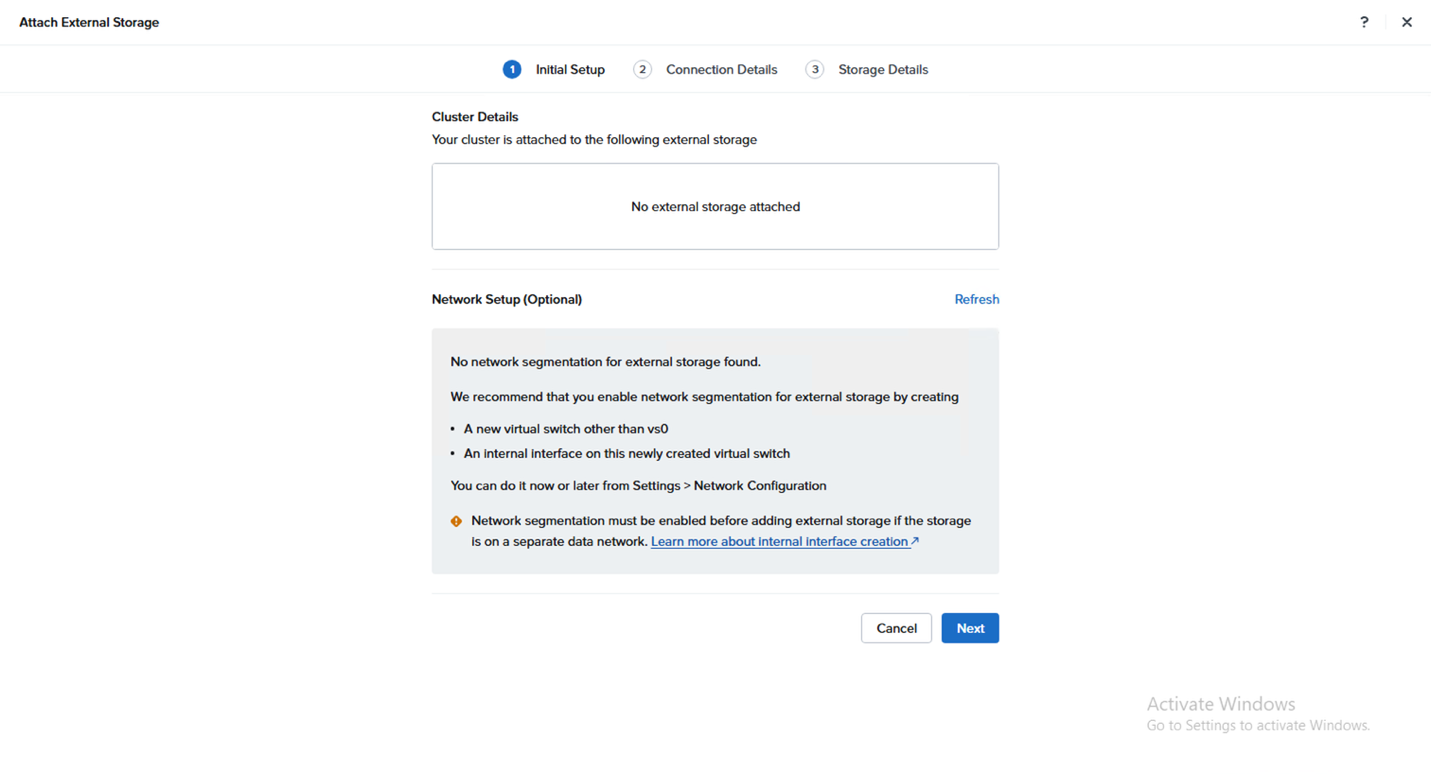
*初期設定*ページで、表示されている情報を確認し、*次へ*をクリックします。
-
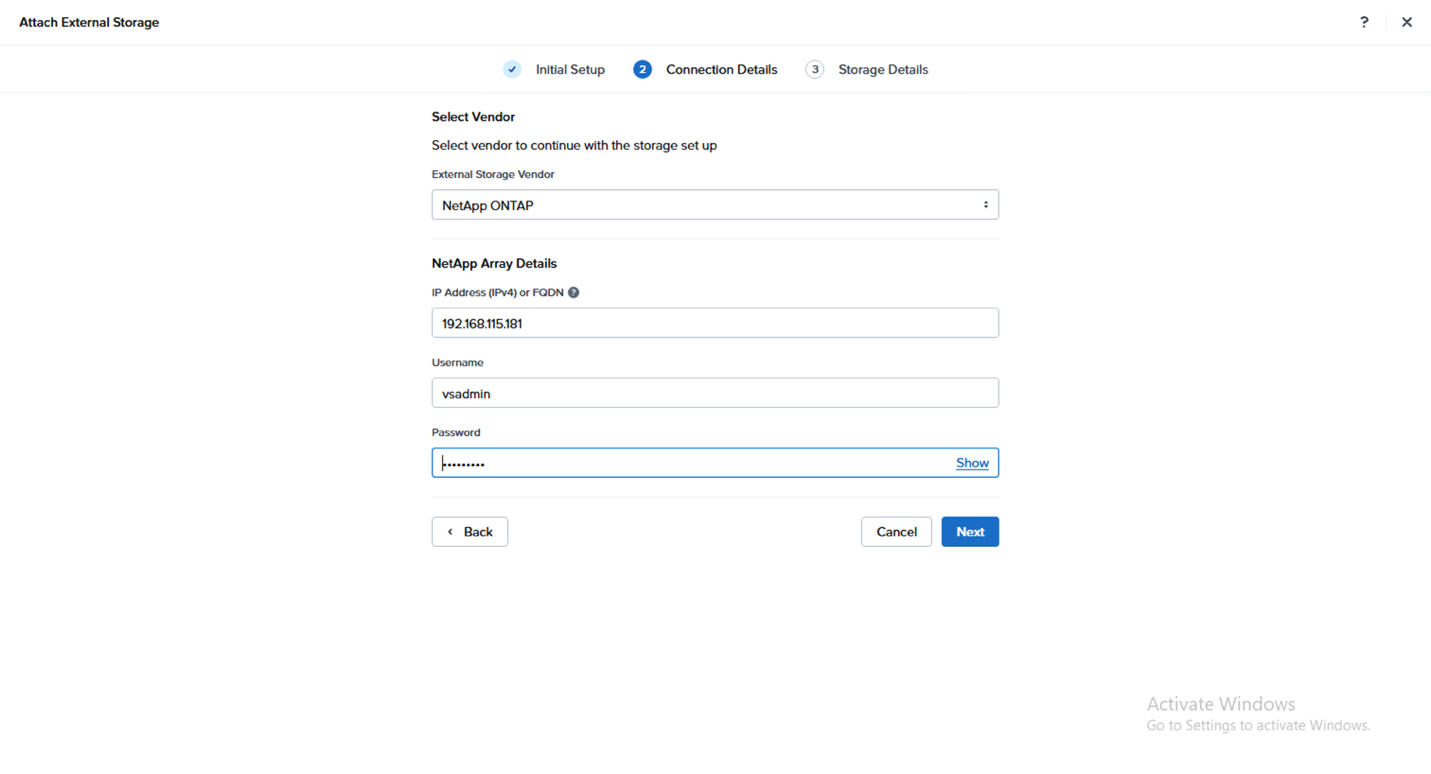
*接続の詳細*ページで、外部ストレージベンダーとして*NetApp ONTAP*を選択し、次の値を入力します:
-
IPアドレス(IPv4)またはFQDN:ONTAPクラスタまたはSVM管理LIFのアドレスまたはFQDNを入力します。
-
ユーザー名:ONTAPサービスアカウントのユーザー名を入力してください。
-
パスワード:サービスアカウントのパスワードを入力してください。
*Next*をクリックします。
-
-
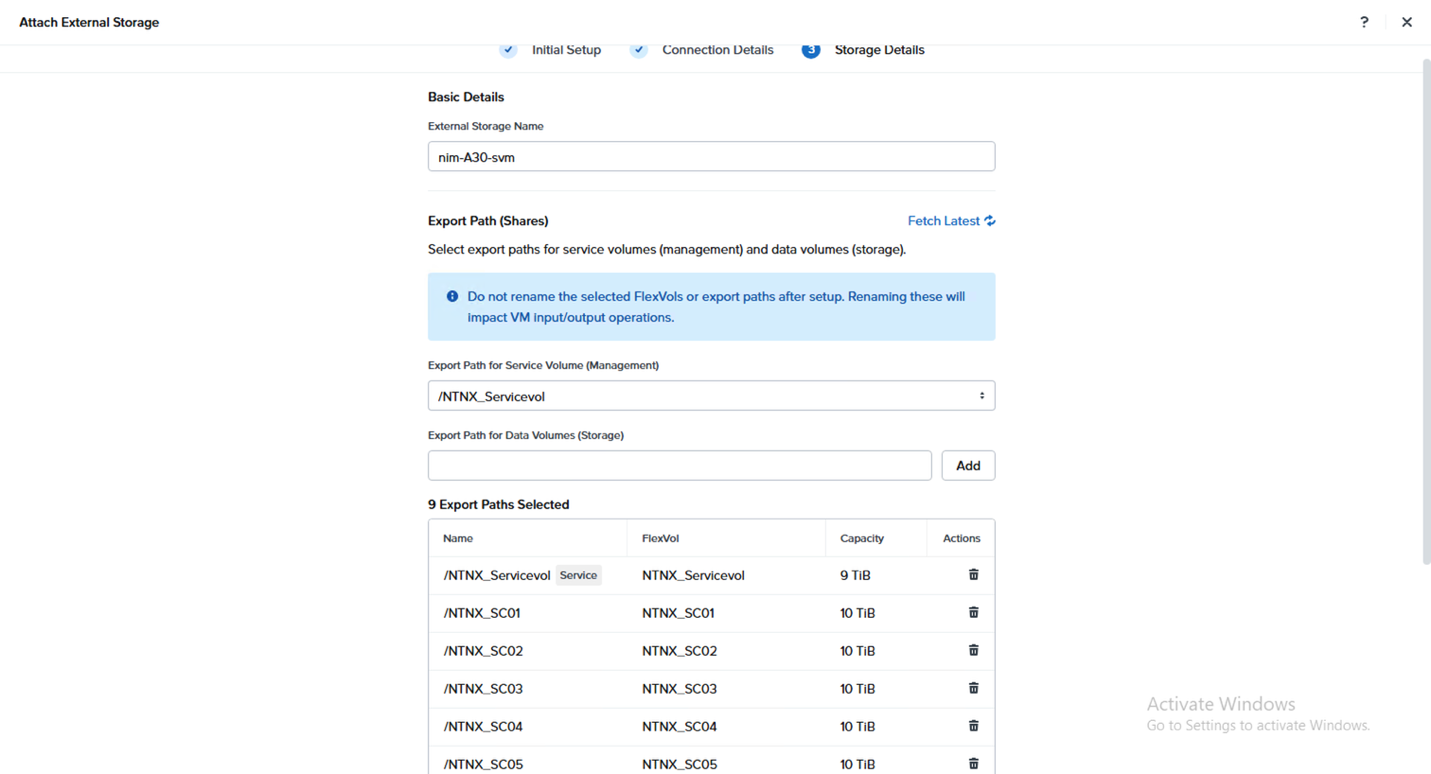
*ストレージの詳細*ページで、*外部ストレージ名*にONTAPストレージシステムの一意の名前を指定し、*エクスポートパス*に1つ以上のストレージエクスポートパスを入力してから、*追加*をクリックします。

サポートされるエクスポートパスには、FlexVolおよびqtreeのエクスポートパスが含まれます。 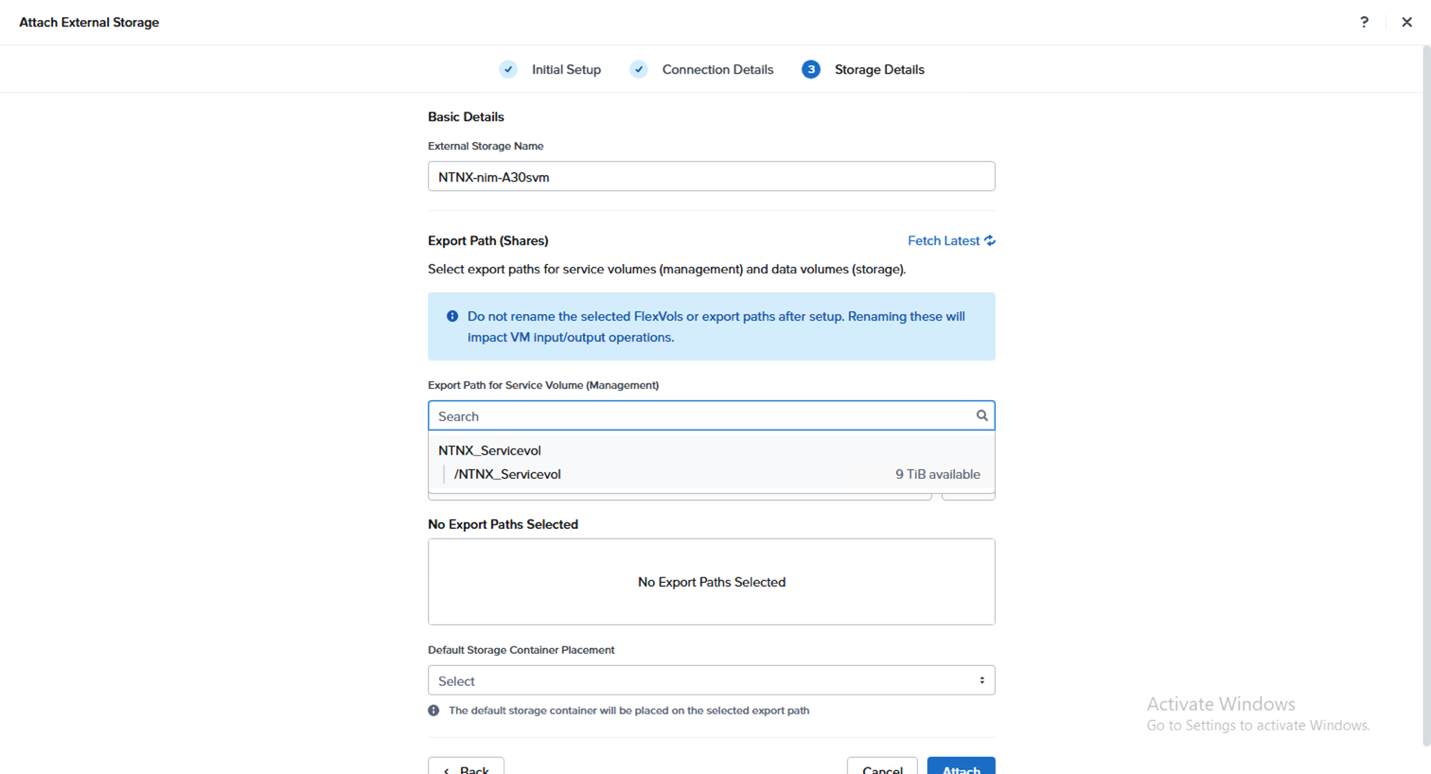
-
*アタッチ*をクリックします。
システムはONTAPストレージをNutanixクラスタに接続します。Prism Elementの*Tasks*から、進捗状況やステータス情報を監視できます。
`nconnect`オプションは、マウントオプションで使用されます。
|
|
|
ストレージを接続したら、Nutanix Cloud Infrastructure(NCI)プラットフォーム上にPrism Centralをデプロイして、クラスタの管理および構成タスクを実行します。Prism Centralを介してONTAPストレージを接続することもできます。