


Trident Protectを使用してRed Hat OpenShift VirtualizationのVMを保護


 変更を提案
変更を提案

 PDF
PDF
スナップショットとバックアップを使用して、OpenShift Virtualization 内の VM を保護します。この手順には、 ONTAP S3 オブジェクト ストレージを使用して AppVault を作成し、Kubernetes リソース オブジェクト、永続ボリューム、内部イメージなどの VM データをキャプチャするようにTrident Protect を構成し、必要に応じてデータを復元することが含まれます。
OpenShift Virtualization 環境の仮想マシンは、OpenShift Container プラットフォームのワーカーノードで実行されるコンテナー化されたアプリケーションです。VM のメタデータと永続ディスクを保護して、それらが失われたり破損したりした場合に回復できるようにすることが重要です。
OpenShift Virtualization VMの永続ディスクは、"TridentCSI"を使用してOpenShiftクラスタに統合されたONTAPストレージによってバックアップできます。このセクションでは、"Trident Protect"を使用して、データボリュームを含むVMのスナップショットとバックアップをONTAPオブジェクトストレージに作成します。
必要に応じてスナップショットまたはバックアップから復元します。
Trident Protectは、OpenShiftクラスタ上のアプリケーションとVMのスナップショット、バックアップ、リストア、ディザスタリカバリを可能にします。OpenShift Virtualization VMの場合、Trident Protectで保護できるデータには、VMに関連付けられたKubernetesリソースオブジェクト、永続ボリューム、および内部イメージが含まれます。
以下は、このセクションの例で使用されているさまざまなコンポーネントのバージョンです
オブジェクトストレージ用のApp Vaultを作成する
AppVaultを作成する
アプリケーションまたはVMのスナップショットとバックアップを作成する前に、スナップショットとバックアップを保存するために、Trident Protectでオブジェクトストレージを設定する必要があります。これはバケットCRを使用して行われます。バケットCRを作成して設定できるのは管理者のみです。バケットCRは、Trident ProtectではAppVaultとして知られています。AppVaultオブジェクトは、ストレージバケットの宣言的なKubernetesワークフロー表現です。AppVault CRには、バックアップ、スナップショット、リストア操作、SnapMirrorレプリケーションなどの保護操作でバケットを使用するために必要な設定が含まれています。
この例では、 ONTAP S3 をオブジェクト ストレージとして使用する方法を示します。ONTAP S3 用の AppVault CR を作成するワークフローは次のとおりです。1.ONTAPクラスタの SVM に S3 オブジェクト ストア サーバを作成します。2.オブジェクト ストア サーバーにバケットを作成します。3.SVM に S3 ユーザーを作成します。アクセス キーとシークレット キーを安全な場所に保管してください。4.OpenShift で、 ONTAP S3 認証情報を保存するシークレットを作成します。5.ONTAP S3用のAppVaultオブジェクトを作成する
ONTAP S3用のTrident Protect AppVaultを設定
# alias tp='tridentctl-protect'

# cat appvault-secret.yaml
apiVersion: v1
stringData:
  accessKeyID: "<access key of S3>"
  secretAccessKey: "<secret access key of S3>"
# you can also provide base 64 encoded values instead of string values
#data:
# base 64 encoded values
#  accessKeyID: < base 64 encoded access key>
#  secretAccessKey: <base 64 encoded secretAccess key>
kind: Secret
metadata:
  name: appvault-secret
  namespace: trident-protect
type: Opaque

# cat appvault.yaml
apiVersion: protect.trident.netapp.io/v1
kind: AppVault
metadata:
  name: ontap-s3-appvault
  namespace: trident-protect
spec:
  providerConfig:
    azure:
      accountName: ""
      bucketName: ""
      endpoint: ""
    gcp:
      bucketName: ""
      projectID: ""
    s3:
      bucketName: trident-protect
      endpoint: <lif for S3 access>
      secure: "false"
      skipCertValidation: "true"
  providerCredentials:
    accessKeyID:
      valueFromSecret:
        key: accessKeyID
        name: appvault-secret
    secretAccessKey:
      valueFromSecret:
        key: secretAccessKey
        name: appvault-secret
  providerType: OntapS3

# oc create -f appvault-secret.yaml -n trident-protect
# oc create -f appvault.yaml -n trident-protect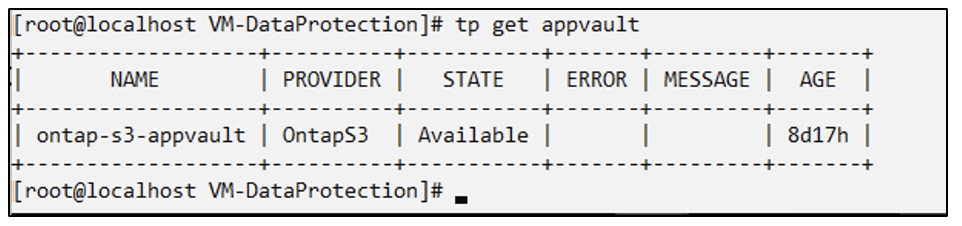
OpenShift Virtualization で VM を作成する
OpenShift Virtualization で VM を作成する
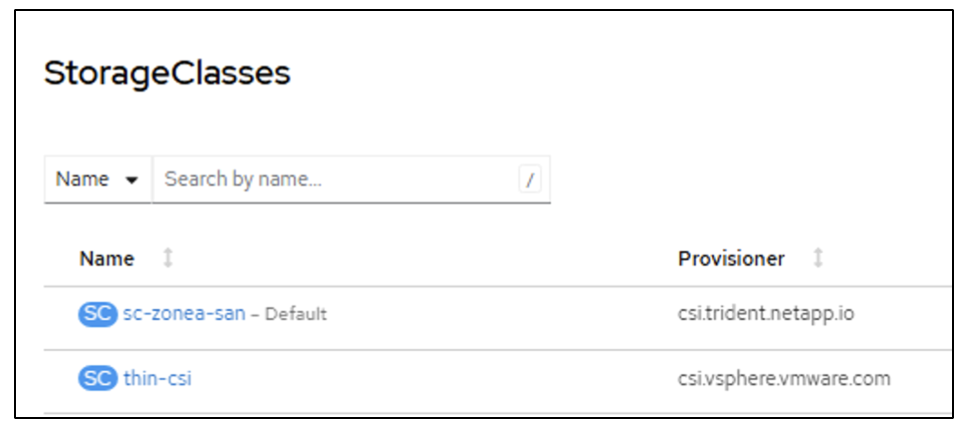
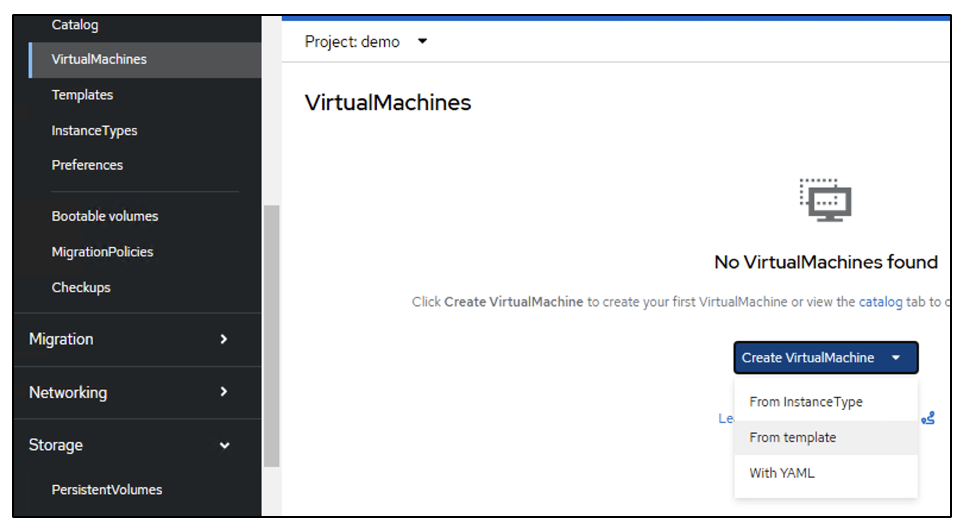
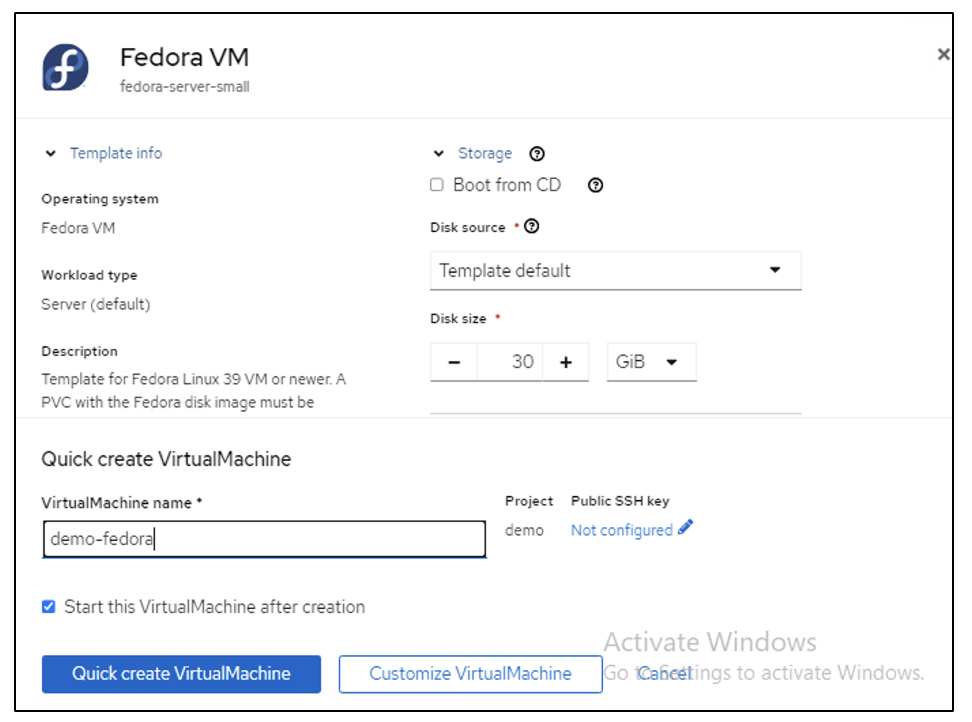
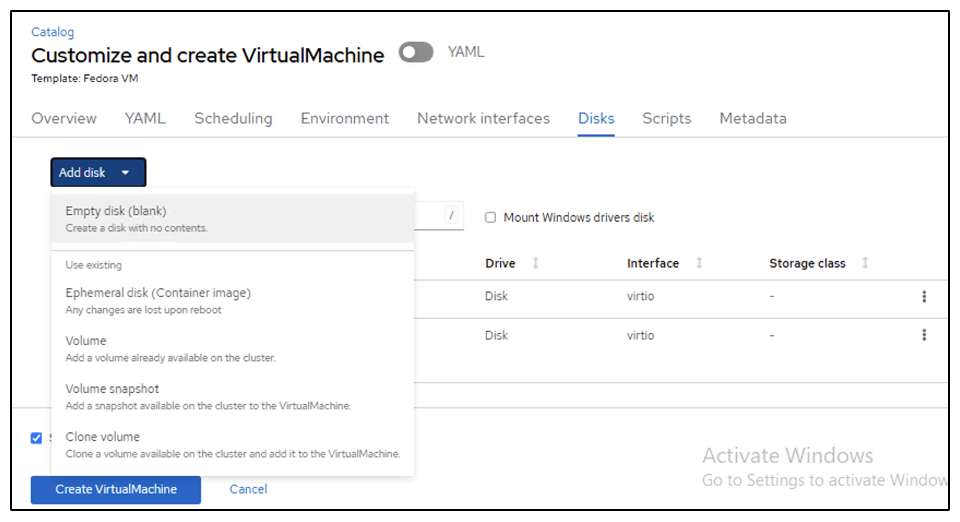
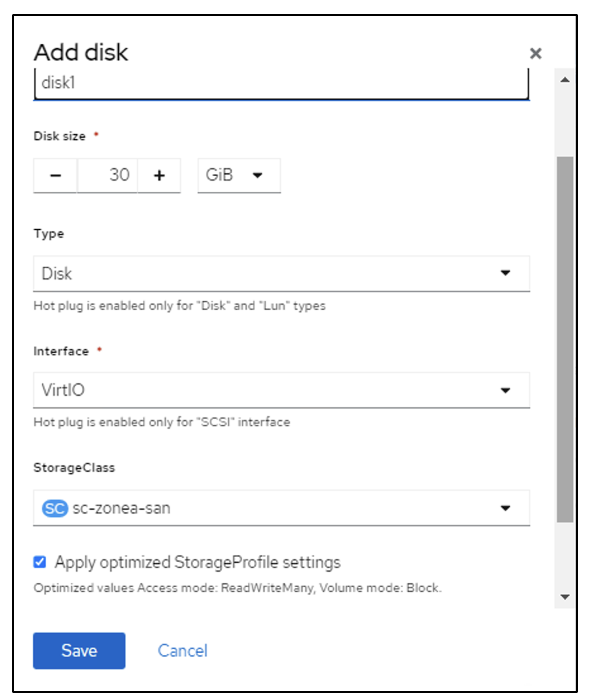
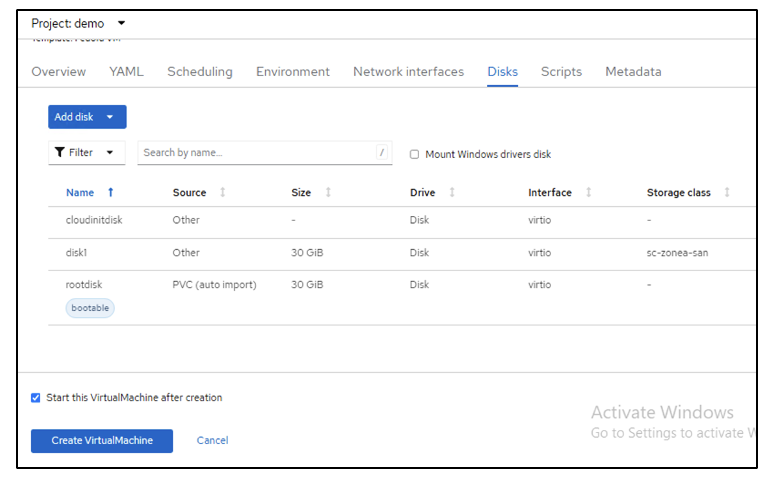
次のスクリーンショットは、テンプレートを使用してコンソールから VM (名前空間 demo 内の demo-fedora) を作成する様子を示しています。ルート ディスクはデフォルトのストレージ クラスを自動的に選択するため、デフォルトのストレージ クラスが適切に設定されていることを確認します。このセットアップでは、デフォルトのストレージ クラスは sc-zonea-san です。追加のディスクを作成するときは、ストレージ クラス sc-zonea-san を選択し、「最適化されたストレージ設定を適用する」チェックボックスをオンにしてください。これにより、アクセス モードが RWX に、ボリューム モードがブロックに設定されます。

|
Trident は、SAN (iSCSI、NVMe/TCP、FC) のブロック ボリューム モードで RWX アクセス モードをサポートします。(NAS のデフォルトのアクセス モードです)。後で VM のライブ マイグレーションを実行する必要がある場合は、RWX アクセス モードが必要です。 |

アプリを作成する
アプリを作成
VM 用の Trident Protect アプリを作成する
この例では、デモ名前空間には 1 つの VM があり、アプリの作成時に名前空間のすべてのリソースが含まれます。
# alias tp='tridentctl-protect'
# tp create app demo-vm --namespaces demo -n demo --dry-run > app.yaml

# cat app.yaml
apiVersion: protect.trident.netapp.io/v1
kind: Application
metadata:
  creationTimestamp: null
  name: demo-vm
  namespace: demo
spec:
  includedNamespaces:
  - namespace: demo
# oc create -f app.yaml -n demo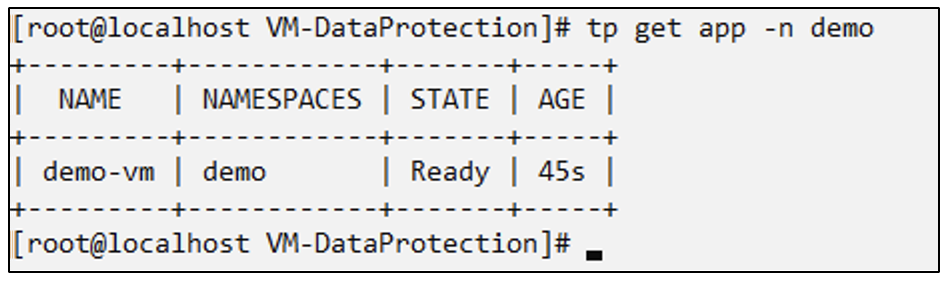
バックアップを作成してアプリを保護する
バックアップを作成する
オンデマンド バックアップを作成する
以前に作成したアプリ (demo-vm) のバックアップを作成します。これには、デモ名前空間内のすべてのリソースが含まれます。バックアップを保存する AppVault 名を指定します。
# tp create backup demo-vm-backup-on-demand --app demo-vm --appvault ontap-s3-appvault -n demo
Backup "demo-vm-backup-on-demand" created.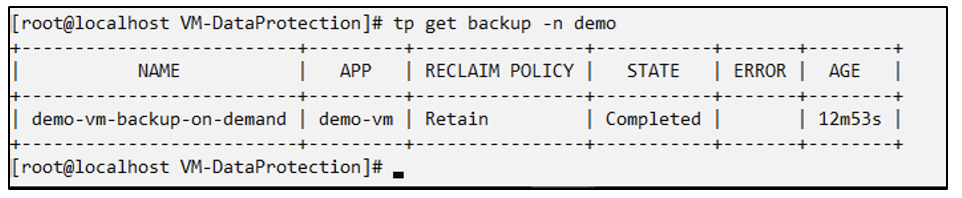
スケジュールに従ってバックアップを作成する
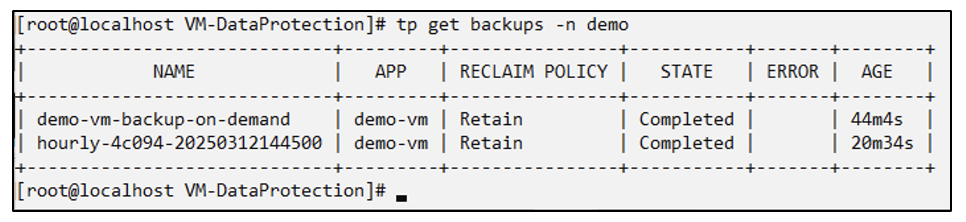
保持するバックアップの粒度と数を指定して、バックアップのスケジュールを作成します。
# tp create schedule backup-schedule1 --app demo-vm --appvault ontap-s3-appvault --granularity Hourly --minute 45 --backup-retention 1 -n demo --dry-run>backup-schedule-demo-vm.yaml
schedule.protect.trident.netapp.io/backup-schedule1 created

#cat backup-schedule-demo-vm.yaml
apiVersion: protect.trident.netapp.io/v1
kind: Schedule
metadata:
  creationTimestamp: null
  name: backup-schedule1
  namespace: demo
spec:
  appVaultRef: ontap-s3-appvault
  applicationRef: demo-vm
  backupRetention: "1"
  dayOfMonth: ""
  dayOfWeek: ""
  enabled: true
  granularity: Hourly
  hour: ""
  minute: "45"
  recurrenceRule: ""
  snapshotRetention: "0"
status: {}
# oc create -f backup-schedule-demo-vm.yaml -n demo
バックアップからの復元
バックアップからの復元
VMを同じ名前空間に復元する
この例では、バックアップ demo-vm-backup-on-demand に、fedora VM の demo-app を含むバックアップが含まれています。
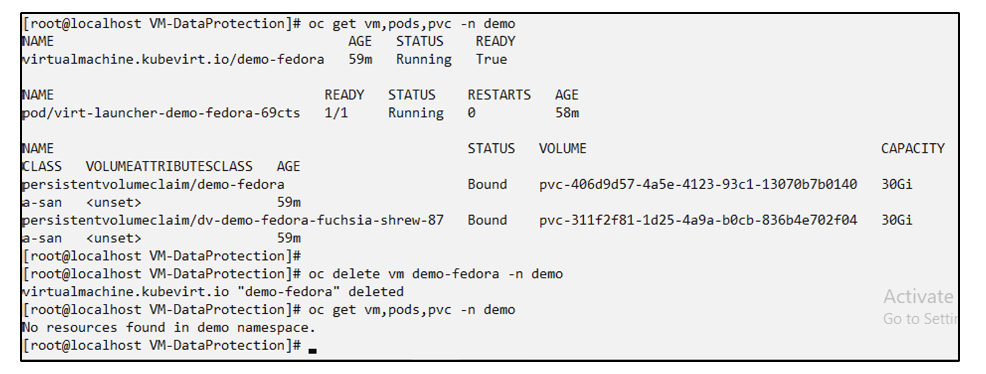
まず、VMを削除し、PVC、ポッド、VMオブジェクトが名前空間「demo」から削除されていることを確認します。
次に、バックアップインプレース復元オブジェクトを作成します。
# tp create bir demo-fedora-restore --backup demo/demo-vm-backup-on-demand -n demo --dry-run>vm-demo-bir.yaml

# cat vm-demo-bir.yaml
apiVersion: protect.trident.netapp.io/v1
kind: BackupInplaceRestore
metadata:
  annotations:
    protect.trident.netapp.io/max-parallel-restore-jobs: "25"
  creationTimestamp: null
  name: demo-fedora-restore
  namespace: demo
spec:
  appArchivePath: demo-vm_cc8adc7a-0c28-460b-a32f-0a7b3d353e13/backups/demo-vm-backup-on-demand_f6af3513-9739-480e-88c7-4cca45808a80
  appVaultRef: ontap-s3-appvault
  resourceFilter: {}
status:
  postRestoreExecHooksRunResults: null
  state: ""

# oc create -f vm-demo-bir.yaml -n demo
backupinplacerestore.protect.trident.netapp.io/demo-fedora-restore created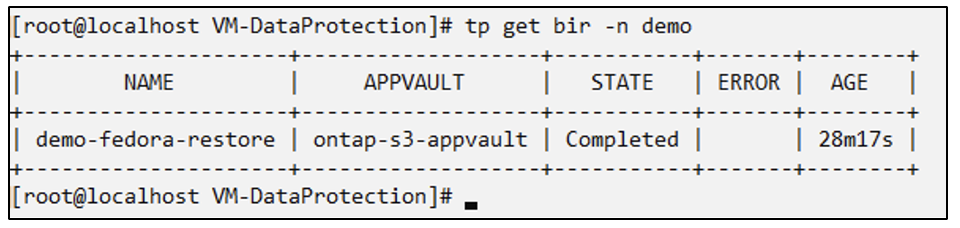
VM、ポッド、PVCが復元されたことを確認する

VM を別の名前空間に復元する
まず、アプリを復元する新しい名前空間 (この例では demo2) を作成します。次に、バックアップ復元オブジェクトを作成します
# tp create br demo2-fedora-restore --backup demo/hourly-4c094-20250312154500 --namespace-mapping demo:demo2 -n demo2 --dry-run>vm-demo2-br.yaml

# cat vm-demo2-br.yaml
apiVersion: protect.trident.netapp.io/v1
kind: BackupRestore
metadata:
  annotations:
    protect.trident.netapp.io/max-parallel-restore-jobs: "25"
  creationTimestamp: null
  name: demo2-fedora-restore
  namespace: demo2
spec:
  appArchivePath: demo-vm_cc8adc7a-0c28-460b-a32f-0a7b3d353e13/backups/hourly-4c094-20250312154500_aaa14543-a3fa-41f1-a04c-44b1664d0f81
  appVaultRef: ontap-s3-appvault
  namespaceMapping:
  - destination: demo2
    source: demo
  resourceFilter: {}
status:
  conditions: null
  postRestoreExecHooksRunResults: null
  state: ""
# oc create -f vm-demo2-br.yaml -n demo2
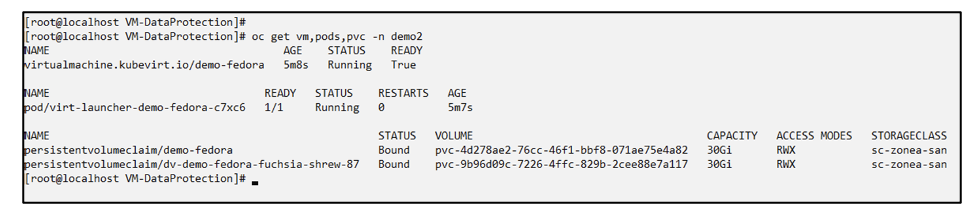
VM、ポッド、および PVC が新しい名前空間 demo2 に作成されていることを確認します。
スナップショットを使用してアプリを保護する
スナップショットを作成する
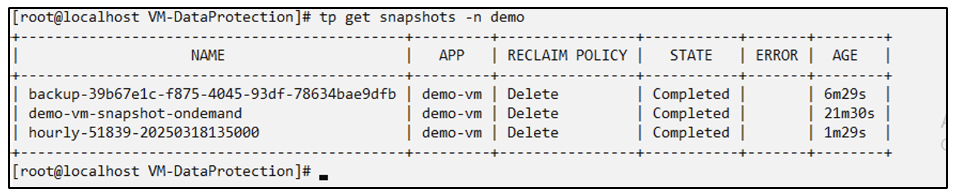
オンデマンド スナップショットを作成する アプリのスナップショットを作成し、保存する必要がある AppVault を指定します。
# tp create snapshot demo-vm-snapshot-ondemand --app demo-vm --appvault ontap-s3-appvault -n demo --dry-run
# cat demo-vm-snapshot-on-demand.yaml
apiVersion: protect.trident.netapp.io/v1
kind: Snapshot
metadata:
  creationTimestamp: null
  name: demo-vm-snapshot-ondemand
  namespace: demo
spec:
  appVaultRef: ontap-s3-appvault
  applicationRef: demo-vm
  completionTimeout: 0s
  volumeSnapshotsCreatedTimeout: 0s
  volumeSnapshotsReadyToUseTimeout: 0s
status:
  conditions: null
  postSnapshotExecHooksRunResults: null
  preSnapshotExecHooksRunResults: null
  state: ""

# oc create -f demo-vm-snapshot-on-demand.yaml
snapshot.protect.trident.netapp.io/demo-vm-snapshot-ondemand created
スナップショットのスケジュールを作成する スナップショットのスケジュールを作成します。保持するスナップショットの粒度と数を指定します。
# tp create Schedule snapshot-schedule1 --app demo-vm --appvault ontap-s3-appvault --granularity Hourly --minute 50 --snapshot-retention 1 -n demo --dry-run>snapshot-schedule-demo-vm.yaml

# cat snapshot-schedule-demo-vm.yaml
apiVersion: protect.trident.netapp.io/v1
kind: Schedule
metadata:
  creationTimestamp: null
  name: snapshot-schedule1
  namespace: demo
spec:
  appVaultRef: ontap-s3-appvault
  applicationRef: demo-vm
  backupRetention: "0"
  dayOfMonth: ""
  dayOfWeek: ""
  enabled: true
  granularity: Hourly
  hour: ""
  minute: "50"
  recurrenceRule: ""
  snapshotRetention: "1"
status: {}

# oc create -f snapshot-schedule-demo-vm.yaml
schedule.protect.trident.netapp.io/snapshot-schedule1 created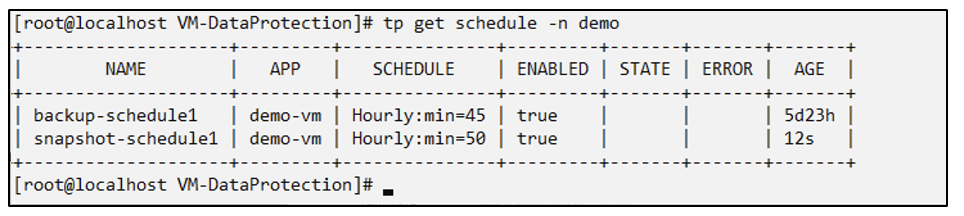
スナップショットからの復元
スナップショットからの復元
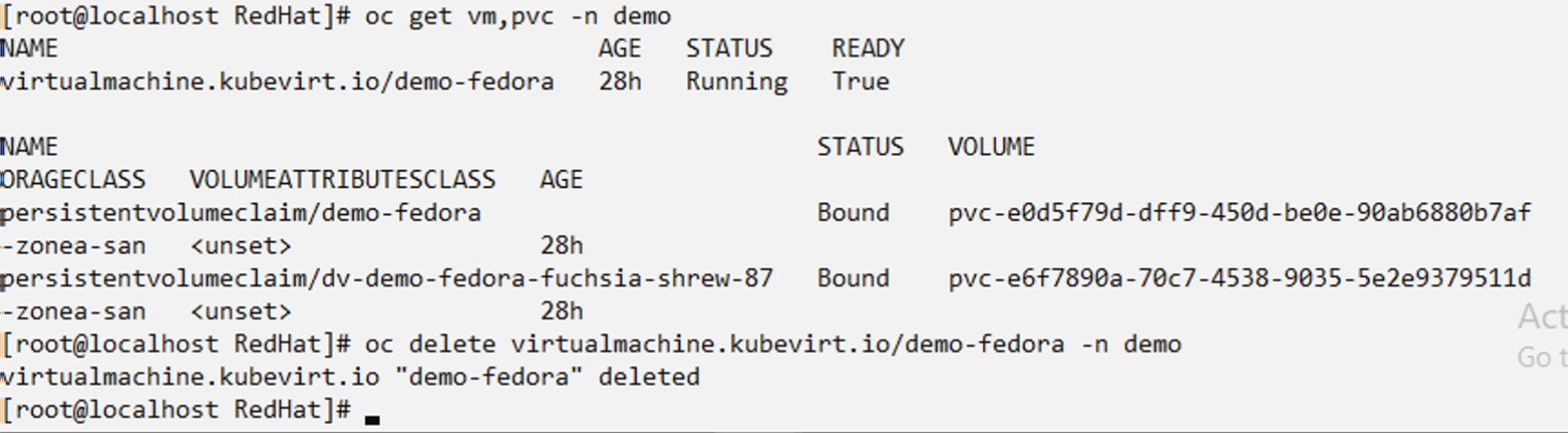
スナップショットから同じ名前空間に VM を復元します demo2 名前空間から VM demo-fedora を削除します。
VM のスナップショットからスナップショットインプレース復元オブジェクトを作成します。
# tp create sir demo-fedora-restore-from-snapshot --snapshot demo/demo-vm-snapshot-ondemand -n demo --dry-run>vm-demo-sir.yaml

# cat vm-demo-sir.yaml
apiVersion: protect.trident.netapp.io/v1
kind: SnapshotInplaceRestore
metadata:
  creationTimestamp: null
  name: demo-fedora-restore-from-snapshot
  namespace: demo
spec:
  appArchivePath: demo-vm_cc8adc7a-0c28-460b-a32f-0a7b3d353e13/snapshots/20250318132959_demo-vm-snapshot-ondemand_e3025972-30c0-4940-828a-47c276d7b034
  appVaultRef: ontap-s3-appvault
  resourceFilter: {}
status:
  conditions: null
  postRestoreExecHooksRunResults: null
  state: ""

# oc create -f vm-demo-sir.yaml
snapshotinplacerestore.protect.trident.netapp.io/demo-fedora-restore-from-snapshot created
VM とその PVC がデモ名前空間に作成されていることを確認します。
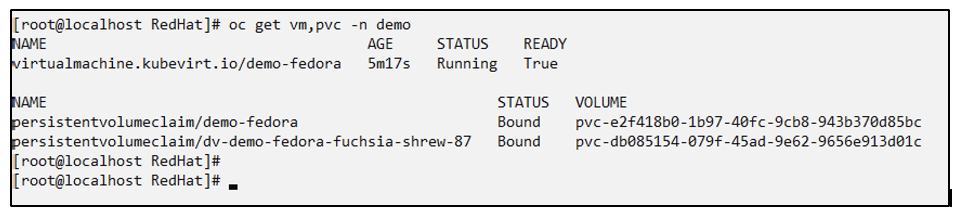
スナップショットから別の名前空間にVMを復元する
以前にバックアップから復元した demo2 名前空間内の VM を削除します。
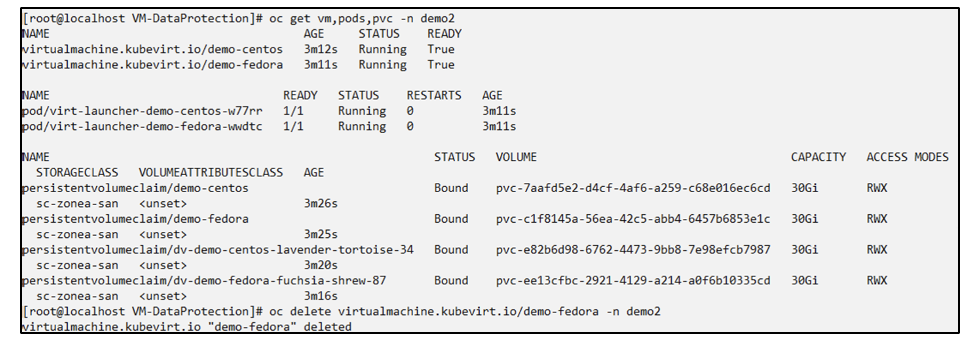
スナップショットからスナップショット復元オブジェクトを作成し、名前空間マッピングを提供します。
# tp create sr demo2-fedora-restore-from-snapshot --snapshot demo/demo-vm-snapshot-ondemand --namespace-mapping demo:demo2 -n demo2 --dry-run>vm-demo2-sr.yaml

# cat vm-demo2-sr.yaml
apiVersion: protect.trident.netapp.io/v1
kind: SnapshotRestore
metadata:
  creationTimestamp: null
  name: demo2-fedora-restore-from-snapshot
  namespace: demo2
spec:
  appArchivePath: demo-vm_cc8adc7a-0c28-460b-a32f-0a7b3d353e13/snapshots/20250318132959_demo-vm-snapshot-ondemand_e3025972-30c0-4940-828a-47c276d7b034
  appVaultRef: ontap-s3-appvault
  namespaceMapping:
  - destination: demo2
    source: demo
  resourceFilter: {}
status:
  postRestoreExecHooksRunResults: null
  state: ""

# oc create -f vm-demo2-sr.yaml
snapshotrestore.protect.trident.netapp.io/demo2-fedora-restore-from-snapshot created
VM とその PVC が新しい名前空間 demo2 に復元されていることを確認します。
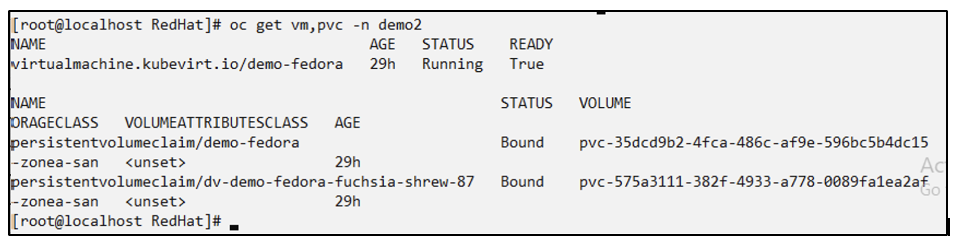
特定のVMを復元する
名前空間内の特定のVMを選択してスナップショット/バックアップを作成し、復元する
前の例では、名前空間内に 1 つの VM がありました。名前空間全体をバックアップに含めることで、その VM に関連付けられたすべてのリソースがキャプチャされました。次の例では、同じ名前空間に別の VM を追加し、ラベル セレクターを使用してこの新しい VM 専用のアプリを作成します。
デモ名前空間に新しいVM(demo-centos vm)を作成します
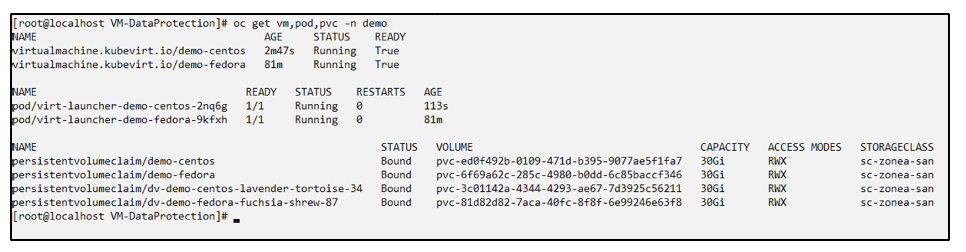
demo-centos vm とその関連リソースにラベルを付ける

demo-centos vm と pvcs にラベルが付与されていることを確認します


ラベルセレクターを使用して特定のVM(demo-centos)専用のアプリを作成する
# tp create app demo-centos-app --namespaces 'demo(category=protect-demo-centos)' -n demo --dry-run>demo-centos-app.yaml

# cat demo-centos-app.yaml

apiVersion: protect.trident.netapp.io/v1
kind: Application
metadata:
  creationTimestamp: null
  name: demo-centos-app
  namespace: demo
spec:
  includedNamespaces:
  - labelSelector:
      matchLabels:
        category: protect-demo-centos
    namespace: demo
status:
  conditions: null

# oc create -f demo-centos-app.yaml -n demo
application.protect.trident.netapp.io/demo-centos-app created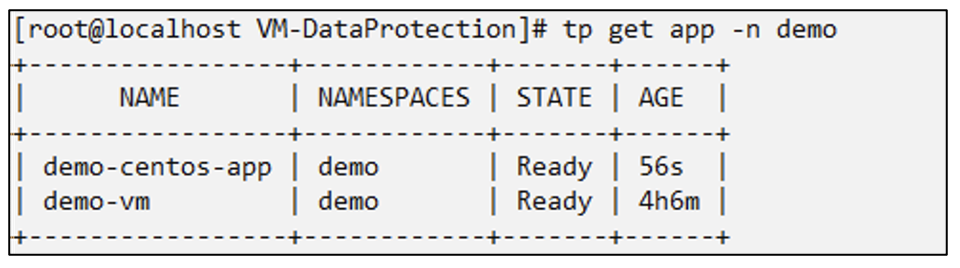
オンデマンドおよびスケジュールに従ってバックアップとスナップショットを作成する方法は、前に示したものと同じです。スナップショットまたはバックアップの作成に使用されている trident-protect アプリには名前空間の特定の VM のみが含まれているため、そこから復元すると特定の VM のみが復元されます。以下に、サンプルのバックアップ/復元操作の例を示します。
対応するアプリを使用して、名前空間内の特定の VM のバックアップを作成します
前の手順では、ラベル セレクターを使用して、デモ名前空間に centos vm のみを含むアプリを作成しました。このアプリのバックアップ (この例ではオンデマンド バックアップ) を作成します。
# tp create backup demo-centos-backup-on-demand --app demo-centos-app --appvault ontap-s3-appvault -n demo
Backup "demo-centos-backup-on-demand" created.
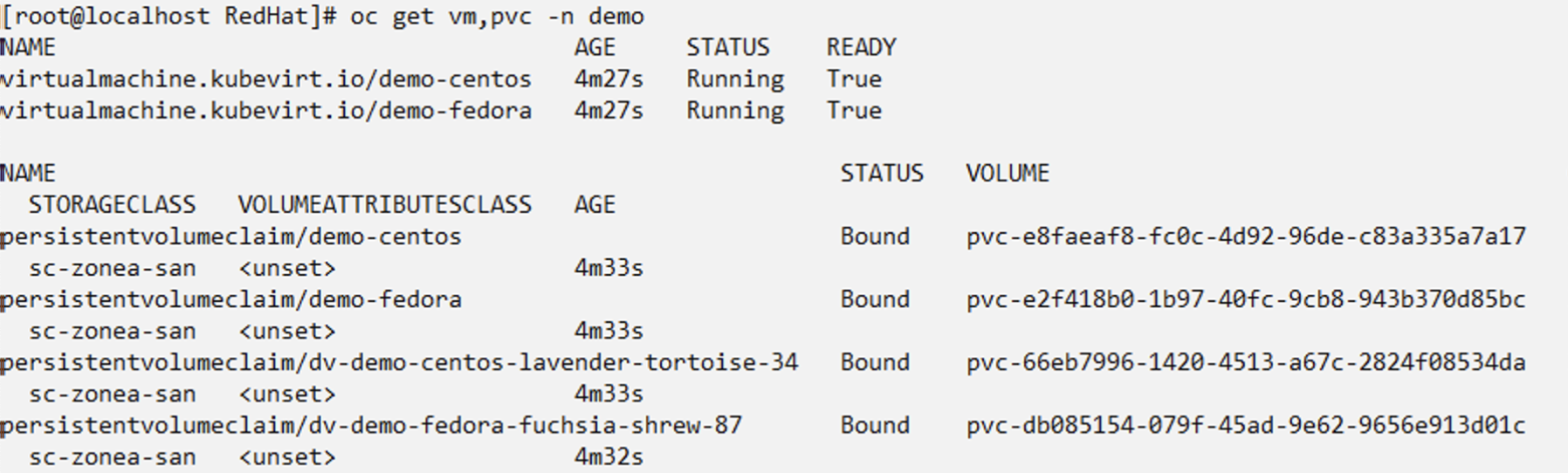
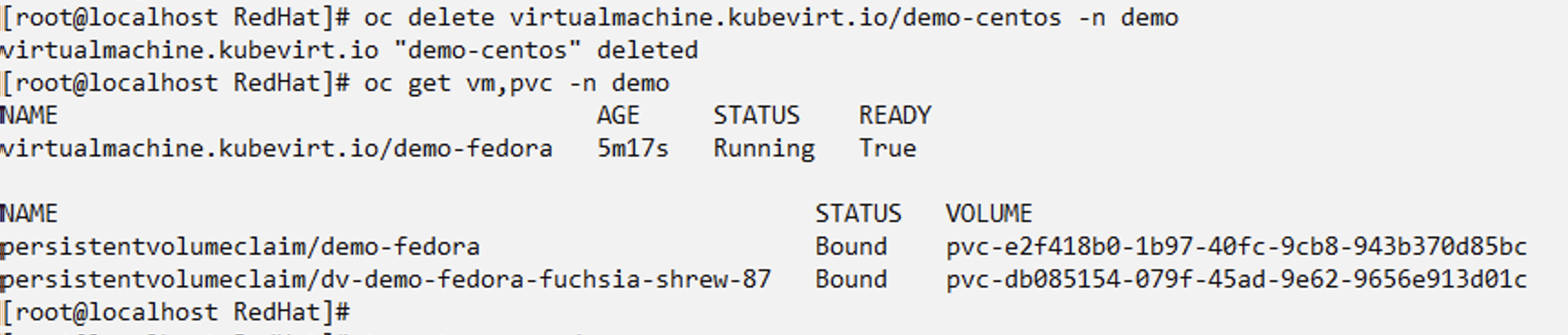
特定の VM を同じ名前空間に復元する 特定の VM (centos) のバックアップは、対応するアプリを使用して作成されました。これからバックアップ・インプレース・リストアまたはバックアップ・リストアが作成されると、この特定の VM のみが復元されます。Centos VM を削除します。
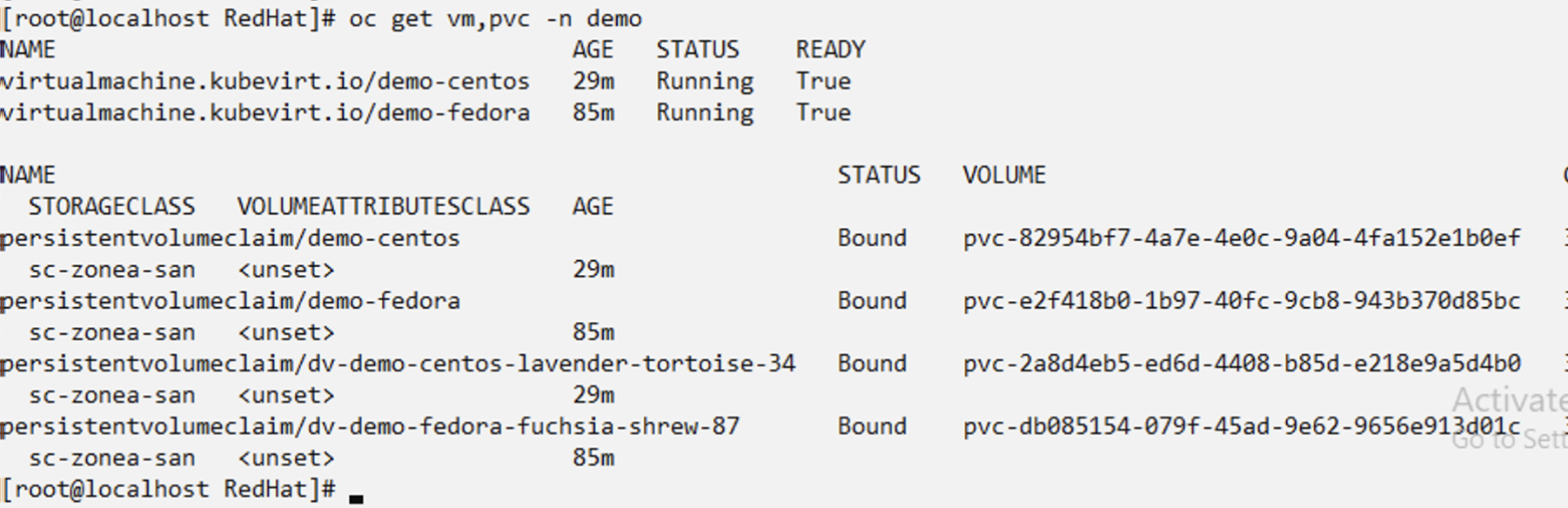
demo-centos-backup-on-demand からバックアップのインプレース リストアを作成し、centos VM が再作成されたことを確認します。
#tp create bir demo-centos-restore --backup demo/demo-centos-backup-on-demand -n demo
BackupInplaceRestore "demo-centos-restore" created.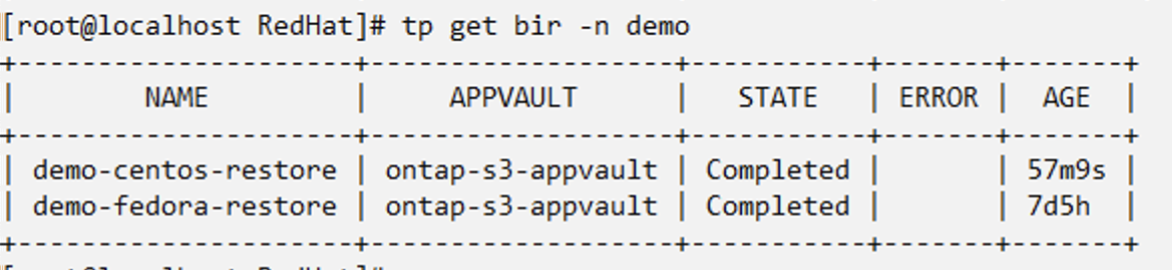
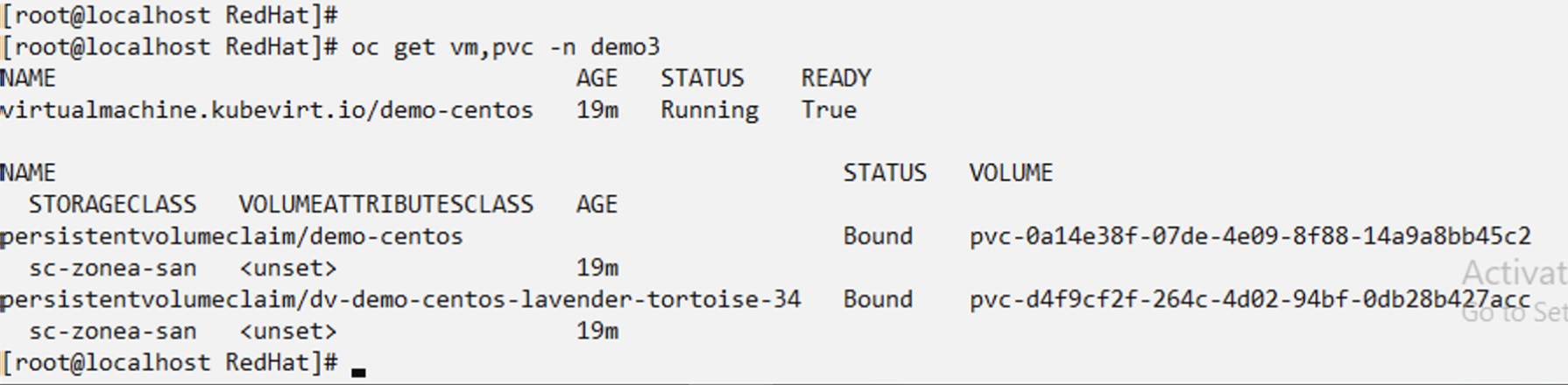
特定の VM を別の名前空間に復元する demo-centos-backup-on-demand から別の名前空間 (demo3) へのバックアップ復元を作成し、centos VM が再作成されたことを確認します。
# tp create br demo2-centos-restore --backup demo/demo-centos-backup-on-demand --namespace-mapping demo:demo3 -n demo3
BackupRestore "demo2-centos-restore" created.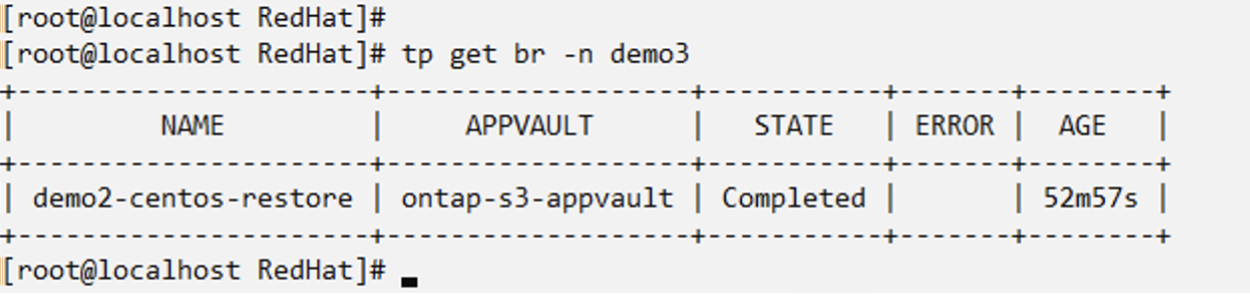
VMの単一ファイル復元
この単一ファイル復元方法は、NFSボリュームなど、クライアントポッド内でファイルシステムとしてマウントされているNAS/ファイルベースのボリュームにのみ適用されます。これは、前述のように `volumeMode: Block`でプロビジョニングされたVMディスクを含む、SAN/rawブロックボリュームには適用されません。
サポートされているNAS/ファイルベースボリュームの場合、特定のファイルを復元する簡単な方法は、バッキングボリューム上のスナップショットディレクトリをクライアントから参照できるようにすることです。これは、Tridentバックエンド構成を編集してデフォルトセクションを追加し、 `snapshotDir`パラメータを `true`に設定することで実行できます。これにより、メインボリュームと同じマウント場所から `.snapshot`ディレクトリへのアクセスが可能になります。 `.snapshot`ディレクトリにはすべてのスナップショットが含まれています。必要なスナップショットディレクトリに移動し、復元したいファイルを見つけて、必要な場所にコピーしてください。
|
|
この方法では、マウント アクセス権を持つワークロードやユーザーに履歴データが公開されるため、最小特権やコンプライアンスの期待に反する可能性があります。セキュリティや運用への影響を考慮し、この設定は一時的に有効にし、ファイルを復元した後は元に戻す必要があることに注意してください。また、NFS バージョン 4 を使用している場合、 `ls`コマンドでファイルを一覧表示しても `.snapshot`ディレクトリは表示されません。ただし、 `.snapshot`ディレクトリに `cd`することは可能です。 |
.snapshot ディレクトリにアクセスしてスナップショットからファイルをコピーすることで、単一ファイルを復元する例
#single-file-restore.yaml
apiVersion: v1
kind: Pod
metadata:
  name: task-single-file-restore
spec:
  volumes:
    - name: task-pv-storage
      persistentVolumeClaim:
        claimName: test-trident-set-defaults
  containers:
    - name: task-pv-container
      image: nginx
      ports:
        - containerPort: 80
          name: "http-server"
      volumeMounts:
        - mountPath: /data
          name: task-pv-storage
# oc apply -f single-file-restore.yaml




ビデオデモンストレーション
次のビデオは、スナップショットを使用してVMを保護するデモを示しています。