


ノード1のAFF A800またはAFF C800コントローラモジュールを交換する

 変更を提案
変更を提案

 PDF
PDF
node1 AFF A800またはAFF C800コントローラモジュールをAFF A90、AFF A70、またはAFF C80コントローラモジュールと交換します。
この段階では、node1がダウンしており、すべてのデータはnode2によって提供されます。node1コントローラモジュールのみを取り外すように注意する必要があります。システムの背面からコントローラを見ると、コントローラはスタックされており、通常はコントローラAが上にあります。コントローララベルは、コントローラモジュールの真上のシャーシにあります。

|
ノード1とノード2は同じシャーシに搭載され、同じ電源装置に接続されているため、シャーシの電源をオフにしないでください。 |
接地対策がまだの場合は、自身で適切に実施します。
ステップ1:AFF A800またはAFF C800コントローラモジュールを取り外します
既存のnode1モジュールからケーブル管理デバイスを取り外し、コントローラをシャーシから少し外します。
-
親指を使用して各ドライブを確実に停止するまで押し込み、シャーシ内のすべてのドライブがミッドプレーンにしっかりと固定されていることを確認します。
ビデオ - ドライブの装着を確認する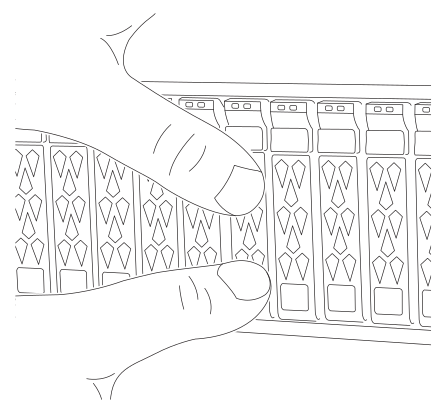
-
システムステータスに基づいて、コントローラドライブをチェックします:
-
正常なコントローラで、アクティブなRAIDグループがデグレード状態、故障状態、またはその両方であるかを確認します。
storage aggregate show -raidstatus !*normal*-
コマンドが `There are no entries matching your query.`を返した場合は、次のサブステップに進み、ドライブの欠落をチェックしますに進む。
-
コマンドが他の結果を返した場合は、両方のコントローラからAutoSupportデータを収集し、NetAppサポートに連絡してサポートを受けてください。
system node autosupport invoke -node * -type all -message '<message_name>'
-
-
ファイルシステムとスペアドライブの両方について、ドライブの欠落の問題をチェックする:
event log show -severity * -node * -message-name *disk.missing*-
コマンドが `There are no entries matching your query.`を返した場合は、次のステップに進むに進む。
-
コマンドが他の結果を返した場合は、両方のコントローラからAutoSupportデータを収集し、NetAppサポートに連絡してサポートを受けてください。
system node autosupport invoke -node * -type all -message '<message_name>'
-
-
-
ノード1のコントローラモジュールの電源装置をソースから取り外します。
-
電源ケーブル固定クリップを外し、電源装置からケーブルを抜きます。
-
ケーブルマネジメントデバイスに接続しているケーブルをまとめているフックとループストラップを緩め、システムケーブルと SFP / QSFP モジュールをコントローラモジュールから外し(必要な場合)、どのケーブルが何に接続されていたかを記録します。
ケーブルはケーブルマネジメントデバイスに収めたままにします。これにより、ケーブルマネジメントデバイスを取り付け直すときに、ケーブルを整理する必要がありません。
-
ケーブルマネジメントデバイスをコントローラモジュールから取り外し、脇に置きます。
-
両方のロックラッチを押し下げ、両方のラッチを同時に下向きに回転させます。
コントローラモジュールがシャーシから少し引き出されます。
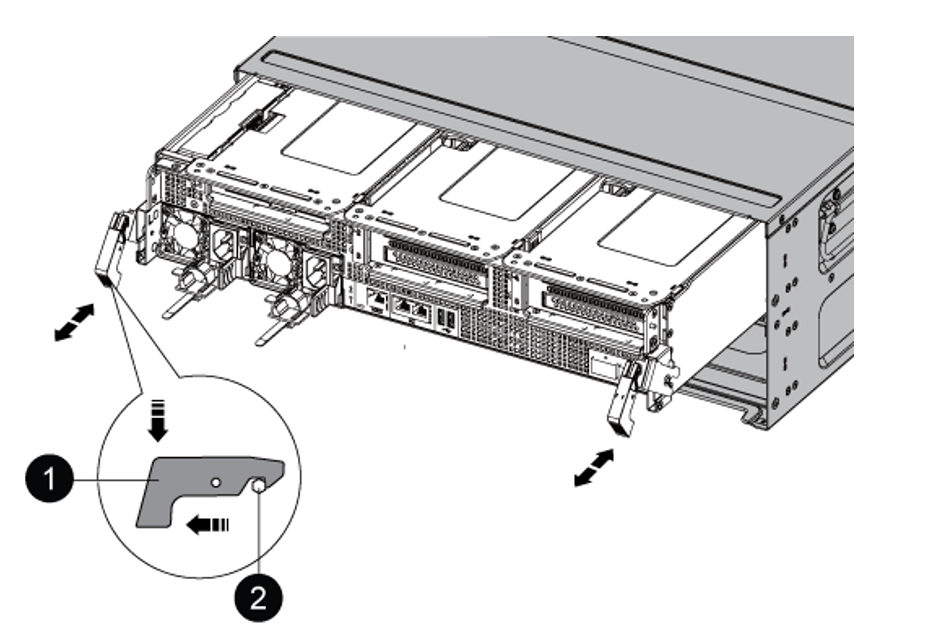

固定ラッチ

ロックピン
ステップ2:AFF A90、AFF A70、またはAFF C80コントローラモジュールの取り付け
ノード1にAFF A90、AFF A70、またはAFF C80コントローラモジュールを設置し、ケーブルを配線して接続します。
-
コントローラモジュールの端をシャーシの開口部に合わせ、コントローラモジュールをシステムに半分までそっと押し込みます。

手順の後半で指示されるまで、コントローラモジュールをシャーシに完全に挿入しないでください。 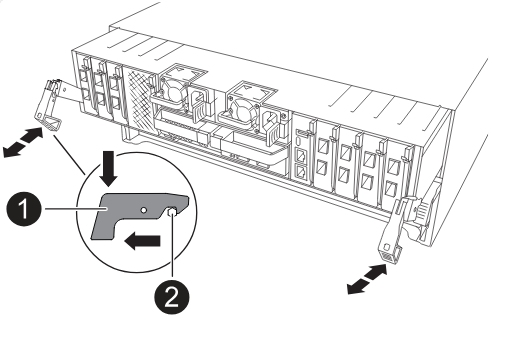
-
管理ポートとコンソールポートを node1 コントローラモジュールにケーブル接続します。
次のステップで node1 コントローラモジュールを挿入すると、シャーシの電源がすでにオンになっているため、node1 はすぐに BIOS の初期化を開始し、その後 AUTOBOOT が実行されます。モジュールを挿入する前にシリアルケーブルとコンソールケーブルを接続することで、この AUTOBOOT を回避できます。 -
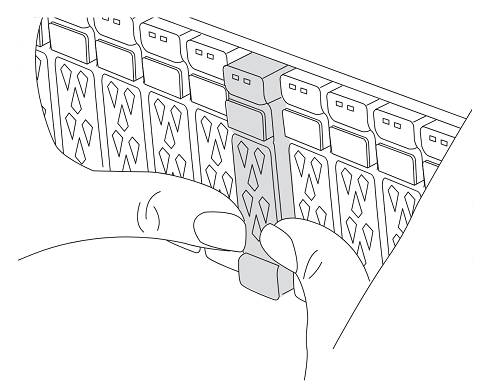
シャーシの前面で、親指を使って各ドライブを上部と下部のディスク ベイに、確実に止まるまでしっかりと押し込みます。これにより、ドライブがシャーシのミッドプレーンにしっかりと固定されます。
-
シャーシの背面に移動します。
-
-
カムハンドルを開いた状態で、コントローラモジュールをミッドプレーンまでしっかりと押し込んで完全に装着します。コントローラモジュールが完全に装着されると、ロックラッチが上がります。カムハンドルをロック位置まで閉じます。
コネクタの破損を防ぐため、コントローラモジュールをシャーシに挿入する際に力を入れすぎないように注意してください。 -
モジュールを装着したらすぐにシリアルコンソールに接続し、 node1 の自動ブートを中断できるようにします。
-
自動ブートを中断すると、ノード1はLOADERプロンプトで停止します。
AUTOBOOTを適切なタイミングで中断せず、node1が起動を開始した場合は、プロンプトが表示されるまで待ってからCtrl-Cを押してブートメニューに入ってください。ノードがブートメニューで停止したら、オプション `8`を使用してノードを再起動し、再起動中にAUTOBOOTを中断します。
-
node1 の LOADER プロンプトで、デフォルトの環境変数を設定します。
set-defaults -
デフォルトの環境変数設定を保存します。
saveenv
AFF A90、AFF A70、またはAFF C80コントローラモジュールの設置後、"node1をネットブートします"。