


SG5800コントローラのCMOSバッテリを交換

 変更を提案
変更を提案

 PDF
PDF
システムのサービスとアプリケーションが正確な時間同期を保ち、正常に機能し続けるためには、SG5800 コントローラの CMOS バッテリを交換する必要がある場合があります。
CMOS バッテリを交換すると、アプライアンスの Storage Node にアクセスできなくなります。サービスの中断を防ぐには、CMOS バッテリの交換を開始する前に、他のすべての Storage Node がグリッドに接続されていることを確認するか、サービスの中断期間が許容される、スケジュールされたメンテナンス ウィンドウ中にバッテリを交換します。
ステップ1:SG5800コントローラをシャットダウンする
-
グリッドノードにログインします。
-
次のコマンドを入力します。
ssh admin@grid_node_IP -
に記載されているパスワードを入力します
Passwords.txtファイル。 -
次のコマンドを入力してrootに切り替えます。
su - -
に記載されているパスワードを入力します
Passwords.txtファイル。rootとしてログインすると、プロンプトがから変わります
$終了:#。
-
-
SG5800コントローラをシャットダウンします。
shutdown -h now
ステップ2:アプライアンスからコントローラを取り外す
-
ESD リストバンドを装着するか、静電気防止処置を施します。
-
ケーブルにラベルを付け、ケーブルと SFP を外します。

パフォーマンスの低下を防ぐため、ケーブルをねじったり、折り曲げたり、挟んだり、踏んだりしないでください。 -
カムハンドルのラッチを押してコントローラをアプライアンスから外し、カムハンドルを右側に開きます。
-
両手でカムハンドルをつかみ、コントローラをスライドしてアプライアンスから引き出します。
コントローラは重いので、必ず両手で支えながら作業してください。 -
コントローラ モジュールを裏返し、平らで安定した場所に置きます。
-
コントローラモジュールの側面にある青いボタンを押してカバーを開き、カバーを上に回転させてコントローラモジュールから取り外します。
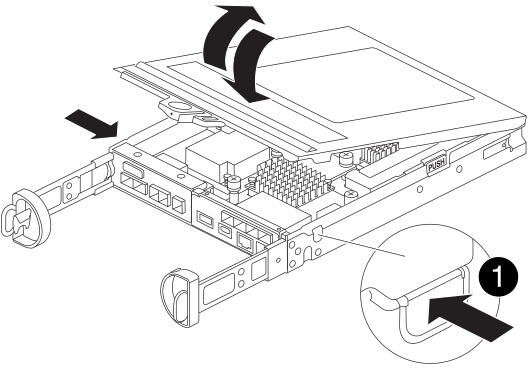
ステップ3:CMOSバッテリーを交換する
-
CMOSバッテリの場所を確認します。
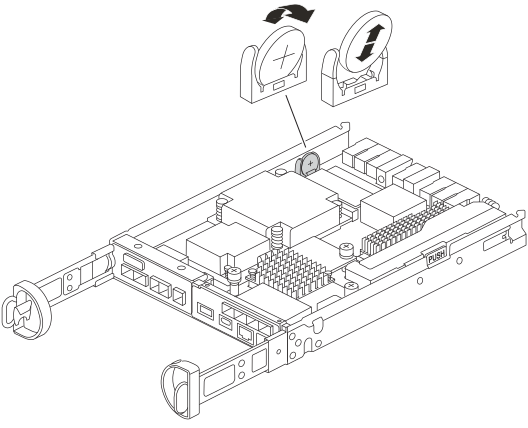
コントローラーの外観は、図に示されているものと異なる場合があります。ただし、CMOS バッテリーの位置は同じです。 -
バッテリーをホルダーからゆっくりと押して回転させ、機器から持ち上げて取り出します。
ホルダーから取り外す際に、バッテリの極の向きを確認しておいてください。バッテリに記載されているプラス記号に従って、バッテリをホルダーに正しく配置する必要があります。正しいバッテリの向きを示すため、ホルダーの近くにプラス記号が表示されています。 -
交換用バッテリを静電気防止用の梱包バッグから取り出します。
-
コントローラ モジュールで空のバッテリ ホルダーの場所を確認します。
-
CMOSバッテリの極の向きを確認し、バッテリを斜めに傾けた状態で押し下げてホルダーに挿入します。
-
バッテリがホルダーに完全に取り付けられ、かつ極の向きが正しいことを目で見て確認します。
-
コントローラーカバーを再度取り付けます。
ステップ4:コントローラをアプライアンスに再インストールする
-
コントローラをアプライアンスにインストールします:
-
取り外し可能なカバーが下を向くようにコントローラーを裏返します。
-
カムハンドルを開いた状態でコントローラをスライドし、アプライアンスに最後まで挿入します。
-
カムハンドルを左側に動かして、コントローラを所定の位置にロックします。
-
ケーブルを再接続します。
-
-
コントローラが再起動し、アプライアンスがグリッドに再参加したら、アプライアンスのストレージ ノードがグリッド マネージャーに表示され、アラームが表示されないことを確認します。
部品の交換後、障害のある部品は、キットに付属する RMA 指示書に従ってネットアップに返却してください。を参照してください "パーツの返品と交換" 詳細については、を参照してください。