


SGF6212のドライブを交換

 変更を提案
変更を提案

 PDF
PDF
SGF6212ストレージアプライアンスには、12台のSSDドライブが搭載されています。ストレージ ノードとして動作するSGF6212の場合、ドライブ上のデータはRAID方式で保護されており、別のノードからデータをコピーすることなく、単一のドライブ障害からアプライアンスをリカバリできます。ゲートウェイノードとして動作するSGF6212の場合、単一のドライブ障害によってキャッシュ容量が減少します。
SGF6212がストレージ ノードとして動作している場合、最初のドライブ障害が修正される前に2回目のドライブが故障すると、冗長性を回復するために他のノードからデータをコピーする必要がある場合があります。単一コピーのILMルールが使用されている場合、または過去に使用されていた場合、あるいは他のノードの障害によってデータ冗長性が影響を受けている場合は、この冗長性の復旧にはより時間がかかり、場合によっては不可能になることもあります。したがって、SGF6212ドライブのいずれかが故障した場合は、冗長性を確保するために、できるだけ早く交換する必要があります。
SGF6212がゲートウェイ ノードとして動作している場合、SGF6212の各ドライブ障害により、キャッシュ容量がさらに減少します。さらに、障害ドライブ上のキャッシュされたデータはキャッシュされなくなります。追加のドライブ障害はオペレーティング システムの障害につながる可能性があるため、可用性を確保するために障害ドライブをできるだけ早く交換する必要があります。

|
3台以上のドライブで障害が発生すると、ノードがStorageGRIDを実行できなくなる可能性があります。ノードはグリッドから離脱して再起動し、StorageGRID Appliance Installerを起動してストレージ問題の診断と修復を容易にします。 |
-
"アプライアンスを物理的に設置します"があります。
-
障害が発生したドライブを確認しておきます。ドライブの左側のLEDが黄色に点灯していることを確認するか、Grid Managerを使用してに移動します "障害ドライブが原因のアラートを表示します"。

ステータスインジケータの表示に関する情報を参照して、障害を確認してください。 -
交換用ドライブを入手します。
-
適切な ESD 保護を用意しておきます。
-
ドライブの左側の障害LEDがオレンジになっていることを確認するか、アラートのドライブスロットIDを使用してドライブの場所を特定します。
12本のドライブは、シャーシ内で次の位置にあります(ベゼルを取り外した状態のシャーシ前面)。
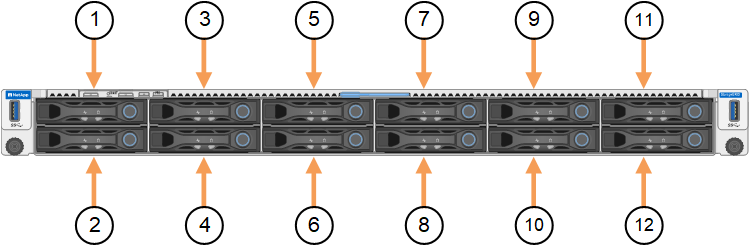
位置( Position ) ドライブ 1.
HDD00
2.
HDD01
3.
HDD02
4.
HDD03
5.
HDD04
6.
HDD05
7.
HDD06
8
HDD07
9
HDD08
10
HDD09
11
HDD10
12
HDD11
Grid Manager を使用して SSD ドライブのステータスを監視することもできます。* Nodes * を選択します。次に、
Storage Node> * Hardware * を選択します。ドライブに障害が発生した場合、 Storage RAID Mode フィールドに、障害が発生したドライブを示すメッセージが表示されます。 -
ESD リストバンドのストラップの端を手首に巻き付け、静電気の放電を防ぐためにクリップの端をメタルアースに固定します。
-
交換用ドライブを開封し、アプライアンスの近くの、静電気防止処置を施した平らな場所に置きます。
梱包材はすべて保管しておいてください。
-
障害が発生したドライブのリリースボタンを押します。
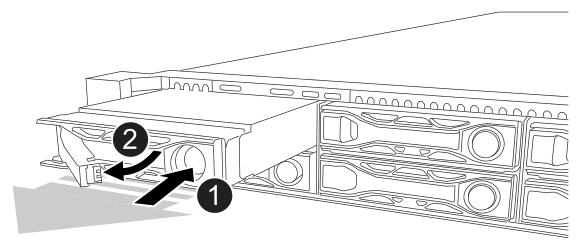
ドライブのハンドルが途中まで開き、ドライブがスロットから外れます。
-
ハンドルを開き、ドライブを引き出して、静電気防止処置を施した平らな場所に置きます。
-
交換用ドライブをドライブスロットに挿入する前に、ドライブのリリースボタンを押します。
ラッチが開きます。
-
交換用ドライブをスロットに挿入し、ドライブのハンドルを閉じます。
ハンドルを閉じるときに力を入れすぎないでください。 ドライブが完全に挿入されると、カチッという音がします。
交換したドライブは、動作中のドライブのミラーデータで自動的にリビルドされます。最初はドライブLEDが点滅しますが、ドライブに十分な容量があり、機能しているとシステムが判断するとすぐに点滅を停止します。
グリッドマネージャを使用して、再構築のステータスを確認できます。
-
SGF6212がストレージ ノードとして動作していて、複数のドライブに障害が発生して交換された場合、一部のボリュームにデータをリストアする必要があることを示すアラートが表示されることがあります。アラートを受信した場合は、ボリュームのリカバリを試みる前に、ノード >
appliance Storage Node> *ハードウェア*を選択してください。ページのStorageGRIDアプライアンスセクションで、ストレージRAIDモードが正常か再構築中かを確認してください。ステータスに1つ以上の障害ドライブが表示されている場合は、ボリュームのリストアを試みる前に、この状態を修正してください。 -
グリッドマネージャで、ノード >
appliance Storage Node> *ハードウェア*に移動します。ページのStorageGRIDアプライアンスセクションで、ストレージRAIDモードが正常であることを確認します。
部品を交換した後、キットに同梱されているRMA手順書に記載されているとおりに、故障した部品をNetAppに返送してください。詳細については、 "部品の返品と交換"ページを参照してください。