


Lifecycle 계획을 사용하여 시스템 새로 고침 평가


 변경 제안
변경 제안

 PDF
PDF
기존 자산이 이미 있고 시스템 갱신이 권장되는지 확인하고 싶다면, Lifecycle planning System refresh 옵션을 사용할 수 있습니다. 현재 워크로드에 대한 간단한 평가를 검토하고 권장 사항을 받을 수 있으며, 또는 지난 90일 이내에 AutoSupport 로그를 NetApp에 전송한 경우, 서비스에서 새로운 하드웨어에서 워크로드가 어떻게 동작하는지 확인할 수 있도록 워크로드 시뮬레이션을 제공할 수 있습니다.
시스템은 다음을 기반으로 시스템 교체 대상으로 간주됩니다.
-
기술 지원 계약이 곧 종료됩니다
-
하드웨어 수명 주기가 끝나갈 무렵

|
이 기능은 수명 주기 계획이나 Digital Advisor 통해 이용할 수 있습니다. |
새로고침 평가를 받으세요
평가에는 다음 단계가 포함됩니다.
-
평가하려는 시스템을 선택하세요.
-
환경, 작업 유형, 용량, 성능 및 예산에 대한 요구 사항을 지정하세요.
-
사용자 환경에서 성능을 향상시킬 수 있는 적절한 제품 및 클라우드 서비스에 대한 권장 사항을 확인하세요.
-
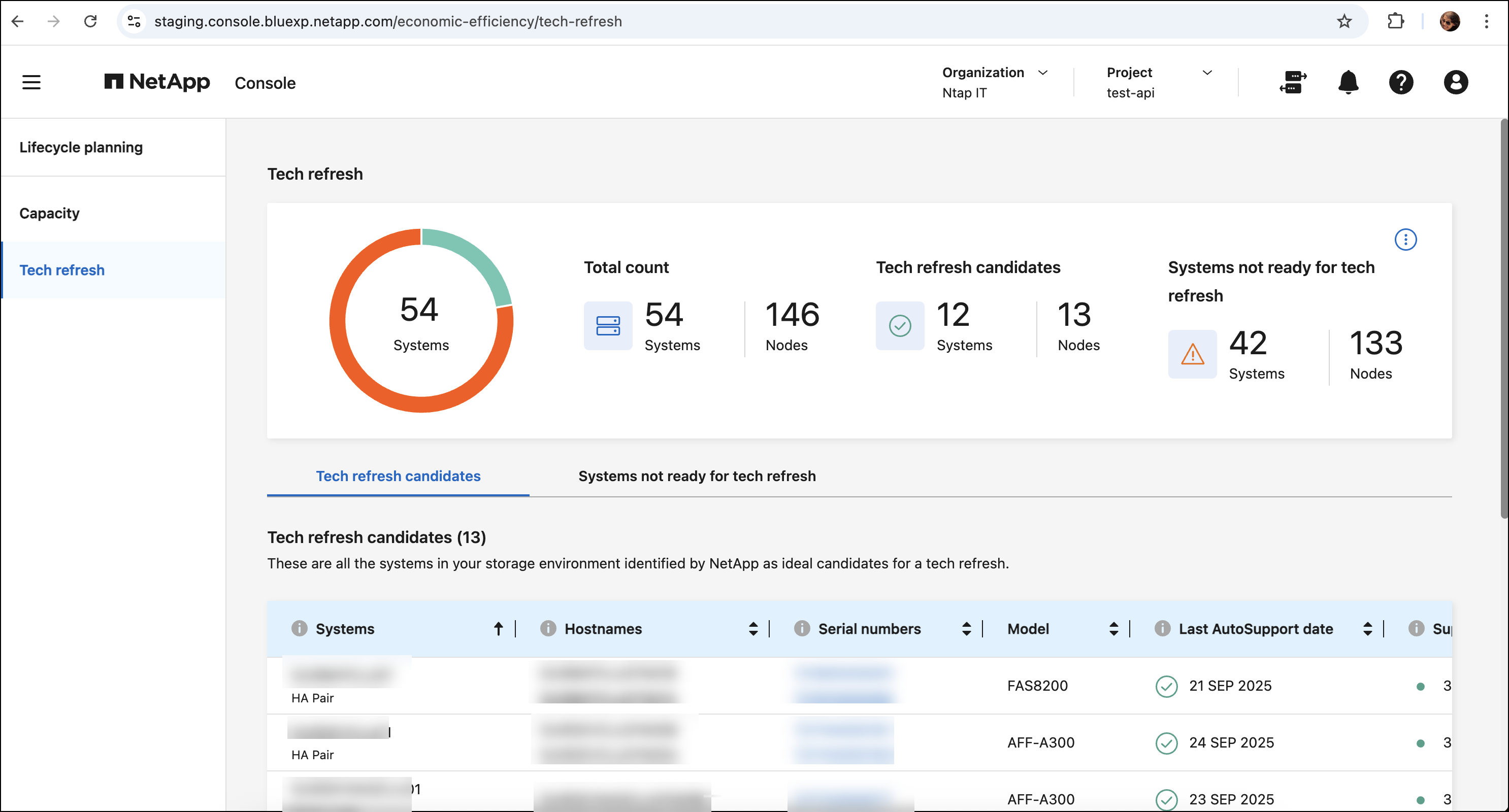
*시스템 새로 고침*을 선택합니다.
-
시스템 새로 고침 후보 탭을 확인하십시오. 이 탭에는 시스템 새로 고침을 통해 이점을 얻을 수 있는 모든 시스템이 나열되어 있습니다.
-
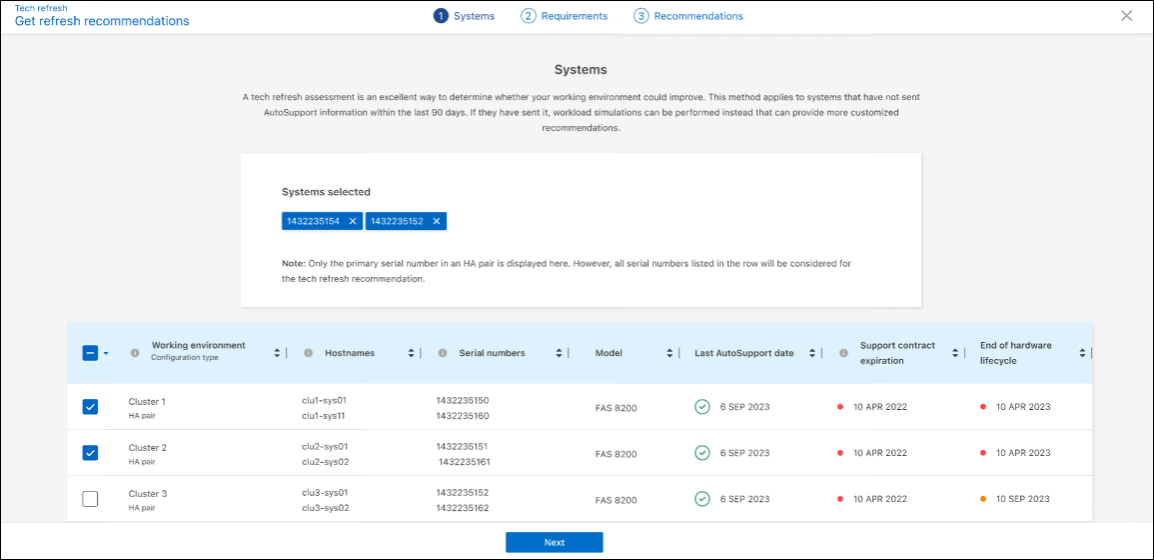
평가를 받고 싶은 시스템을 선택하세요.
-
작업 열에서 *새로 고침 평가*를 선택합니다.
-
평가를 수행할 시스템을 선택하고 *다음*을 선택합니다.
-
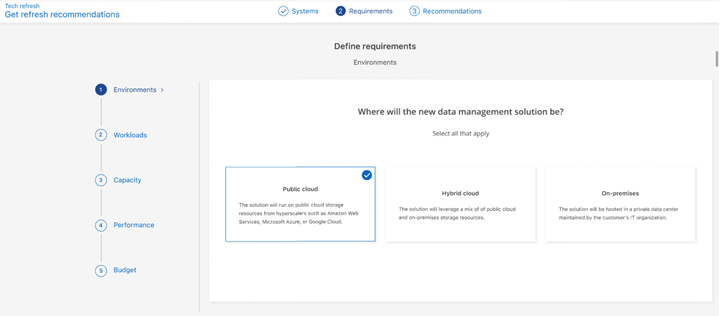
요구 사항을 정의하세요.
-
환경: 퍼블릭 클라우드, 하이브리드 클라우드 또는 온프레미스 등 원하는 환경 유형을 선택하세요.
-
워크로드: 처리하려는 모든 유형의 워크로드를 선택하세요. 비즈니스에 중요한 애플리케이션, 고성능 분석 및 컴퓨팅, 데이터 레이크 및 미디어 워크플로, 보조 스토리지 또는 덜 중요한 워크로드입니다.

-
용량: 용량 요구 사항을 TiB 단위로 입력하고, 슬라이더를 값까지 밀거나 슬라이더의 값에 커서를 놓고 *다음*을 선택합니다.
-
성능: 가장 낮은 지연 시간, 가장 높은 IOPS, 혼합 워크로드 또는 성능 중요하지 않음 등 처리할 수 있는 성능 측면을 선택하고 *다음*을 선택합니다.

-
예산: 예산을 미국 달러로 입력하고, 슬라이더를 움직여 원하는 값으로 이동하거나, 슬라이더의 값에 커서를 놓고 *다음*을 선택하세요.
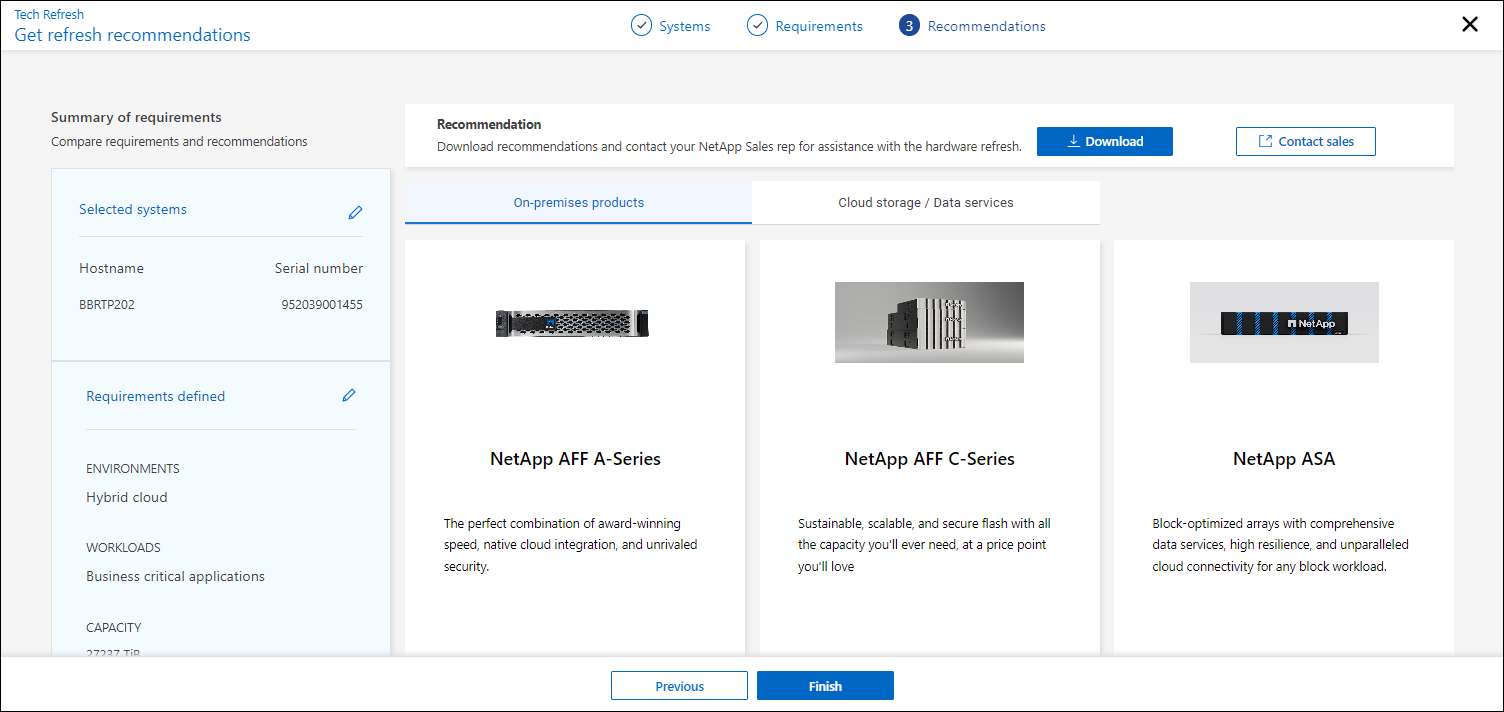
선택한 옵션에 대한 권장 사항 세트가 다양한 탭에 표시됩니다.
-
-
권장사항을 검토하세요.
-
다음 중 하나 또는 둘 다 수행하세요.
-
권장 사항 PDF를 다운로드하려면 *다운로드*를 선택하세요.
-
권장 사항에 관해 NetApp 영업 담당자에게 문의하려면 *영업팀에 문의*를 선택하세요. NetApp 영업 담당자에게 연락하기 위해 선택할 수 있는 옵션이 표시된 웹 페이지입니다.
-
-
*마침*을 선택하세요.
이미 수행된 시스템 새로 고침 평가 보기
이미 수행한 시스템 새로 고침 평가를 검토하고 권장 사항을 다시 확인할 수 있습니다.
-
NetApp Console 왼쪽 탐색 메뉴에서 Storage > Lifecycle planning > *System refresh*를 선택합니다.
-
시스템 새로 고침 평가를 수행한 모든 시스템 목록이 표시되는 시스템 새로 고침 후보 탭을 선택합니다. 그런 다음 해당 시스템 행의 작업 메뉴에서 해당 시스템에 대한 평가 및 권장 사항을 확인합니다.
-
새로 고침 옵션 평가 페이지에서 *추천 보기*를 선택하세요.
-
새로고침 권장 사항을 확인하세요.
새 하드웨어에서 작업 부하 시뮬레이션
지난 90일 이내에 NetApp 에 AutoSupport 로그를 보낸 경우 NetApp 새 하드웨어에서 워크로드가 어떻게 수행되는지 보여주는 시뮬레이션을 제공할 수 있습니다.
시뮬레이션에서 특정 작업 부하를 포함하거나 제외할 수 있습니다. 기존 작업 부하 목록에 나타나지 않으면 작업 부하를 추가할 수도 있습니다.
-
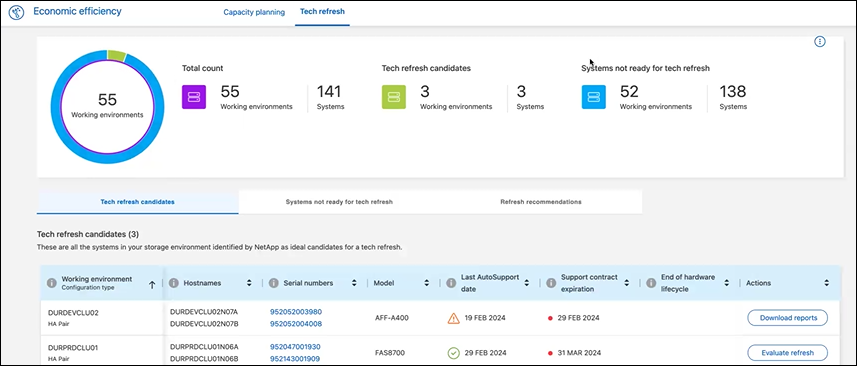
NetApp Console 왼쪽 탐색 메뉴에서 Governance > Lifecycle planning > *System refresh*를 선택합니다.
-
시스템 새로 고침 후보 탭을 확인하십시오. 이 탭에는 시스템 새로 고침을 통해 이점을 얻을 수 있는 모든 시스템이 나열되어 있습니다.
-
평가를 받고 싶은 시스템을 선택하세요.
-
작업 열에서 *새로 고침 평가*를 선택합니다.

수명 주기 계획은 시뮬레이션을 준비하기 위해 작업 부하 세부 정보를 가져옵니다. 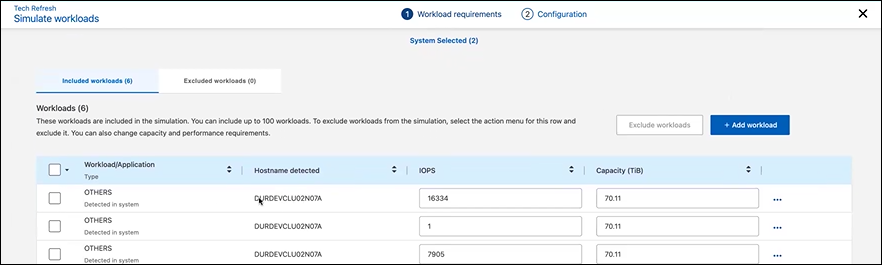
-
워크로드 시뮬레이션 > 워크로드 요구 사항 페이지에서 다음을 수행합니다.
-
목록에 없는 작업 부하를 추가하려면 *작업 부하 추가*를 선택하세요. 자세한 내용은 다음을 참조하십시오. 작업 부하 추가 .
-
IOPS: 선택적으로 새 하드웨어에 필요한 IOP를 변경합니다.
-
용량(TiB): 선택적으로 새 하드웨어에 필요한 용량을 변경합니다.
-
-
워크로드를 제외하려면 작업 열에서 시뮬레이션에서 워크로드 제외 옵션을 선택합니다.
이전에 제외된 워크로드를 포함하려면 제외된 워크로드 탭을 선택하고 시뮬레이션에 워크로드 포함 옵션을 선택합니다. .. *다음*을 선택하세요. -
구성 페이지에서 새 하드웨어에 대한 시뮬레이션 결과를 검토하세요.
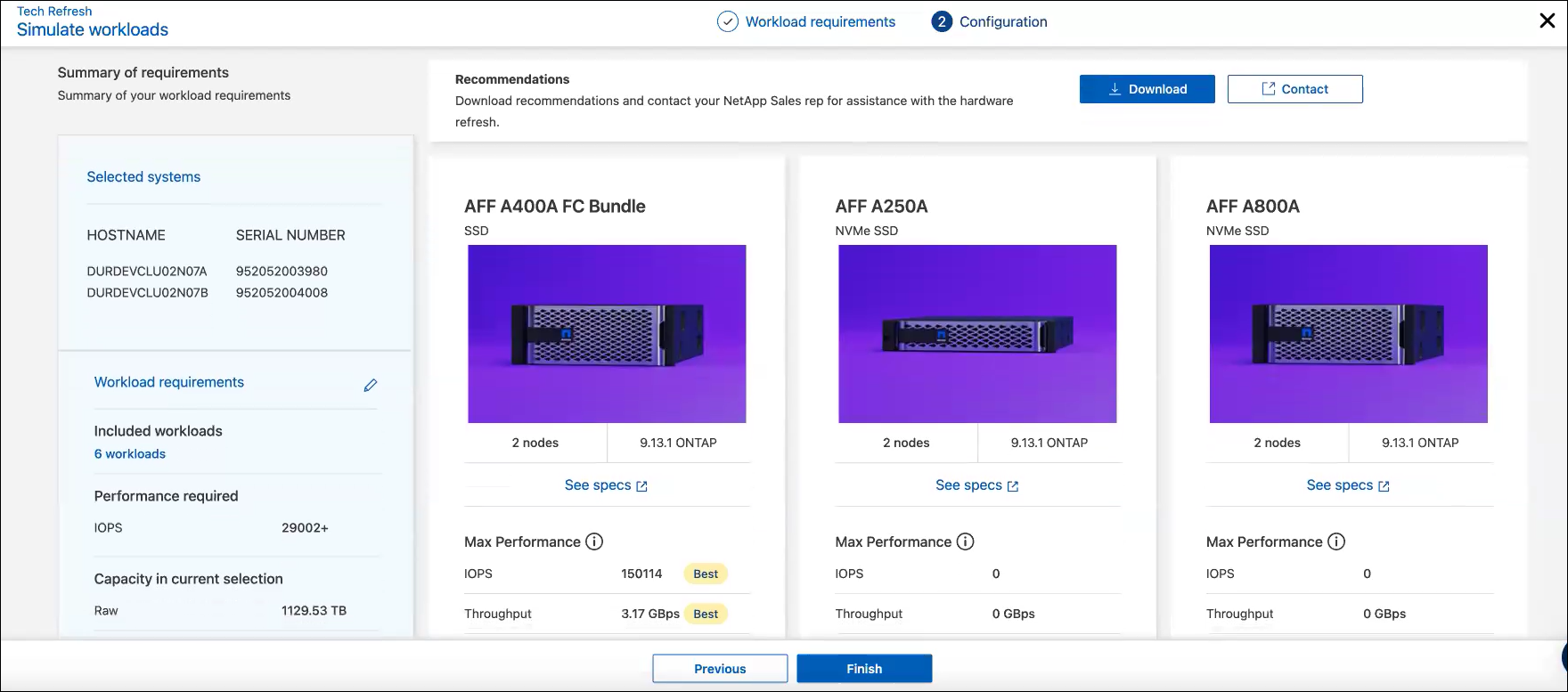
가장 좋은 추천은 "최상" 표시로 표시됩니다. -
권장 사항 PDF를 다운로드하려면 *다운로드*를 선택하세요.
-
권장 사항에 관해 NetApp 영업 담당자에게 문의하려면 다음을 수행하세요.
-
*연락처*를 선택하세요.
-
연락처 정보를 입력하세요.
-
NetApp 영업 담당자에게 특별 메모를 추가하세요.
-
*확인 및 제출*을 선택하세요.
-
-
*마침*을 선택하세요.
워크로드 시뮬레이션에서 도출된 권장 사항은 NetApp 영업 담당자에게 전송됩니다. 또한 추천 사항을 확인하는 이메일도 받게 됩니다. NetApp 영업 담당자가 귀하의 요청에 답변해 드리겠습니다.
작업 부하 추가
아직 나열되지 않은 워크로드를 워크로드 시뮬레이션에 추가할 수 있습니다.
-
*시스템 새로 고침*을 선택합니다.
-
시스템을 선택하세요.
-
작업 열에서 *새로 고침 평가*를 선택합니다.
-
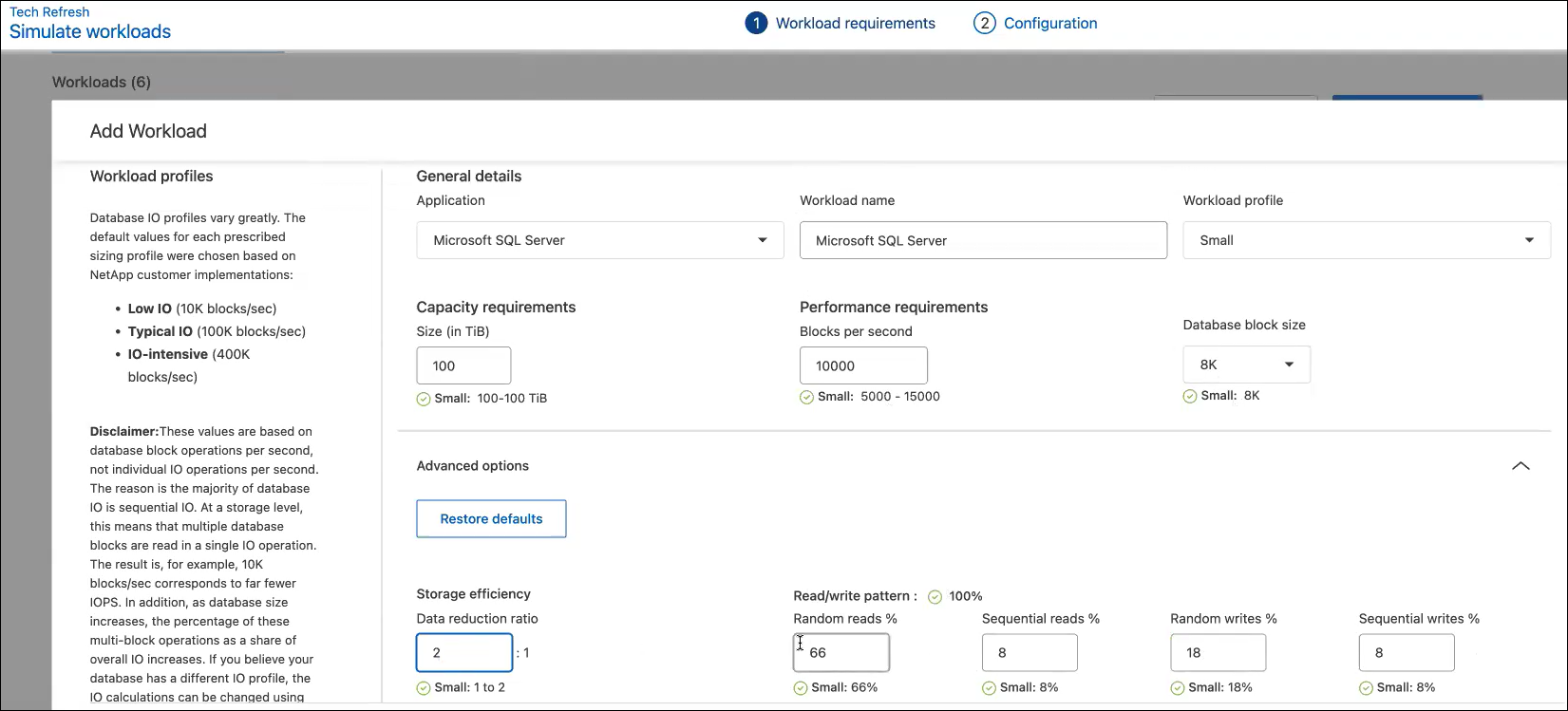
워크로드 시뮬레이션 > 워크로드 요구 사항 페이지에서 *워크로드 추가*를 선택합니다.
-
애플리케이션을 선택하고, 워크로드 이름을 입력하고, 워크로드 크기를 선택합니다.
-
작업 부하의 예상 용량과 성능 값을 입력합니다.
작업 부하 크기를 소규모, 일반 또는 IO 집약적 크기로 선택한 경우 기본값이 나타납니다. -
선택적으로 고급 옵션 화살표를 선택하고 다음 정보에 대한 기본값을 변경합니다.
-
저장 효율성: 일반적인 데이터 감소 비율은 2:1입니다.
-
무작위 읽기 %: 일반적인 무작위 읽기의 평균 IO 크기는 16K입니다.
-
순차적 읽기 %: 일반적인 읽기 패턴은 50%가 무작위이고 50%가 순차적입니다.
-
무작위 쓰기 %: 일반적인 무작위 쓰기의 평균 IO 크기는 32K입니다.
-
순차적 쓰기 %: 일반적인 쓰기 패턴은 50%가 무작위이고 50%가 순차적입니다.
-