


NetApp Console 로컬 배포에서 경고를 모니터링하고 조사합니다.


 변경 제안
변경 제안

 PDF
PDF
NetApp Console 로컬 배포에서 경고를 모니터링하고 조사하여 스토리지 상태를 안정적으로 유지하고 중단을 최소화하십시오.
조직 전체 또는 특정 플릿에 대한 활성 알림을 확인하고, 심각도 및 영향 영역별로 우선순위를 지정하고, 근본 원인을 조사하여 문제가 확대되기 전에 해결할 수 있습니다. 알림에 권장 조치 또는 Fix It 옵션이 포함된 경우 조사 단계에서 바로 문제 해결 단계로 넘어갈 수 있습니다.
모든 역할. 알림은 사용자가 볼 권한이 있는 리소스에 대해서만 표시됩니다. 사용 가능한 리소스 목록에 리소스가 표시되지 않으면 해당 리소스에 대한 알림을 볼 권한이 없는 것입니다. "액세스 역할에 대해 알아보기".
ONTAP 알림의 경우, System Manager 및 Workload Analyzer 등 툴에 알림 페이지에서 직접 액세스하여 문제를 조사하고 해결할 수 있습니다.
외부 보고를 위해 알림 목록을 CSV 파일로 내보내 오프라인 분석을 수행할 수 있습니다.

|
경고는 NetApp Console 로컬 배포 환경에서 발생 시점으로부터 7일 동안 보관됩니다. |
|
|
이메일이나 웹훅을 통해 알림을 받도록 알림 규칙을 설정할 수도 있습니다. "알림 알림을 설정하는 방법을 알아보십시오.". |
사용 가능한 알림
NetApp Console 로컬 배포는 ONTAP 및 NetApp Backup and Recovery에 대한 알림을 지원합니다.
알림 대시보드 보기
알림 대시보드를 사용하여 선택한 범위에 대한 현재 알림 활동을 빠르게 확인할 수 있습니다. 대시보드는 심각도 및 영향 영역별로 활성 알림을 요약하여 보여주며, 지난 24시간 동안의 알림 분포를 보여주는 차트를 포함하여 추세를 신속하게 파악할 수 있도록 합니다.
대시보드를 필터링하여 중요 알림 또는 특정 영향 영역에 대한 알림에 집중할 수 있습니다.
-
*Health > Alerts > Overview*를 선택합니다.
-
범위 선택기에서 다음 중 하나를 선택하십시오.
-
모두 (기본값)를 선택하면 액세스 권한이 있는 모든 플릿에 대한 알림을 볼 수 있습니다.
-
특정 플릿에 대한 알림만 보려면 해당 플릿을 선택하세요.
-
-
다음을 포함하여 확인해야 할 알림에 따라 대시보드를 필터링합니다.
-
심각도 (Critical, Warning 또는 Informational)
-
영향 지역별로 분류된 중요 경보
-
영향 영역(가용성, 용량, 구성, 성능, 보호 또는 보안)
-
구성 드리프트로 인한 알림만 보려면 드리프트 알림을 사용합니다
-
모든 알림 보기
알림 탭을 사용하여 선택한 범위에 대한 모든 활성 알림 목록을 볼 수 있습니다. 목록은 현재 조직 또는 플릿 범위를 반영하여 업데이트되며, 이름이나 설명으로 특정 알림을 검색할 수 있습니다.
-
*Health > Alerts > Overview*를 선택합니다.
-
범위 선택기에서 다음 중 하나를 선택하십시오.
-
모두 (기본값)를 선택하면 액세스 권한이 있는 모든 플릿에 대한 알림을 볼 수 있습니다.
-
특정 플릿에 대한 알림만 보려면 해당 플릿을 선택하세요.
-
-
선택한 범위에 대한 모든 활성 알림 목록을 보려면 알림 탭을 선택하십시오.
-
필요에 따라 이름이나 설명으로 목록에서 특정 알림을 검색합니다.

시스템별 알림 보기
전체 시스템 또는 조직 내 특정 시스템에 대한 알림을 확인할 수 있습니다.
-
*Health > Alerts > Overview*를 선택합니다.
-
범위 선택기에서 다음 중 하나를 선택하십시오.
-
모두 (기본값)를 선택하면 액세스 권한이 있는 모든 플릿에 대한 알림을 볼 수 있습니다.
-
특정 플릿에 대한 알림만 보려면 해당 플릿을 선택하세요.
-
-
선택한 범위 내 시스템과 관련된 경고 요약을 보려면 시스템 상태 탭을 선택하십시오.
-
해당 시스템 행에서 *알림 보기*를 선택하면 해당 시스템과 관련된 활성 알림의 전체 목록을 볼 수 있습니다.
경보 조사
경고를 조사하여 경고가 발생한 원인을 확인할 수 있습니다.
ONTAP 경고를 조사할 때, 경고를 발생시킨 시스템의 System Manager 인터페이스로 직접 이동하여 추가 세부 정보를 확인하고 조치를 취할 수도 있습니다.
-
*Health > Alerts > Overview*를 선택합니다.
-
범위 선택기에서 다음 중 하나를 선택하십시오.
-
모두 (기본값)를 선택하면 액세스 권한이 있는 모든 플릿에 대한 알림을 볼 수 있습니다.
-
특정 플릿에 대한 알림만 보려면 해당 플릿을 선택하세요.
-
-
어느 탭에서든 조사하려는 알림의 이름을 선택하여 세부 정보를 확인합니다.

-
필요한 경우 VM 또는 클러스터 이름을 선택하여 경고를 발생시킨 시스템의 System Manager 인터페이스를 엽니다.
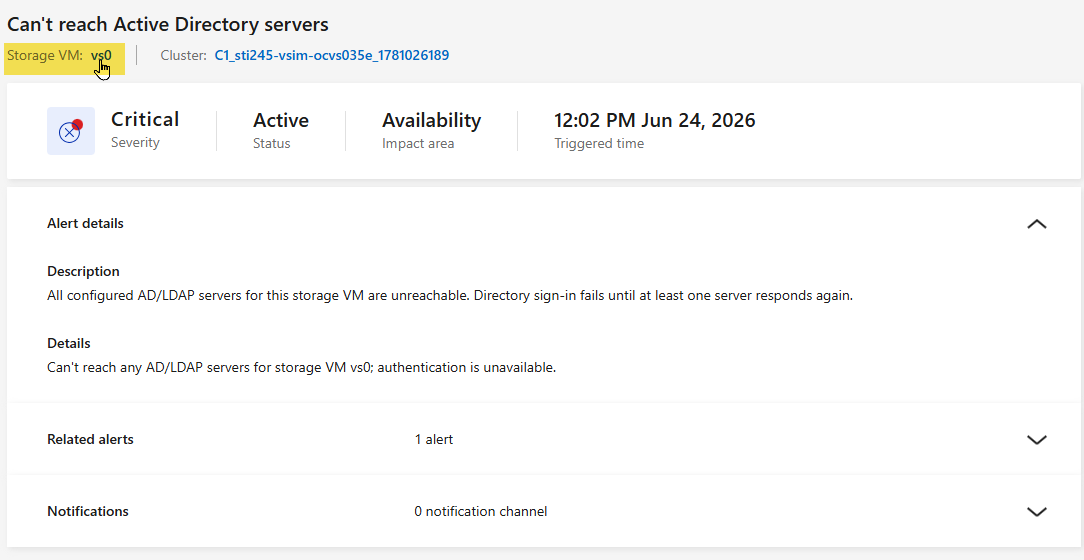
경고 해결
경고에 권장 조치 또는 해결 옵션이 포함된 경우, 경고 세부 정보를 벗어나지 않고 조사에서 해결 단계로 바로 이동하려면 해당 옵션을 사용하십시오.
-
*Health > Alerts > Overview*를 선택합니다.
-
범위 선택기에서 다음 중 하나를 선택하십시오.
-
모두 (기본값)를 선택하면 액세스 권한이 있는 모든 플릿에 대한 알림을 볼 수 있습니다.
-
특정 플릿에 대한 알림만 보려면 해당 플릿을 선택하세요.
-
-
해결하려는 알림을 선택합니다.
-
알림 세부 정보를 검토한 후 권장 조치 또는 Fix It 옵션이 있는 경우 해당 옵션을 선택하십시오.
-
안내된 단계를 따라 문제 해결 조치를 적용한 후, 경고 세부 정보로 돌아가 경고 상태를 확인하십시오.
해당 조치로 문제가 해결되면 해당 범위에 대한 알림은 더 이상 활성 상태로 표시되지 않습니다. 알림이 여전히 활성 상태인 경우 알림 세부 정보를 다시 검토하고 조사를 계속하십시오.
경고 분석
Workload Analyzer에서 ONTAP 경고를 분석하여 경고가 발생한 원인을 파악할 수 있습니다.
영향을 받는 볼륨에 대한 자세한 시간 기반 분석을 위해서는 워크로드 분석기를 사용하십시오. 자연어 질문이나 허용된 리소스 전반에 걸친 상위 수준 분석에는 Console 도우미를 사용하십시오."지원되는 Console 어시스턴트 작업에 대해 알아보세요."
ONTAP 경고를 조사할 때, 경고를 발생시킨 시스템의 System Manager 인터페이스로 직접 이동하여 추가 세부 정보를 확인하고 조치를 취할 수도 있습니다.
-
*Health > Alerts > Overview*를 선택합니다.
-
범위 선택기에서 다음 중 하나를 선택하십시오.
-
모두 (기본값)를 선택하면 액세스 권한이 있는 모든 플릿에 대한 알림을 볼 수 있습니다.
-
특정 플릿에 대한 알림만 보려면 해당 플릿을 선택하세요.
-
-
선택한 범위에 대한 모든 활성 경고 목록을 보려면 시스템 상태 탭을 선택하십시오.
-
어느 탭에서든 조사하려는 알림의 이름을 선택하여 세부 정보를 확인합니다.
-
필요한 경우 *분석*을 선택하여 경고를 발생시킨 시스템의 워크로드 분석기 인터페이스를 엽니다.
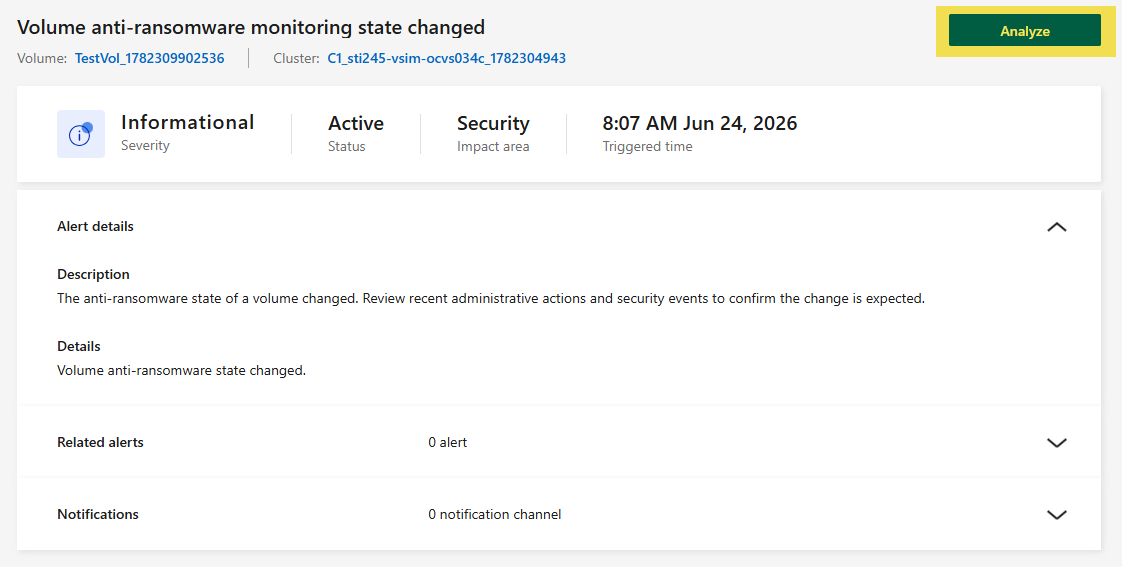
-
알림이 발생한 기간을 포함하는 시간 범위를 입력한 다음 *분석*을 선택하여 분석 결과를 확인하십시오."워크로드 분석기에 대해 알아보십시오."
알림을 CSV 파일로 내보내기
NetApp Console 로컬 배포의 경고 목록을 CSV 파일로 내보내 오프라인 분석 또는 보고에 활용할 수 있습니다. 내보내기 파일에는 현재 범위(조직 또는 전체 시스템), 검색 텍스트 및 필터가 반영됩니다.
-
상태 > 알림*을 선택한 다음 *알림 탭을 선택합니다.
-
범위(조직 또는 플릿)를 설정하고 내보내기에 포함할 필터 또는 검색 텍스트를 적용하십시오.
-
알림 목록을 CSV 파일로 내보내려면 다운로드 아이콘을 선택합니다.