


NetApp Console 로컬 배포에서 폴더 및 플릿의 리소스를 관리합니다.


 변경 제안
변경 제안

 PDF
PDF
NetApp Console 로컬 배포에서 리소스를 올바른 폴더 또는 플릿과 연결하여 리소스 액세스를 관리할 수 있으며, 이를 통해 어떤 팀이 해당 리소스에 액세스하고 관리할 수 있는지를 제어할 수 있습니다.
최고 관리자, 조직 관리자, 폴더 관리자 또는 플릿 관리자. "액세스 역할에 대해 알아보기".
적절한 팀이 관리할 수 있는 위치에 리소스를 배치하고, 소유권이 변경될 때 리소스를 이동하며, 더 이상 필요하지 않을 때는 연결을 제거하십시오.
_리소스_는 스토리지 리소스 또는 백업 및 복구 워크로드 등 Console 로컬 배포에서 인식하는 엔티티입니다.
콘솔 리소스 유형
콘솔 로컬 배포는 스토리지 리소스와 백업 및 복구 워크로드를 모두 지원합니다. 액세스 및 관리를 제어하려면 각 리소스 유형을 플릿과 연결하십시오.
- 스토리지 리소스
-
스토리지 리소스는 조직에서 가장 일반적인 리소스 유형입니다. Console 로컬 배포에 스토리지 시스템을 추가할 때는 해당 시스템을 플릿과 연결하여 관련 팀에서 액세스하고 관리할 수 있도록 해야 합니다. 예를 들어 ONTAP 클러스터를 추가한 후에는
Production-US-East플릿과 연결하십시오. - 백업 및 복구 워크로드
-
백업 및 복구 워크로드도 리소스로 간주됩니다. 워크로드를 플릿과 연결하여 멤버에게 백업 및 복구 워크로드에 대한 액세스 권한을 할당할 수 있습니다. 예를 들어, 멤버가 액세스할 수 있는 플릿과 백업 및 복구 워크로드를 연결하고 적절한 백업 및 복구 역할을 부여하여 멤버에게 해당 워크로드에 대한 액세스 권한을 할당할 수 있습니다.
조직 내 리소스 보기
조직 내 리소스를 확인하여 특정 리소스를 찾고 해당 리소스가 연결된 플릿 또는 폴더를 확인합니다. 폴더나 플릿을 생성하지 않은 경우 모든 리소스는 조직 바로 아래에 있는 기본 플릿에 연결됩니다.
-
*관리 > ID 및 액세스*를 선택합니다.
-
*리소스*를 선택합니다.
-
*고급 검색 및 필터링*을 선택합니다.
-
제공되는 옵션을 사용하여 리소스를 찾으십시오.
-
리소스 이름으로 검색: 텍스트 문자열을 입력하고 *추가*를 선택합니다.
-
플랫폼: Amazon Web Services 등 플랫폼을 하나 이상 선택하십시오.
-
리소스: Cloud Volumes ONTAP 등 하나 이상의 리소스를 선택합니다.
-
조직, 폴더 또는 플릿: 전체 조직, 특정 폴더 또는 특정 플릿을 선택하십시오.
-
-
*검색*을 선택합니다.
리소스를 폴더 또는 플릿과 연결합니다
리소스를 플릿 또는 폴더와 연결하여 해당 팀에서 관리할 수 있도록 합니다. 예를 들어 ONTAP 클러스터를 추가한 후에는 해당 클러스터를 Production-US-East 플릿과 연결하여 해당 플릿의 지역 스토리지 관리자가 관리할 수 있도록 합니다.

|
조직 관리자 역할을 가진 사용자는 폴더에 리소스를 추가하여 해당 폴더의 폴더 또는 플릿 관리자에게 플릿 연결 작업을 위임할 수 있습니다. "리소스를 폴더와 연결합니다". |
-
리소스 페이지에서 표의 리소스로 이동하여
 을 선택한 다음 *폴더 또는 플릿에 연결*을 선택합니다.
 -
폴더 또는 플릿을 선택한 다음 *수락*을 선택합니다.
-
추가 폴더 또는 플릿을 연결하려면 *폴더 또는 플릿 추가*를 선택한 다음 폴더 또는 플릿을 선택합니다.
참고로, 관리자 권한이 있는 폴더와 플릿에서만 선택할 수 있습니다.
-
*관련 리소스*를 선택합니다.
-
리소스를 플릿과 연결한 경우, 해당 플릿에 대한 권한이 있는 구성원은 이제 Console에서 해당 리소스에 액세스할 수 있습니다.
-
리소스를 폴더와 연결한 경우, 폴더 또는 플릿 관리자 는 이제 해당 리소스에 액세스하여 폴더 내의 플릿과 연결할 수 있습니다. "리소스를 폴더와 연결합니다".
-
리소스와 관련된 폴더 및 플릿 보기
리소스가 어떤 플릿 또는 폴더와 연결되어 있는지 확인하십시오.
|
|
어떤 구성원이 해당 리소스에 접근할 수 있는지 확인하려면 관련 폴더 또는 플릿에 할당된 구성원을 검토하십시오. "플리트 액세스 할당 관리". |
-
리소스 페이지에서 표에 있는 리소스로 이동하여
을 선택한 다음 *세부 정보 보기*를 선택합니다.
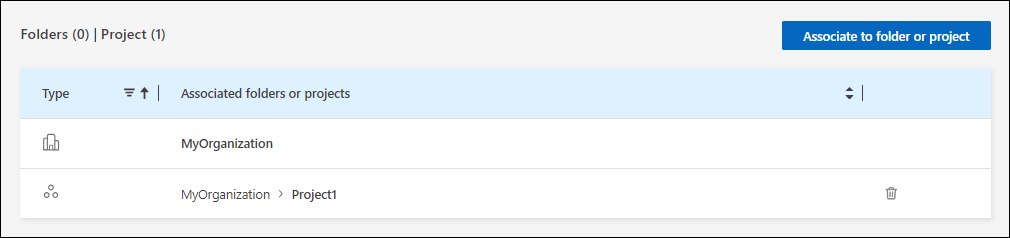
다음 예시는 하나의 플릿과 연결된 리소스를 보여줍니다.
|
|
어떤 구성원이 해당 리소스에 액세스할 수 있는지 확인하려면 관련 폴더 또는 플릿을 검토하십시오. |
폴더 또는 플릿에서 리소스 제거
리소스와 폴더 또는 플릿 간의 연결을 제거하면 구성원이 해당 위치에서 리소스를 관리할 수 없게 됩니다.
|
|
전체 조직에서 스토리지 시스템을 제거하려면 시스템 페이지로 이동하여 시스템을 제거하십시오. |
-
리소스 페이지에서 표에 있는 리소스로 이동하여
을 선택한 다음 *세부 정보 보기*를 선택합니다. -
폴더 또는 플릿에서 리소스를 제거하려면 폴더 또는 플릿 옆에 있는
 을 선택하십시오.
 -
연결을 제거하려면 *삭제*를 선택합니다.
함대 간 자원 이동
리소스를 한 플릿에서 다른 플릿으로 이동하려면 현재 플릿과의 연결을 해제한 다음 대상 플릿과 연결하면 됩니다.
|
|
연결 관계가 변경되는 즉시 리소스에 대한 액세스 권한이 변경됩니다. 가능하면 두 단계를 하나의 유지보수 윈도우에서 완료하십시오. |
-
리소스 페이지에서 표에 있는 리소스로 이동하여
을 선택한 다음 *세부 정보 보기*를 선택합니다. -
현재 플릿 옆의
을 선택하고 *삭제*를 선택합니다. -
*폴더 또는 플릿 추가*를 선택합니다.
-
대상 플릿을 선택하고 *수락*을 선택하십시오.
-
*관련 리소스*를 선택합니다.