본 한국어 번역은 사용자 편의를 위해 제공되는 기계 번역입니다. 영어 버전과 한국어 버전이 서로 어긋나는 경우에는 언제나 영어 버전이 우선합니다.
Microsoft Teams를 위한 워크로드 보안 웹훅 예시
기여자

 변경 제안
변경 제안

 PDF
PDF
웹훅을 사용하면 사용자는 사용자 정의된 웹훅 채널을 사용하여 다양한 애플리케이션에 알림을 보낼 수 있습니다. 이 페이지에서는 Teams에 대한 웹훅을 설정하는 방법에 대한 예를 제공합니다.

|
이 페이지는 변경될 수 있는 제3자 지침을 참조합니다. 를 참조하세요"팀 문서" 최신 정보를 확인하세요. |
팀 설정:
-
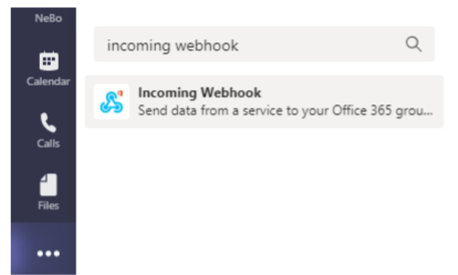
Teams에서 케밥을 선택하고 수신 웹훅을 검색합니다.
-
*팀에 추가 > 팀 선택 > 커넥터 설정*을 선택합니다.
-
Webhook URL을 복사합니다. 이것을 Workload Security 웹훅 구성에 붙여넣어야 합니다.
워크로드 보안 팀 웹훅 만들기:
-
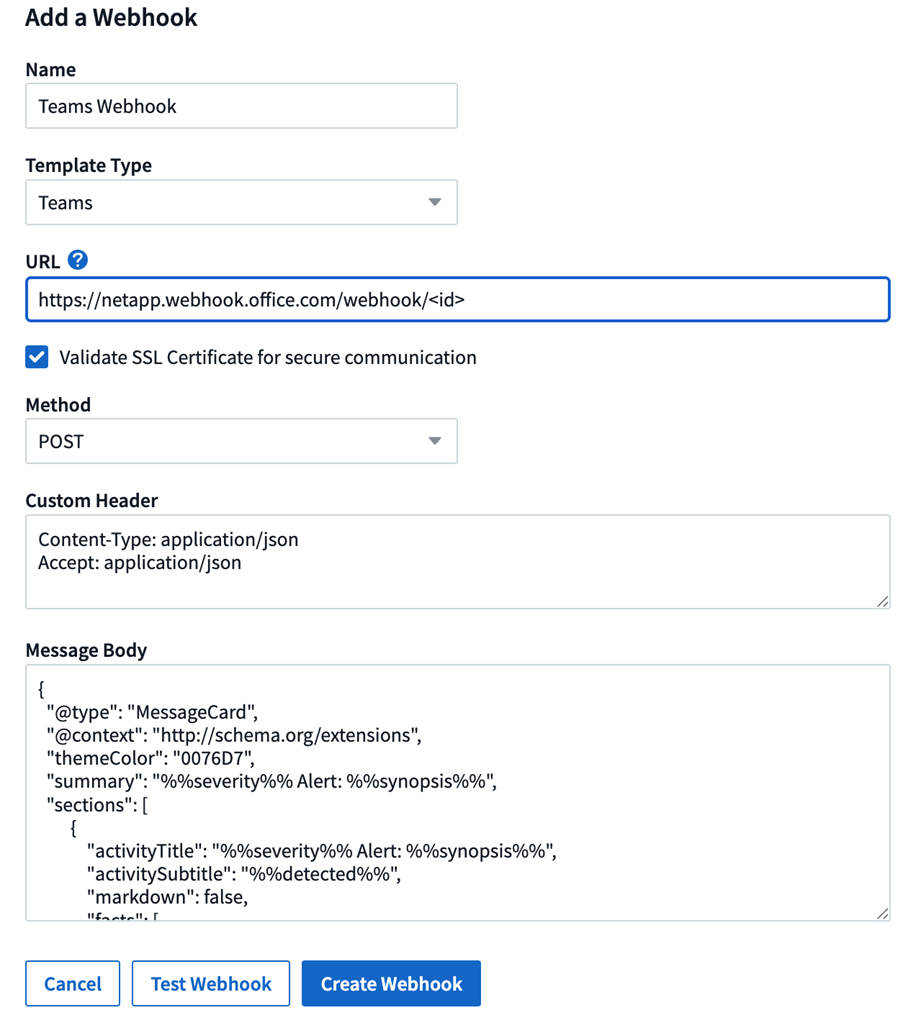
관리 > 알림으로 이동하여 “워크로드 보안 웹훅 탭을 선택합니다. _+ Webhook_을 선택하여 새 웹훅을 만듭니다.
-
웹훅에 의미 있는 이름을 지정하세요.
-
템플릿 유형 드롭다운에서 *팀*을 선택합니다.
-
위의 URL을 URL 필드에 붙여넣으세요.
적응형 카드 템플릿을 사용하여 Teams 알림을 만드는 단계
-
메시지 본문을 다음 템플릿으로 바꾸십시오.
{ "type": "message", "attachments": [ { "contentType": "application/vnd.microsoft.card.adaptive", "content": { "$schema": "http://adaptivecards.io/schemas/adaptive-card.json", "type": "AdaptiveCard", "version": "1.2", "body": [ { "type": "TextBlock", "text": "%%severity%% Alert: %%synopsis%%", "wrap": true, "weight": "Bolder", "size": "Large" }, { "type": "TextBlock", "text": "%%detected%%", "wrap": true, "isSubtle": true, "spacing": "Small" }, { "type": "FactSet", "facts": [ { "title": "User", "value": "%%userName%%" }, { "title": "Attack/Abnormal Behavior", "value": "%%type%%" }, { "title": "Action taken", "value": "%%actionTaken%%" }, { "title": "Files encrypted", "value": "%%filesEncrypted%%" }, { "title": "Encrypted files suffix", "value": "%%encryptedFilesSuffix%%" }, { "title": "Files deleted", "value": "%%filesDeleted%%" }, { "title": "Activity Change Rate", "value": "%%changePercentage%%" }, { "title": "Severity", "value": "%%severity%%" }, { "title": "Status", "value": "%%status%%" }, { "title": "Notes", "value": "%%note%%" } ] } ], "actions": [ { "type": "Action.OpenUrl", "title": "View Details", "url": "https://%%cloudInsightsHostname%%/%%alertDetailsPageUrl%%" } ] } } ] } -
Power Automate Flows를 사용하는 경우 URL의 쿼리 매개변수는 인코딩된 형식입니다. 입력하기 전에 URL을 디코딩해야 합니다.
-
"Test Webhook"을 클릭하여 오류가 없는지 확인하십시오.
-
웹훅을 저장합니다.
Webhook을 통한 알림
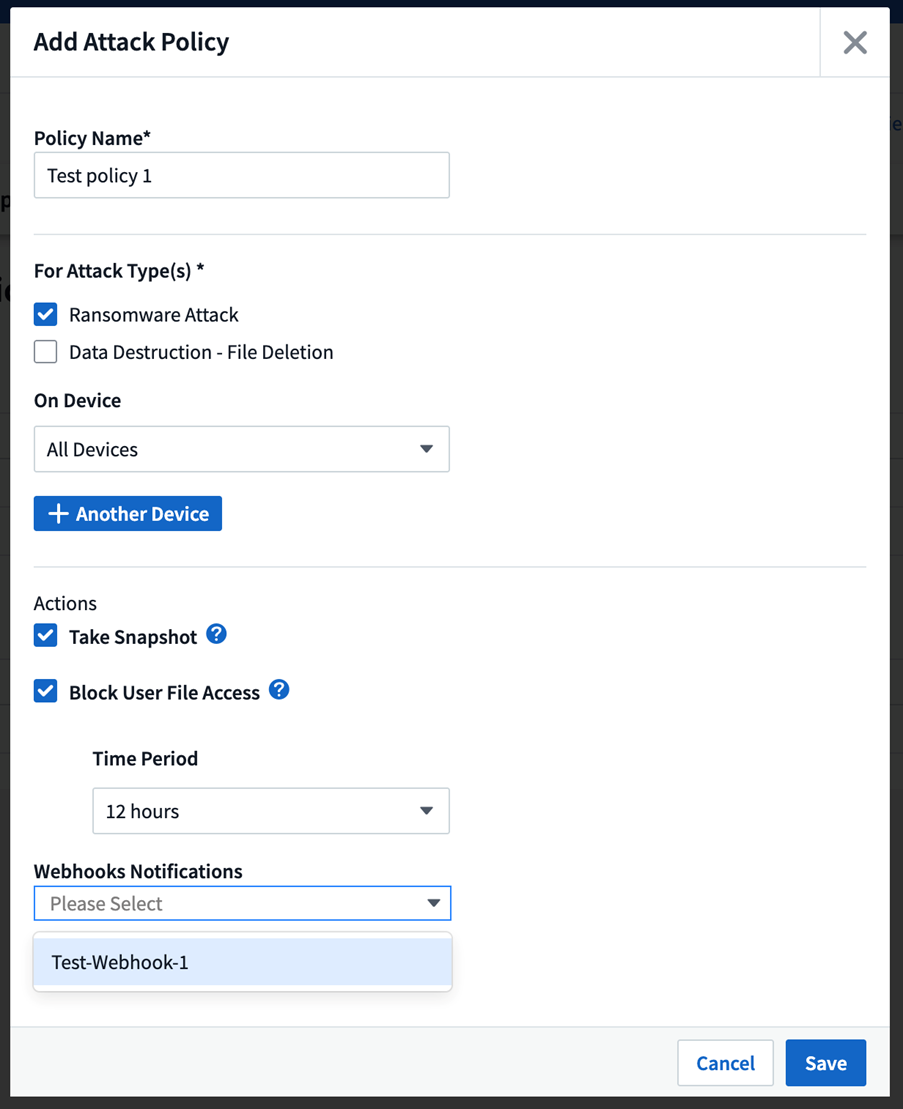
웹훅을 통해 이벤트를 알리려면 워크로드 보안 > 정책_으로 이동하세요. _+공격 정책 또는 _+경고 정책_을 선택하세요.
-
의미 있는 정책 이름을 입력하세요.
-
필요한 공격 유형, 정책을 첨부할 장치 및 필요한 작업을 선택합니다.
-
웹후크 알림 드롭다운에서 필요한 Teams 웹후크를 선택합니다. 정책을 저장합니다.
참고: 웹후크는 기존 정책을 편집하여 첨부할 수도 있습니다.