


E-Series에서 VMware용 NVMe over RoCE 스위치 구성

 변경 제안
변경 제안

 PDF
PDF
RoCE 프로토콜을 통한 NVMe를 사용하려면 스위치를 구성하고 호스트의 NVMe 정규화 이름(NQN)을 확인해야 합니다.

|
VMware와의 호환성을 확보하려면 4096바이트 드라이브를 사용할 때 볼륨을 512바이트 에뮬레이션(512e)을 사용하도록 설정해야 합니다. 볼륨을 512바이트 에뮬레이션(512e)을 사용하도록 설정하는 방법에 대한 자세한 내용은 SANtricity System Manager 온라인 도움말을 참조하십시오. |
1단계: 구성 기록
이 페이지를 PDF 파일로 생성하여 인쇄한 다음, 아래 워크시트를 사용하여 프로토콜별 스토리지 구성 정보를 기록하십시오. 프로비저닝 작업을 수행할 때 이 정보가 필요합니다.
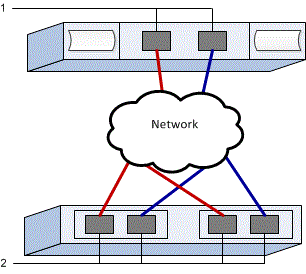
이 그림은 VLAN 및/또는 고유 서브넷으로 분리된 E-시리즈 스토리지 어레이에 연결된 호스트를 보여줍니다. 파란색 선은 하나의 VLAN/서브넷을, 빨간색 선은 다른 VLAN/서브넷을 나타냅니다. 각 VLAN/서브넷에는 최소 하나의 이니시에이터 포트와 대상 포트의 절반이 포함됩니다. 호스트 및/또는 컨트롤러 포트 수는 네트워크 인터페이스 수와 컨트롤러 모델에 따라 달라집니다. 컨트롤러당 최대 6개의 포트를 사용할 수 있습니다.
호스트 매핑 정보
| 호스트 이름 매핑 중 | |
|---|---|
호스트 OS 유형입니다 |
|
호스트 NQN |
|
타겟 NQN |
2단계: NVMe/RoCE 스위치 구성
NVMe over RoCE에 대한 공급업체의 권장 사항에 따라 스위치를 구성합니다. 이러한 권장 사항에는 구성 지시문과 코드 업데이트가 모두 포함될 수 있습니다.
이 작업에서는 RoCE를 통한 NVMe를 사용하기 위한 스위치 구성의 일반적인 단계를 설명합니다. 자세한 내용은 스위치 공급업체의 설명서를 참조하십시오.
다음 사항을 확인하십시오.
-
고가용성을 위한 두 개의 별도 네트워크. RoCE를 통한 NVMe 트래픽을 별도의 네트워크 세그먼트로 분리해야 합니다.
스위치 공급업체의 설명서를 참조하십시오.
3단계: 네트워크 구성
데이터 스토리지 요구 사항에 따라 NVMe over RoCE 네트워크를 여러 가지 방법으로 설정할 수 있습니다. 환경에 가장 적합한 구성을 선택하는 방법에 대한 팁은 네트워크 관리자에게 문의하십시오.
이 작업에서는 RoCE를 통한 NVMe 네트워크 구성에 대한 일반적인 단계를 설명합니다. 자세한 지침은 스위치 공급업체의 설명서를 참조하십시오.
다음 사항을 확인하십시오.
-
스위치가 경로에 있는 경우 NVMe over RDMA용 무손실 이더넷으로 구성된 스위치입니다.
RoCE를 통한 NVMe 네트워킹을 계획할 때, "VMware 구성 최대값 가이드"서버당 지원되는 최대 RDMA NVMe 이니시에이터 포트는 2개라는 점을 기억해야 합니다. 너무 많은 경로를 구성하지 않도록 이 요구 사항을 반드시 고려해야 합니다.
원활한 다중 경로 구성을 위해 NVMe over RoCE 네트워크에 여러 네트워크 세그먼트를 사용하십시오. 호스트 측 포트 하나 이상과 각 어레이 컨트롤러의 포트 하나 이상을 하나의 네트워크 세그먼트에 배치하고, 동일한 호스트 측 및 어레이 측 포트 그룹을 다른 네트워크 세그먼트에 배치하십시오. 가능한 경우 여러 개의 이더넷 스위치를 사용하여 추가적인 이중화를 제공하십시오.
스위치 공급업체의 설명서를 참조하십시오.
4단계: 어레이 측 네트워킹 구성
SANtricity System Manager 인터페이스를 사용하여 어레이 측에서 RoCE를 통한 NVMe 네트워킹을 구성합니다.
이 작업에서는 SANtricity System Manager의 컨트롤러 및 구성 요소 페이지에서 NVMe over RoCE 포트 구성에 액세스하는 방법을 설명합니다. SANtricity System Manager 내의 NVMe over RoCE 포트 구성 페이지에서도 구성에 액세스할 수 있습니다.
다음 사항을 확인하십시오.
-
스토리지 어레이 컨트롤러 중 하나의 IP 주소 또는 도메인 이름입니다.
-
시스템 관리자 GUI에 대한 암호, 역할 기반 액세스 제어(RBAC) 또는 LDAP 및 디렉터리 서비스가 스토리지 어레이에 대한 적절한 보안 액세스 권한을 위해 구성되어 있습니다. "액세스 관리"에 대한 자세한 내용은 SANtricity 시스템 관리자 온라인 도움말을 참조하십시오.
-
브라우저에서 다음 URL을 입력합니다. https://<DomainNameOrIPAddress>
IPAddress는 스토리지 배열 컨트롤러 중 하나의 주소입니다.
구성되지 않은 어레이에서 SANtricity 시스템 관리자를 처음 열면 관리자 암호 설정 프롬프트가 나타납니다. 역할 기반 액세스 관리는 관리자, 지원, 보안 및 모니터링의 네 가지 로컬 역할을 구성합니다. 마지막 세 개의 역할에는 추측할 수 없는 임의의 암호가 있습니다. admin 역할의 암호를 설정한 후 admin 자격 증명을 사용하여 모든 암호를 변경할 수 있습니다. 4개의 로컬 사용자 역할에 대한 자세한 내용은 SANtricity 시스템 관리자 온라인 도움말을 참조하십시오.
-
관리자 암호 설정 및 암호 확인 필드에 관리자 역할에 대한 System Manager 암호를 입력한 다음 * 암호 설정 * 을 클릭합니다.
풀, 볼륨 그룹, 워크로드 또는 알림이 구성되어 있지 않으면 설정 마법사가 실행됩니다.
-
설정 마법사를 닫습니다.
나중에 마법사를 사용하여 추가 설정 작업을 완료합니다.
-
* Hardware * > * Controllers and components * 를 선택하십시오.
-
구성하려는 NVMe over RoCE 포트가 있는 컨트롤러를 클릭합니다.
컨트롤러의 상황에 맞는 메뉴가 나타납니다.
-
RoCE 포트를 통한 NVMe 구성 * 을 선택합니다.
RoCE 포트를 통한 NVMe 구성 대화 상자가 열립니다.
-
드롭다운 목록에서 구성할 포트를 선택한 후 * 다음 * 을 클릭합니다.
-
구성 포트 설정을 선택한 후 * 다음 * 을 클릭합니다.
모든 포트 설정을 보려면 대화 상자 오른쪽에 있는 * 추가 포트 설정 표시 * 링크를 클릭합니다.
포트 설정 설명 이더넷 포트 속도를 구성했습니다
원하는 속도를 선택하세요. 드롭다운 목록에 나타나는 옵션은 네트워크에서 지원할 수 있는 최대 속도에 따라 달라집니다(예: 200 Gb/s).
IPv4 사용/IPv6 사용
IPv4 및 IPv6 네트워크에 대한 지원을 활성화하려면 하나 또는 두 옵션을 모두 선택하십시오.
MTU 크기(더 많은 포트 설정 표시를 클릭하면 사용 가능)
필요한 경우 MTU(Maximum Transmission Unit)에 대한 새 크기를 바이트 단위로 입력합니다.
기본 최대 전송 단위(MTU) 크기는 프레임당 4200바이트입니다. 1500에서 9000 사이의 값을 입력해야 합니다.
IPv4 사용 * 을 선택한 경우 * 다음 * 을 클릭하면 IPv4 설정을 선택할 수 있는 대화 상자가 열립니다. IPv6 사용 * 을 선택한 경우 * 다음 * 을 클릭하면 IPv6 설정을 선택할 수 있는 대화 상자가 열립니다. 두 옵션을 모두 선택한 경우 IPv4 설정에 대한 대화 상자가 먼저 열리고 * 다음 * 을 클릭하면 IPv6 설정에 대한 대화 상자가 열립니다.
IPv4 및/또는 IPv6 설정을 자동 또는 수동으로 구성합니다. 모든 포트 설정을 보려면 대화 상자 오른쪽에 있는 * 추가 설정 표시 * 링크를 클릭합니다.
포트 설정 설명 자동으로 구성을 가져옵니다
구성을 자동으로 가져오려면 이 옵션을 선택합니다.
수동으로 정적 설정을 지정합니다
이 옵션을 선택한 다음 필드에 정적 주소를 입력합니다. IPv4의 경우 네트워크 서브넷 마스크 및 게이트웨이를 포함합니다. IPv6의 경우 라우팅 가능한 IP 주소와 라우터 IP 주소를 포함합니다.
-
마침 * 을 클릭합니다.
-
System Manager를 닫습니다.
5단계: 호스트 측 네트워킹 구성
호스트 측에서 RoCE를 통한 NVMe 네트워킹을 구성하면 VMware NVMe over RDMA 스토리지 어댑터 이니시에이터가 어레이와 세션을 설정할 수 있습니다.
호스트가 이더넷 스위치를 통해 스토리지 어레이에 연결하는 경우, 2단계와 3단계에 설명된 대로 스위치에서 무손실 네트워킹을 구성해야 합니다. 이 경우 스위치 기반 무손실 네트워킹 설정이 우선 적용되므로 아래의 호스트 측 필수 조건을 완료할 필요가 없습니다.
호스트가 스토리지 어레이에 직접 연결되어 있는 경우(경로에 스위치가 없는 경우), 호스트 측 NVMe over RDMA 어댑터를 구성하기 전에 다음 사전 요구 사항을 완료하십시오.
DSCP(Differentiated Services Code Point) 기반 PFC(Priority Flow Control)를 사용하여 무손실 네트워크를 구성합니다.
자세한 내용은 "RDMA를 통한 NVMe용 무손실 이더넷 구성"을 참조하십시오.
이 작업은 NVMe over RDMA 호스트 어댑터를 생성하고 스토리지에 컨트롤러 연결을 추가합니다.
-
RDMA 네트워크 어댑터를 식별하고 vmnic 페어링된 업링크를 기록합니다.
자세한 내용은 "RDMA 네트워크 어댑터 보기"을 참조하십시오.
-
vSphere 표준 스위치를 사용하여 RDMA 어댑터에 대한 VMkernel 포트 바인딩을 구성합니다.
자세한 내용은 "RDMA 어댑터에 대한 VMkernel 바인딩을 구성합니다"을 참조하십시오.
-
소프트웨어 NVMe over RDMA 어댑터를 추가합니다.
자세한 내용은 "RDMA를 통한 소프트웨어 NVMe 또는 TCP를 통한 NVMe 어댑터 추가"을 참조하십시오.
-
RDMA를 통한 NVMe용 NVMe 컨트롤러를 추가합니다.
자세한 내용은 "NVMe over Fabrics용 컨트롤러 추가"을 참조하십시오.
|
|
호스트 NQN은 이 과정에서 컨트롤러 추가 대화 상자에서 얻을 수 있습니다. 이 정보는 나중에 호스트 매핑을 구성할 때 필요합니다. |
추가가 성공적으로 완료되면 vSphere Client의 스토리지 어댑터 보기에서 연결을 확인할 수 있습니다. 연결에 실패한 경우 6단계로 이동하여 포트와의 통신을 확인하고 연결 설정을 수정하십시오.
6단계: IP 네트워크 연결 확인
ping 테스트를 사용하여 호스트와 어레이가 통신할 수 있는지 확인하여 IP(인터넷 프로토콜) 네트워크 연결을 확인합니다.
-
호스트에서 다음 명령을 실행하십시오.
vmkping <NVMe over RoCE_target_IP_address\>
이 예에서 NVMe over RoCE의 대상 IP 주소는 192.6.21.231입니다.
vmkping -d 192.6.21.231
PING 192.6.21.231 (192.6.21.231): 56 data bytes
64 bytes from 192.6.21.231: icmp_seq=0 ttl=64 time=0.902 ms
64 bytes from 192.6.21.231: icmp_seq=1 ttl=64 time=0.406 ms
64 bytes from 192.6.21.231: icmp_seq=2 ttl=64 time=0.855 ms
--- 192.6.21.231 ping statistics ---
3 packets transmitted, 3 packets received, 0% packet loss
round-trip min/avg/max = 0.406/0.721/0.902 ms
-
각 호스트의 이니시에이터 주소(NVMe over RoCE에 사용되는 호스트 이더넷 포트의 IP 주소)에서 각 컨트롤러 NVMe over RoCE 포트로
vmkping명령을 실행합니다. 구성의 각 호스트 서버에서 이 작업을 수행하고 필요에 따라 IP 주소를 변경하십시오.
명령이 sendto() failed (Message too long)메시지와 함께 실패하면 호스트 서버, 스토리지 컨트롤러 및 스위치 포트의 이더넷 인터페이스에 대한 MTU 크기를 확인하십시오. -
5단계 검색이 실패한 경우, NVMe over RoCE 호스트 측 네트워킹 구성 절차로 돌아가 타겟 컨트롤러 추가를 완료하십시오.