


EF50 및 EF80 스토리지 시스템의 컨트롤러 교체

 변경 제안
변경 제안

 PDF
PDF
캐시 메모리의 데이터가 드라이브에 기록되었는지 확인하고, 손상된 컨트롤러에서 모든 케이블을 분리하고, 손상된 컨트롤러를 제거하고, 구성 요소를 교체용 컨트롤러로 옮긴 다음, 교체용 컨트롤러를 설치하여 EF50 또는 EF80 스토리지 시스템에서 손상된 컨트롤러를 교체하십시오.
-
고장난 컨트롤러를 제거한 후 60분 이내에 교체용 컨트롤러를 설치하여 스토리지 시스템의 적절한 냉각을 유지하십시오.

과열을 방지하기 위해 컨트롤러 베이를 60분 이상 비워두지 마십시오. -
손상된 컨트롤러의 케이블을 분리하기 전에 먼저 컨트롤러를 오프라인 상태로 전환해야 합니다.
-
스토리지 시스템 위치(파란색) LED(스토리지 시스템 전면과 두 컨트롤러에 있음)를 켜서 영향을 받는 스토리지 시스템을 물리적으로 찾을 수 있습니다. SANtricity System Manager를 사용하여 하드웨어 > 컨트롤러 및 구성 요소*를 선택하고 *컨트롤러 셸프 탭을 선택한 다음 상황 메뉴에서 *위치 표시등 켜기*를 선택하십시오.
1단계: 컨트롤러 제거
캐시 메모리의 데이터가 드라이브에 기록되었는지 확인하고, 고장난 컨트롤러에서 모든 케이블을 분리한 다음, 고장난 컨트롤러를 섀시에서 제거합니다.
-
손상된 컨트롤러에서 NV 캐싱 활성(녹색) LED가 꺼져 있는지 확인하십시오.
NV Caching Active(녹색) LED가 꺼지면 캐시 메모리의 모든 데이터가 드라이브에 기록되었으므로 손상된 컨트롤러를 안전하게 제거할 수 있습니다.

NV 캐싱 활성(녹색) LED가 켜져 있으면 캐시된 데이터가 드라이브에 기록되고 있는 것입니다. 기록 과정이 완료되고 NV 캐싱 활성 LED가 꺼질 때까지 기다려야 합니다. 그러나 LED가 5분 이상 켜져 있는 경우 "NetApp 지원" 이 절차를 계속 진행하기 전에 문의하십시오. NV 캐싱 활성(녹색) LED는 컨트롤러의 NV 아이콘 옆에 있습니다.
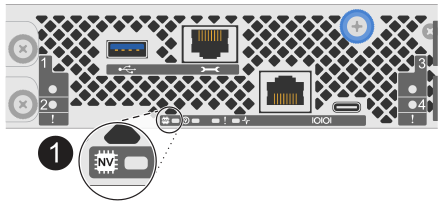

컨트롤러의 NV 아이콘 및 NV Caching Active LED
-
ESD 밴드를 착용하거나 정전기 방지 조치를 취하십시오.
-
장애가 발생한 컨트롤러에 연결된 각 케이블에 라벨을 지정합니다.
-
손상된 컨트롤러의 전원 공급 장치에서 전원 코드를 분리하십시오.
전원 공급 장치(PSU)에는 전원 스위치가 없습니다. -
손상된 컨트롤러에서 모든 케이블을 분리합니다.
-
손상된 컨트롤러를 제거합니다.
다음 그림은 컨트롤러를 분리할 때 컨트롤러 핸들(컨트롤러 왼쪽)의 작동을 보여줍니다.
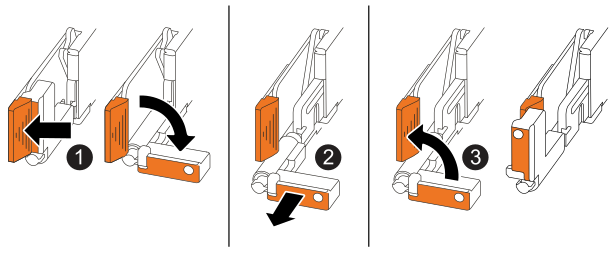
컨트롤러 양쪽 끝에 있는 수직 잠금 탭을 바깥쪽으로 밀어 핸들을 수평 위치로 해제하십시오.

-
컨트롤러를 미드플레인에서 분리하려면 손잡이를 당기십시오.
당기면 손잡이가 컨트롤러에서 튀어나오고 약간의 저항이 느껴지면 계속 당기세요.
-
컨트롤러 하단을 받쳐주면서 섀시에서 컨트롤러를 빼낸 다음, 정전기가 없는 평평한 작업 표면에 놓으십시오.

필요한 경우 손잡이를 수직으로 회전시켜(탭 옆) 방해가 되지 않도록 이동하십시오.
-
-
엄지나사를 시계 반대 방향으로 돌려 푼 다음 덮개를 열어 컨트롤러 덮개를 여세요.
2단계: 전원 공급 장치 이동
전원 공급 장치(PSU)를 교체용 컨트롤러로 옮기십시오.
-
손상된 컨트롤러에서 PSU를 제거합니다.
PSU에 접근할 수 있도록 왼쪽 컨트롤러 손잡이가 수직 위치에 있는지 확인하십시오.
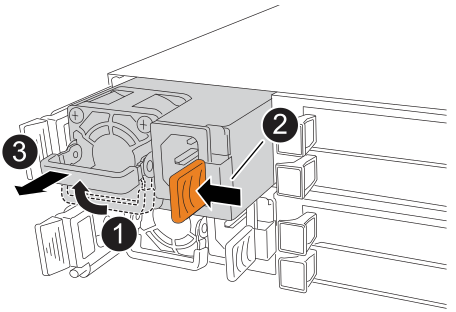
전원 공급 장치 손잡이를 위쪽으로 돌려 수평 위치로 만든 다음 잡으세요.
엄지손가락으로 주황색 잠금 탭을 눌러 전원 공급 장치를 컨트롤러에서 분리합니다.
한 손으로 전원 공급 장치의 무게를 받쳐준 상태에서 다른 손으로 컨트롤러에서 전원 공급 장치를 빼내십시오.
PSU의 길이가 짧습니다. 컨트롤러에서 분리할 때 갑자기 컨트롤러에서 흔들려 부상을 입지 않도록 항상 양손으로 받쳐 주십시오. -
PSU를 교체용 컨트롤러에 삽입하십시오.
-
양손을 사용하여 전원 공급 장치의 가장자리를 컨트롤러의 구멍에 맞춰 받쳐줍니다.
-
주황색 잠금 탭이 딸깍 소리를 내며 제자리에 고정될 때까지 전원 공급 장치를 컨트롤러에 부드럽게 밀어 넣으십시오.
PSU는 내부 커넥터 및 잠금 장치에 제대로 연결되어야 합니다. PSU가 제대로 장착되지 않았다고 느껴지면 이 단계를 반복하십시오.
내부 커넥터가 손상되는 것을 방지하기 위해 전원 공급 장치를 컨트롤러에 끼울 때 과도한 힘을 가하지 마십시오. -
손잡이를 아래쪽으로 돌려서 정상 작동에 방해가 되지 않도록 하십시오.
-
3단계: 팬 이동
팬을 교체용 컨트롤러로 이동합니다.
-
장애가 발생한 컨트롤러에서 팬 중 하나를 제거합니다.
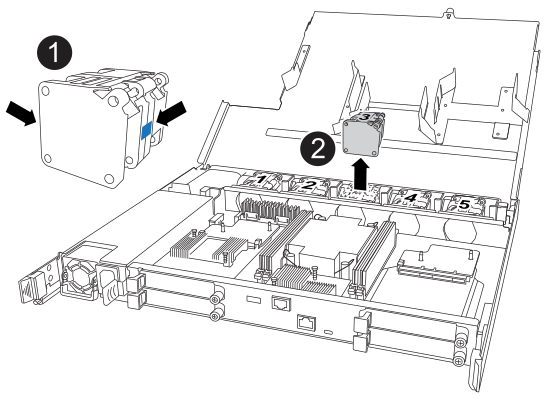
파란색 접점에서 팬의 양쪽을 잡으십시오.
팬을 위쪽으로 똑바로 당겨서 소켓에서 빼냅니다.
-
팬을 가이드 내에 맞춰 교체용 컨트롤러에 삽입한 다음 팬 커넥터가 소켓에 완전히 장착될 때까지 아래로 누르십시오.
-
나머지 팬에 대해 이 단계를 반복합니다.
4단계: NV 배터리 이동
NV 배터리를 교체용 컨트롤러로 옮기십시오.
-
장애가 있는 컨트롤러에서 NV 배터리를 제거하십시오.
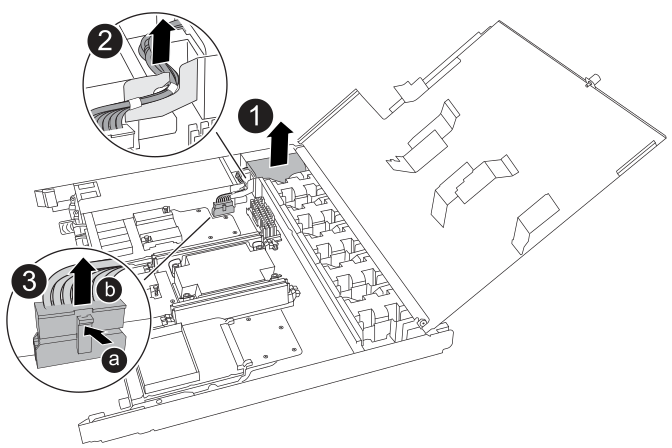
NV 배터리를 들어 올려 수납함에서 꺼냅니다.
배선 하네스를 고정 장치에서 분리하십시오.
-
커넥터의 탭을 안쪽으로 밀어 넣고 고정합니다.
-
커넥터를 소켓에서 위쪽으로 당겨 빼냅니다.
위로 당기면서 커넥터를 끝에서 끝까지(길이 방향으로) 부드럽게 흔들어 분리하십시오.
-
-
교체용 컨트롤러에 NV 배터리를 설치하십시오.
-
배선 커넥터를 소켓에 꽂습니다.
-
전원 공급 장치 측면을 따라 배선을 연결하고, 고정 장치에 넣은 다음, NV 배터리 칸 앞쪽의 채널을 통해 빼냅니다.
-
NV 배터리를 해당 칸에 넣으십시오.
NV 배터리는 해당 칸에 평평하게 장착되어야 합니다.
-
5단계: 시스템 DIMM 이동
DIMM을 교체용 컨트롤러로 이동합니다.
DIMM 블랭크가 있는 경우 이동할 필요가 없으며 교체 컨트롤러와 함께 설치되어 제공됩니다.
-
손상된 컨트롤러에서 DIMM 중 하나를 제거합니다.
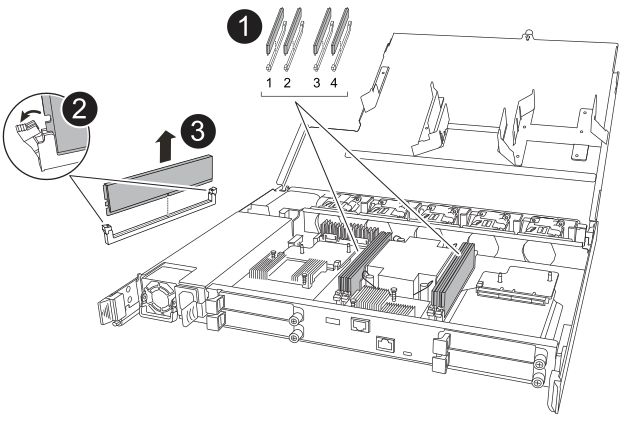
DIMM 슬롯 번호 지정 및 위치.
스토리지 시스템 모델에 따라 DIMM이 2개 또는 4개 있습니다.
-
소켓에 DIMM이 어떤 방향으로 장착되어 있는지 확인하여 교체용 컨트롤러에 DIMM을 올바른 방향으로 삽입할 수 있도록 하십시오.
-
DIMM 슬롯 양쪽 끝에 있는 두 개의 DIMM 배출 탭을 천천히 밀어서 DIMM을 꺼냅니다.

DIMM 회로 기판 부품에 압력이 가해지지 않도록 DIMM의 모서리나 가장자리를 조심스럽게 잡으십시오.
DIMM을 들어 올려 슬롯에서 빼냅니다.
배출 탭은 열린 위치에 유지됩니다.
-
-
교체용 컨트롤러에 DIMM을 설치합니다.
-
커넥터의 DIMM 배출 탭이 열린 위치에 있는지 확인하십시오.
-
DIMM의 모서리를 잡고 슬롯에 똑바로 삽입하십시오.
DIMM 하단의 핀 사이에 있는 노치가 슬롯의 탭과 일렬로 정렬되어야 합니다.
DIMM을 올바르게 삽입하면 슬롯에 쉽게 들어가지만 단단히 고정됩니다. 그렇지 않은 경우 DIMM을 다시 삽입하십시오.
-
DIMM이 슬롯에 고르게 정렬되어 완전히 삽입되었는지 육안으로 확인하십시오.
-
DIMM의 상단 가장자리를 조심스럽지만 단단하게 눌러 이젝터 탭이 DIMM 양쪽 끝의 노치 위로 딸깍 소리를 내며 제자리에 고정될 때까지 누르십시오.
-
-
나머지 DIMM에 대해 이 단계를 반복합니다.
6단계: I/O 모듈 이동
I/O 모듈 및 I/O 블랭킹 모듈을 교체용 컨트롤러로 이동합니다.
-
장애가 발생한 컨트롤러에서 I/O 모듈 중 하나를 제거합니다.
I/O 모듈이 어느 슬롯에 있었는지 반드시 기록해 두십시오.
슬롯 4의 I/O 모듈을 제거하는 경우 I/O 모듈에 액세스할 수 있도록 오른쪽 컨트롤러 핸들이 수직 위치에 있는지 확인하십시오.
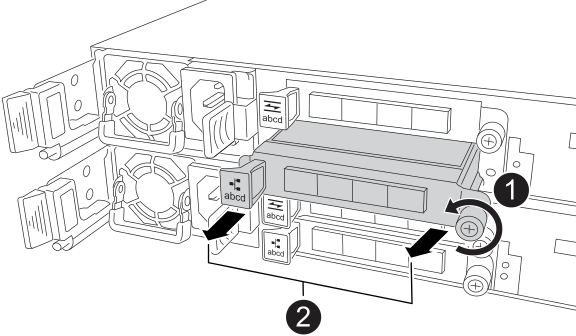
I/O 모듈 나사를 시계 반대 방향으로 돌려 풀어줍니다.
왼쪽의 포트 라벨 탭과 오른쪽의 나사를 이용하여 I/O 모듈을 컨트롤러에서 빼내십시오.
-
교체용 컨트롤러에 I/O 모듈을 설치합니다.
-
I/O 모듈을 슬롯 가장자리에 맞춰 정렬합니다.
-
I/O 모듈을 슬롯에 완전히 밀어 넣고 모듈이 커넥터에 제대로 장착되었는지 확인하십시오.
왼쪽의 탭과 오른쪽의 손잡이 나사를 사용하여 I/O 모듈을 밀어 넣을 수 있습니다.
-
엄지나사를 시계 방향으로 돌려 조입니다.
-
-
이 단계를 반복하여 나머지 I/O 모듈 및 I/O 블랭킹 모듈을 교체 컨트롤러로 이동합니다.
7단계: 컨트롤러 설치
교체용 컨트롤러를 섀시에 설치하고 전원 코드와 모든 케이블을 다시 연결하십시오.
다음 그림은 컨트롤러를 재설치할 때 컨트롤러 핸들(컨트롤러 왼쪽 측면 기준)의 작동 방식을 보여주며, 컨트롤러 재설치 단계를 참고하는 데 사용할 수 있습니다.
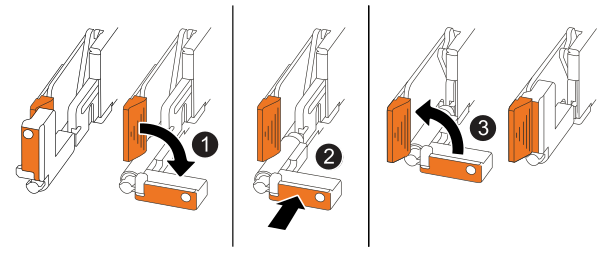
|
|
컨트롤러를 정비하는 동안 컨트롤러 손잡이를 수직으로 회전시켜(탭 옆) 치웠다면 수평 위치로 다시 회전시키십시오. |
|
|
손잡이를 눌러 컨트롤러를 섀시에 다시 삽입합니다. |
|
|
손잡이를 수직 위치로 회전하고 잠금 탭으로 제자리에 고정하십시오. |
-
컨트롤러 덮개를 닫고 엄지나사를 시계 방향으로 돌려 단단히 조입니다.
-
컨트롤러를 섀시에 삽입합니다.
-
컨트롤러 뒷면을 섀시의 개구부에 맞추고 컨트롤러가 중앙면에 닿아 완전히 고정될 때까지 손잡이를 부드럽지만 단단하게 누르십시오.
컨트롤러를 섀시에 밀어 넣을 때 과도한 힘을 사용하지 마십시오. 커넥터가 손상될 수 있습니다. -
컨트롤러 손잡이를 위로 돌려 탭으로 제자리에 고정합니다.
-
-
전원 코드를 전원 공급 장치에 다시 연결하고 전원 코드 고정 장치를 사용하여 전원 코드를 고정하십시오.
전원 공급 장치에 전원이 복구되면 상태 LED가 녹색으로 표시되어야 합니다.
-
컨트롤러에 모든 케이블을 다시 연결합니다.
컨트롤러를 온라인 상태로 전환하기 전에 케이블을 다시 연결해야 합니다. 특히 미러링 케이블 연결은 시스템의 완전한 이중화를 보장하고 캐시 미러링 및 I/O 전송에 사용되므로 더욱 중요합니다.
고장난 컨트롤러를 교체한 후 "교체 컨트롤러를 온라인 상태로 전환합니다".