


EF50 및 EF80 스토리지 시스템의 드라이브 교체

 변경 제안
변경 제안

 PDF
PDF
EF50 또는 EF80 스토리지 시스템이 I/O를 수신하는 동안 고장난 드라이브를 교체하여 지속적인 데이터 액세스 및 시스템 성능을 보장하십시오.
-
드라이브를 교체하려면 준비 작업을 거쳐 드라이브를 교체하고, 교체를 완료한 다음 고장난 부품을 NetApp에 반환합니다.
-
SANtricity System Manager의 Recovery Guru는 스토리지 시스템의 드라이브를 모니터링하고 드라이브 오류가 임박했거나 실제로 오류가 발생했을 때 사용자에게 알림을 보냅니다. 드라이브에 오류가 발생하면 주의(황색) LED가 켜집니다.
1단계: 드라이브 교체 준비
드라이브 교체를 준비하려면 드라이브 고장 여부를 확인하고, 지원되는 교체 드라이브가 있는지 확인하고, SANtricity System Manager에 액세스할 수 있는지 확인하고, 정전기 방전 예방 조치를 취하고, 고장난 드라이브의 위치를 물리적으로 찾으십시오.
-
SANtricity System Manager의 Recovery Guru에서 드라이브 오류가 발생했다는 메시지가 표시되지만 아직 드라이브에 오류가 발생하지 않은 경우 Recovery Guru의 지침에 따라 드라이브에 장애가 발생한 것입니다.
-
사용 중인 스토리지 시스템 구성에 적합한 교체 드라이브가 있는지 확인하십시오.
필요한 경우 SANtricity System Manager를 사용하여 확인할 수 있습니다.
-
Hardware > *Drives*를 선택하십시오.
-
그래픽에서 장애가 발생한 드라이브를 선택하여 상황별 메뉴를 표시한 다음 *View settings*를 선택합니다.
-
교체 드라이브의 용량이 교체 중인 드라이브와 같거나 큰지, 예상 기능이 있는지 확인합니다.
예를 들어, 보안 기능이 있는 드라이브를 교체하는 경우 교체할 드라이브도 보안 기능이 있는지 확인하십시오.
-
-
두 컨트롤러 중 하나에 대해 SANtricity System Manager에 액세스할 수 있는 브라우저가 있는 관리 스테이션이 있는지 확인하십시오.
System Manager 인터페이스를 열려면 브라우저에서 컨트롤러의 도메인 이름 또는 IP 주소 중 하나를 가리킵니다.
-
드라이브 취급 및 설치 중 정전기 방전(ESD)을 방지하십시오.
-
정전기 방전(ESD) 손목 밴드가 있는지 확인하십시오.
스토리지 시스템 섀시의 도색되지 않은 표면에 접지된 ESD 손목 스트랩을 항상 착용하십시오. 손목 스트랩을 사용할 수 없는 경우 드라이브를 다루기 전에 스토리지 시스템 섀시의 도색되지 않은 표면을 만지십시오.
-
설치할 준비가 될 때까지 드라이브를 ESD 백에 보관하십시오.
-
ESD 가방을 손으로 열거나 가위로 잘라냅니다. ESD 백에 금속 공구나 칼날을 넣지 마십시오.
-
평평하고 정전기가 없는 작업 표면을 준비하세요.
-
장애가 발생한 드라이브를 반환하거나 드라이브를 배송할 때 승인된 포장재를 사용하려면 ESD 백과 포장재를 보관하십시오.
-
자기장을 피합니다. 드라이브를 자기 장치에서 멀리 떨어진 곳에 두십시오.
자기장은 드라이브의 모든 데이터를 파괴하고 드라이브 회로에 돌이킬 수 없는 손상을 일으킬 수 있습니다.
-
-
드라이브 취급 및 설치 중 물리적 손상을 방지하십시오.

드라이브는 취급에 주의해야 하며, 부적절한 드라이브 취급은 드라이브 고장의 주요 원인입니다. -
드라이브를 분리, 설치 또는 운반할 때는 항상 두 손을 사용하십시오.
-
드라이브를 드라이브 베이에 억지로 끼워 넣지 마십시오. 항상 부드럽지만 단단한 압력을 가하여 드라이브 래치가 완전히 고정되도록 하십시오.
-
쿠션이 있는 표면에 드라이브를 놓고 드라이브를 서로 쌓지 마십시오.
-
다른 표면에 드라이브를 부딪히지 마십시오.
-
-
스토리지 시스템 위치(파란색) LED(스토리지 시스템 전면과 두 컨트롤러에 있음)를 켜서 영향을 받는 스토리지 시스템을 물리적으로 찾을 수 있습니다. SANtricity System Manager를 사용하여 하드웨어 > 컨트롤러 및 구성 요소*를 선택하고 *컨트롤러 셸프 탭을 선택한 다음 상황 메뉴에서 *위치 표시등 켜기*를 선택하십시오.
-
필요한 경우 주의(황색) LED를 깜박이게 하여 스토리지 시스템 내에서 장애가 발생한 드라이브의 물리적 위치를 찾을 수 있습니다. SANtricity System Manager를 사용하여 Hardware > *Drives*를 선택하고 그래픽에서 장애가 발생한 드라이브를 선택하여 상황별 메뉴를 표시한 다음 *Turn on locator light*를 선택하십시오.

드라이브 LED를 보려면 스토리지 시스템 전면에서 베젤을 제거해야 합니다.
2단계: 드라이브 교체
고장난 드라이브를 새 드라이브로 교체하십시오.
|
|
고장난 드라이브를 제거한 후 가능한 한 빨리 교체 드라이브를 설치해야 합니다. |
-
아직 제거하지 않았다면 스토리지 시스템 전면에서 베젤을 제거합니다.
-
장애가 발생한 드라이브를 제거합니다.
활성 드라이브를 실수로 분리한 경우 60초 이상 기다린 다음 다시 설치합니다. 복구 절차는 스토리지 관리 소프트웨어를 참조하십시오. 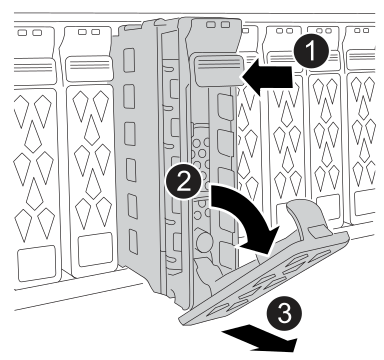

드라이브 전면의 검은색 해제 버튼을 눌러 캠 핸들을 여십시오.

캠 핸들을 아래쪽으로 돌려 드라이브를 중판에서 분리하십시오.

-
캠 핸들을 사용하여 드라이브를 드라이브 베이에서 부분적으로 빼냅니다.
-
드라이브가 회전을 멈출 때까지 60초 동안 기다리십시오.
-
양손을 사용하여 드라이브 베이에서 드라이브를 완전히 분리합니다.
-
-
자기장에서 멀리 떨어진 정전기 방지 쿠션 처리된 표면에 드라이브를 놓으십시오.
-
시스템 소프트웨어가 드라이브가 제거되었음을 인식할 때까지 60초 동안 기다리십시오.
-
교체용 드라이브를 포장에서 꺼내 스토리지 시스템 근처의 평평하고 정전기가 없는 표면에 놓습니다.
결함이 있는 드라이브를 반환할 때 사용할 포장재를 보관하십시오.
-
교체용 드라이브를 삽입합니다.
-
캠 핸들을 엽니다.
-
양손을 사용하여 교체용 드라이브를 열린 드라이브 베이에 삽입하고 드라이브가 멈출 때까지 단단히 밀어 넣으십시오.
-
캠 핸들을 닫아 드라이브가 미드플레인에 완전히 장착되고 캠 핸들이 제자리에 딸깍 소리가 나면서 고정되도록 하십시오.
캠 핸들을 천천히 닫아 드라이브 전면과 올바르게 정렬되도록 하십시오.
드라이브가 올바르게 삽입되면 드라이브의 녹색 LED가 켜집니다.
-
3단계: 드라이브 교체 완료
교체 드라이브가 올바르게 작동하는지 확인하고 드라이브 재구성이 시작되었는지 확인하십시오.
-
LED 동작을 확인하여 교체 드라이브가 올바르게 작동하는지 확인하고, 그렇지 않은 경우 적절한 수정 조치를 취하십시오.
드라이브를 처음 삽입할 때 주의 LED가 켜질 수 있습니다. 그러나 교체 드라이브가 올바르게 작동하는 경우 LED는 1분 이내에 꺼져야 합니다. 교체 드라이브 LED 동작이 다음과 같이 표시되는 경우… 그런 다음… 전원 LED가 켜져 있거나 깜박이고 주의 LED는 꺼져 있습니다
교체 드라이브가 올바르게 작동하고 있습니다.
다음 단계로 이동합니다.
전원 LED가 꺼져 있습니다
드라이브가 올바르게 설치되지 않았을 수 있습니다.
-
드라이브를 제거하고 60초간 기다린 후 다시 설치하십시오.
-
SANtricity 시스템 관리자의 Recovery Guru에서 여전히 문제가 나타나면 * Recheck * 를 선택하여 문제가 해결되었는지 확인합니다.
주의 LED가 켜져 있습니다
새 드라이브에 결함이 있을 수 있습니다.
-
새 드라이브를 다른 새 드라이브로 교체하십시오.
-
SANtricity 시스템 관리자의 Recovery Guru에서 여전히 문제가 나타나면 * Recheck * 를 선택하여 문제가 해결되었는지 확인합니다.
-
-
SANtricity System Manager의 Recovery Guru에서 드라이브 재구성이 자동으로 시작되지 않았다고 표시되는 경우, NetApp 지원팀 또는 Recovery Guru의 지시에 따라 수동으로 재구성을 시작하고 다음 단계를 따르십시오.
구성에 따라 컨트롤러가 새 드라이브로 데이터를 자동으로 재구성할 수 있습니다. 스토리지 시스템이 핫 스페어 드라이브를 사용하는 경우, 컨트롤러는 교체 드라이브로 데이터를 복사하기 전에 핫 스페어에서 전체 재구성을 수행해야 할 수 있습니다. 이 재구성 프로세스로 인해 이 절차를 완료하는 데 필요한 시간이 늘어납니다. -
Hardware > *Drive*를 선택하십시오.
-
그래픽에서 교체 드라이브를 선택하여 상황에 맞는 메뉴를 표시한 다음 * 재구성 * 을 선택합니다.
-
이 작업을 수행할지 확인합니다.
드라이브 재구성이 완료되면 볼륨 그룹이 Optimal(최적) 상태에 있습니다.
-
-
베젤을 다시 설치합니다.
4단계: 고장난 부품을 NetApp에 반환합니다
키트에 동봉된 RMA 지침에 따라 고장난 부품을 NetApp으로 반송하십시오. 자세한 내용은 "부품 반품 및 교체" 페이지를 참조하십시오.