


EF50 또는 EF80 스토리지 시스템에서 I/O 모듈 교체

 변경 제안
변경 제안

 PDF
PDF
EF50 또는 EF80 스토리지 시스템에서 장애가 발생한 I/O 모듈을 동일한 유형의 I/O 모듈로 교체하여 스토리지 시스템을 최적의 작동 상태로 복원하십시오.
-
I/O 모듈을 교체하려면 먼저 준비 작업을 수행한 후, 고장난 컨트롤러를 오프라인으로 전환하고, 고장난 I/O 모듈을 교체한 다음, 컨트롤러를 다시 온라인 상태로 전환하고, 고장난 부품을 NetApp에 반환합니다.
-
이 절차에서는 호스트 인터페이스 카드(HIC) 대신 I/O 모듈 이라는 용어를 사용합니다.
-
I/O 모듈 오류 LED(4개 슬롯 모두)가 작동하지 않습니다. 항상 꺼져 있으므로 오류 상태를 확인하는 데 사용할 수 없습니다.
오류 LED는 컨트롤러에 위치해 있습니다. 슬롯 1과 2의 오류 LED는 슬롯 2의 오른쪽에 있습니다. 슬롯 3과 4의 오류 LED는 슬롯 4의 왼쪽에 있습니다.
-
손상된 컨트롤러는 컨트롤러가 제자리에 있는 상태에서 I/O 모듈에 액세스할 수 있으므로 섀시에서 제거할 필요가 없습니다.
-
I/O 모듈 케이블을 분리하기 전에 손상된 컨트롤러를 오프라인 상태로 전환해야 합니다.
-
스토리지 시스템 위치(파란색) LED(스토리지 시스템 전면과 두 컨트롤러에 있음)를 켜서 영향을 받는 스토리지 시스템을 물리적으로 찾을 수 있습니다. SANtricity System Manager를 사용하여 하드웨어 > 컨트롤러 및 구성 요소*를 선택하고 *컨트롤러 셸프 탭을 선택한 다음 상황 메뉴에서 *위치 표시등 켜기*를 선택하십시오.
1단계: I/O 모듈 교체 준비
I/O 모듈 교체를 준비하려면 필요한 도구와 장비를 준비하고 스토리지 시스템의 구성 데이터베이스를 백업하십시오.
-
다음 사항을 확인하십시오.
-
교체용 I/O 모듈
고장난 I/O 모듈을 동일한 유형의 I/O 모듈로 교체해야 합니다. 다른 유형의 I/O 모듈을 설치할 수 없습니다.
스토리지 시스템의 각 컨트롤러에 동일한 유형과 수의 I/O 모듈이 있어야 합니다.

데이터 액세스 손실 가능성 — 호환되지 않거나 일치하지 않는 I/O 모듈이 있는 경우 전원을 공급하면 컨트롤러가 잠깁니다. -
ESD 손목 밴드를 착용했거나 다른 정전기 방지 조치를 취했습니다.
-
정전기가 없는 평평한 작업 표면
-
장애가 발생한 I/O 모듈에 연결된 각 케이블을 식별하는 레이블.
-
장애가 발생한 컨트롤러의 SANtricity System Manager에 액세스할 수 있는 브라우저가 있는 관리 스테이션.
System Manager 인터페이스를 열려면 브라우저에서 장애가 발생한 컨트롤러의 도메인 이름 또는 IP 주소를 가리킵니다.
-
-
SANtricity System Manager를 사용하여 스토리지 시스템의 구성 데이터베이스를 백업하십시오.
컨트롤러를 제거할 때 문제가 발생하면 저장된 파일을 사용하여 구성을 복원할 수 있습니다. 시스템은 장애가 발생한 컨트롤러의 볼륨 그룹 및 디스크 풀에 대한 모든 데이터를 포함하는 RAID 구성 데이터베이스의 현재 상태를 저장합니다.
-
지원 * > * 지원 센터 * > * 진단 * 을 선택합니다.
-
구성 데이터 수집 * 을 선택합니다.
-
*Collect*를 선택합니다.
파일은 브라우저의 다운로드 폴더에 * configurationData - <arrayName> - <DateTime>.7z * 라는 이름으로 저장됩니다.
-
2단계: 컨트롤러를 오프라인 상태로 전환합니다
이 절차의 나머지 부분을 안전하게 수행할 수 있도록 손상된 컨트롤러를 오프라인 상태로 전환하십시오.
컨트롤러를 오프라인으로 전환할 때는 최소 1분 이상 기다린 후 다시 온라인 상태로 전환해야 합니다. 이 대기 시간 동안 스토리지 시스템이 컨트롤러의 상태를 업데이트하고 캐시된 모든 데이터가 드라이브에 기록되도록 합니다.
-
손상된 컨트롤러가 이미 오프라인 상태가 아닌 경우 SANtricity System Manager를 사용하여 오프라인으로 설정하십시오.
-
컨트롤러를 표시하려면 Hardware > *Controllers and components*를 선택하십시오.
-
콘텐츠 메뉴를 표시하기 위해 오프라인으로 전환할 컨트롤러를 선택하십시오.
-
* 오프라인으로 전환 * 을 선택한 다음 작업을 수행할 것인지 확인합니다.

오프라인으로 전환하려는 컨트롤러를 사용하여 SANtricity System Manager에 액세스하는 경우 SANtricity System Manager를 사용할 수 없습니다 메시지가 표시됩니다. 다른 컨트롤러를 사용하여 SANtricity System Manager에 자동으로 액세스하려면 *대체 네트워크 연결에 연결*을 선택하십시오.
-
-
SANtricity 시스템 관리자가 컨트롤러의 상태를 오프라인으로 업데이트할 때까지 기다립니다.
상태가 업데이트되기 전에는 다른 작업을 시작하지 마십시오. -
Recovery Guru를 사용하여 결함이 있는 구성 요소를 제거하는 것이 안전한지 확인하십시오.
-
*다시 확인*을 선택합니다.
-
세부 정보 영역의 제거 가능 필드에 *예*가 표시되는지 확인하십시오.
제거 가능 필드에 *예*가 표시되지 않으면 결함이 있는 구성 요소를 제거하지 마십시오. 대신 Recovery Guru를 사용하여 문제를 해결하십시오.
-
3단계: I/O 모듈 교체
장애가 발생한 I/O 모듈에서 케이블을 분리하고 교체용 I/O 모듈로 교체한 다음 교체용 I/O 모듈에 케이블을 연결합니다.
-
아직 접지되지 않은 경우 올바르게 접지하십시오.
-
장애가 발생한 I/O 모듈에서 케이블을 분리합니다.
케이블이 어디에서 왔는지 알 수 있도록 라벨을 붙여 두십시오.
-
컨트롤러에서 장애가 발생한 I/O 모듈을 제거합니다.
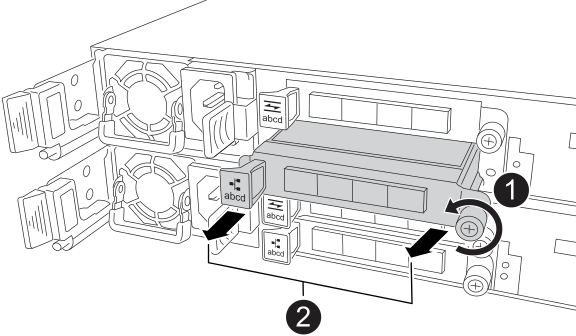

I/O 모듈 나사를 시계 반대 방향으로 돌려 풀어줍니다.

왼쪽에 있는 포트 라벨 탭과 나사를 사용하여 I/O 모듈을 컨트롤러에서 빼냅니다.
-
교체용 I/O 모듈의 포장을 풀고 스토리지 시스템 근처의 평평하고 정전기가 없는 표면에 놓습니다.
결함이 있는 I/O 모듈을 반환할 때 사용할 포장 재료를 보관하십시오.
-
교체용 I/O 모듈을 대상 슬롯에 설치합니다.
-
I/O 모듈을 슬롯 가장자리에 맞춰 정렬합니다.
-
I/O 모듈을 슬롯에 완전히 밀어 넣고 모듈이 커넥터에 제대로 장착되었는지 확인하십시오.
왼쪽 탭과 엄지 나사를 사용하여 I/O 모듈을 밀어 넣을 수 있습니다.
-
엄지나사를 시계 방향으로 돌려 조입니다.
-
-
I/O 모듈에 케이블을 연결합니다.
4단계: 컨트롤러를 온라인 상태로 전환합니다
손상된 컨트롤러를 다시 온라인 상태로 전환하십시오.
-
SANtricity System Manager를 사용하여 컨트롤러를 온라인 상태로 전환하십시오.
-
컨트롤러를 표시하려면 Hardware > *Controllers and components*를 선택하십시오.
-
온라인으로 전환할 컨트롤러를 선택하여 컨텍스트 메뉴를 표시합니다.
-
*온라인 배치*를 선택한 다음 작업을 수행할 것인지 확인합니다.
컨트롤러가 온라인 상태가 됩니다.
-
-
컨트롤러가 부팅되면 컨트롤러 LED를 확인합니다.
다른 컨트롤러와의 통신이 재설정된 경우:
-
황색 주의 LED가 계속 켜져 있습니다.
-
호스트 인터페이스에 따라 호스트 링크 LED가 켜지거나 깜박이거나 꺼질 수 있습니다.
-
-
컨트롤러가 다시 온라인 상태가 되면:
-
상태가 최적인지 확인하십시오.
-
컨트롤러의 주의 LED가 꺼져 있는지 확인하십시오.
상태가 최적이 아니거나 주의 LED가 켜져 있는 경우 모든 케이블이 올바르게 연결되었는지, 컨트롤러가 제대로 설치되었는지 확인하십시오. 필요한 경우 컨트롤러를 제거한 후 다시 설치하십시오.
문제를 해결할 수 없는 경우 이 절차를 계속 진행하기 전에 "NetApp 지원"에 문의하십시오. 필요한 경우 SANtricity System Manager를 사용하여 스토리지 시스템에 대한 지원 데이터를 수집하십시오. -
5단계: I/O 모듈 교체를 완료합니다
SANtricity System Manager를 사용하여 최신 버전의 SANtricity OS가 설치되어 있는지 확인하고, 모든 볼륨이 소유 컨트롤러로 반환되었는지 확인하고, 작업을 재개할 수 있도록 지원 데이터를 수집하십시오.
-
스토리지 시스템에 최신 버전의 SANtricity OS가 설치되어 있는지 확인하십시오.
-
Support > *Upgrade Center*를 선택합니다
-
필요한 경우 최신 버전을 설치합니다.
-
-
모든 볼륨이 소유 컨트롤러로 반환되었는지 확인합니다.
만약… 그런 다음… Recovery Guru가 있으며 볼륨이 기본 경로에 있지 않음(소유 컨트롤러로 반환되지 않음)을 나타냅니다
-
* Storage * > * Volumes * > * More * 를 선택하고 드롭다운 메뉴에서 * Redistribute volumes * 를 선택하여 소유 컨트롤러에 볼륨을 재분배합니다.
-
Recovery Guru가 있는지 확인하고 볼륨이 기본 경로에 없다고 여전히 표시되는지 확인하여 모든 볼륨이 소유 컨트롤러로 재배포되었는지 확인하십시오.
볼륨이 여전히 소유 컨트롤러로 반환되지 않으면 "NetApp 지원"에 문의하십시오. Recovery Guru가 없습니다(모든 볼륨이 소유 컨트롤러로 반환된 것으로 보입니다)
모든 볼륨이 소유 컨트롤러로 반환되었는지 확인하려면 * Storage * > * Volumes * > * More * 를 선택하고 드롭다운 메뉴에서 * Change volume ownership * 을 선택하여 볼륨 소유자를 확인하십시오.
-
-
스토리지 시스템에 대한 지원 데이터 수집:
-
지원 * > * 지원 센터 * > * 진단 * 을 선택합니다.
-
지원 데이터 수집 * 을 선택합니다.
-
*Collect*를 선택합니다.
파일은 브라우저의 다운로드 폴더에 * support-data.7z * 라는 이름으로 저장됩니다.
-
6단계: 고장난 부품을 NetApp에 반환합니다
키트에 동봉된 RMA 지침에 따라 고장난 부품을 NetApp으로 반송하십시오. 자세한 내용은 "부품 반품 및 교체" 페이지를 참조하십시오.