


본 한국어 번역은 사용자 편의를 위해 제공되는 기계 번역입니다. 영어 버전과 한국어 버전이 서로 어긋나는 경우에는 언제나 영어 버전이 우선합니다.
VMware용 SnapCenter Plug-in으로 보호되는 게스트 파일 및 폴더 복원 절차
기여자

 변경 제안
변경 제안

 PDF
PDF
다음 섹션에서는 VMDK에서 게스트 파일 및 폴더를 복원하는 방법을 보여줍니다.

|
SnapCenter는 게스트 운영 체제가 Windows인 경우에만 VMDK에서 파일 및 폴더 복원을 지원합니다. |
SnapCenter Plug-in for VMware vSphere를 사용한 게스트 파일 및 폴더 복원 시 고려 사항:
-
VM에서 VMware Tools가 실행 중이어야 합니다.
-
연결된 VMDK는 기본적으로 24시간 동안 액세스할 수 있습니다.
-
가상 머신에서는 한 번에 하나의 복원 또는 연결 작업만 수행할 수 있습니다.
-
시스템 파일, 숨김 파일 및 암호화된 파일은 복원할 수 있지만 원래 속성은 유지되지 않습니다.
-
암호화된 파일을 암호화된 폴더에 복원하거나 시스템 파일을 덮어쓰지 마십시오.
게스트 파일 및 폴더 복원 단계:
-
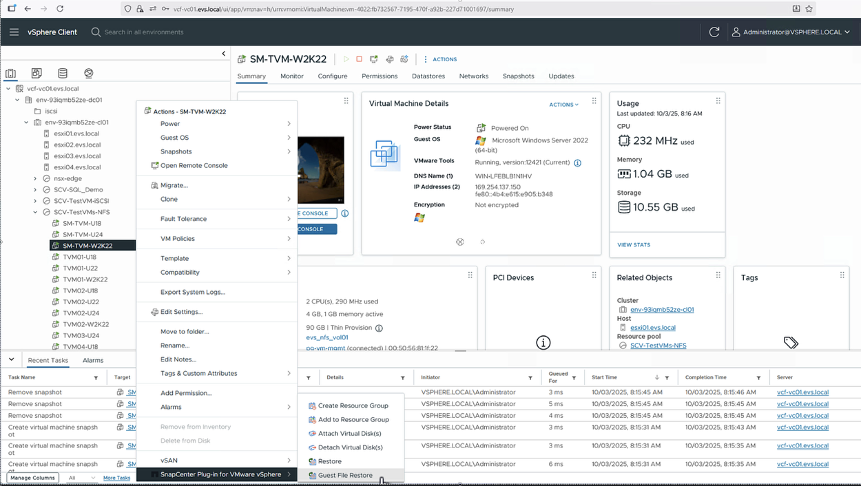
대상 VM을 마우스 오른쪽 버튼으로 클릭하고 "NetApp SnapCenter > 게스트 파일 복원"을 선택합니다.
-
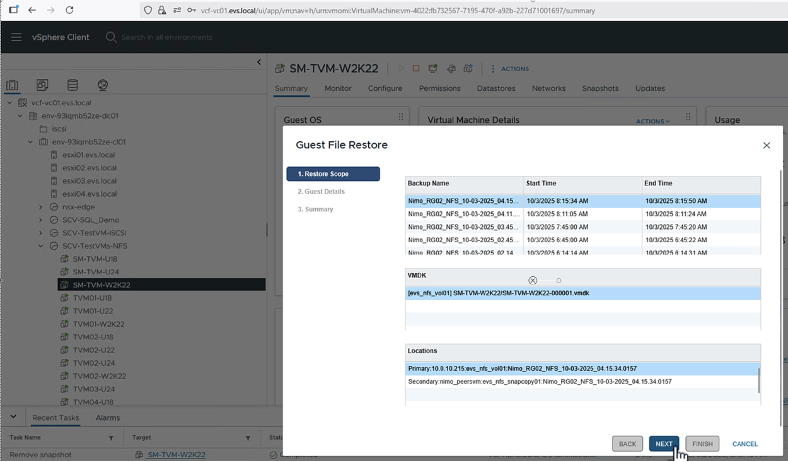
필요한 VMDK가 포함된 백업을 선택합니다. VMDK와 해당 위치(운영 또는 2차)를 지정합니다.
-
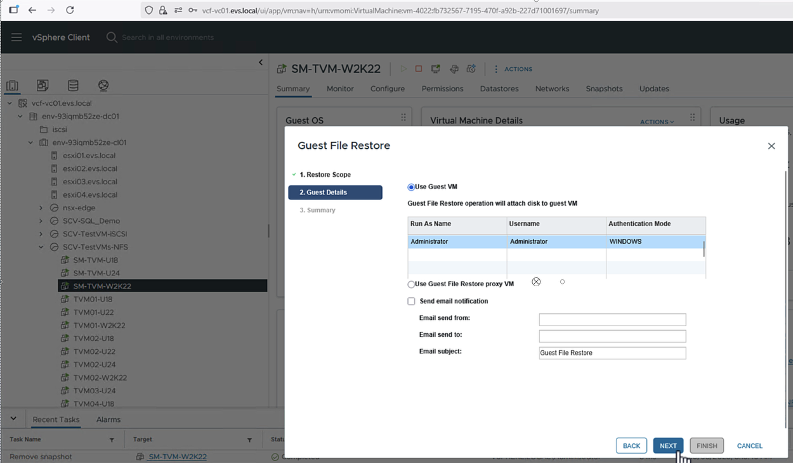
"디스크 연결 방법"을 선택하십시오.
-
게스트 VM 옵션: 디스크를 원래 VM에 연결합니다(사전 구성된 자격 증명 필요). 이 옵션은 이 데모에서 사용됩니다.
-
프록시 VM 옵션: 지정된 프록시 VM에 디스크를 연결합니다(사전에 구성해야 함).
-
-
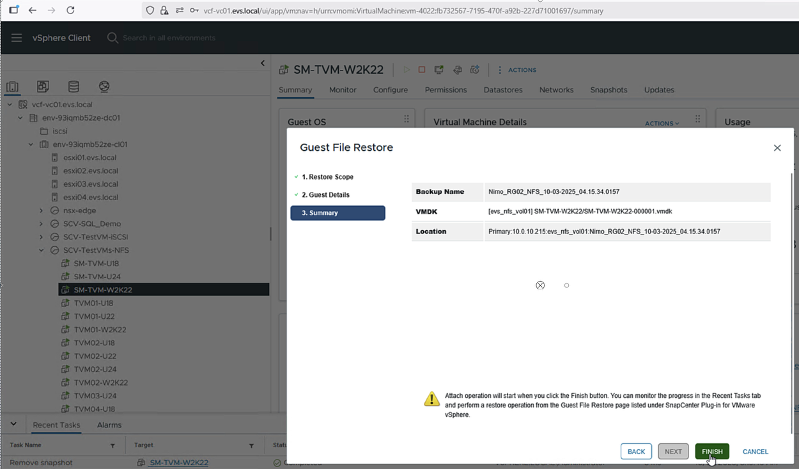
파일을 찾아 복원하기 전에 연결 작업이 완료될 때까지 기다리십시오. 작업이 완료되면 SnapCenter에서 자동으로 게스트 파일 복원 세션을 생성합니다.
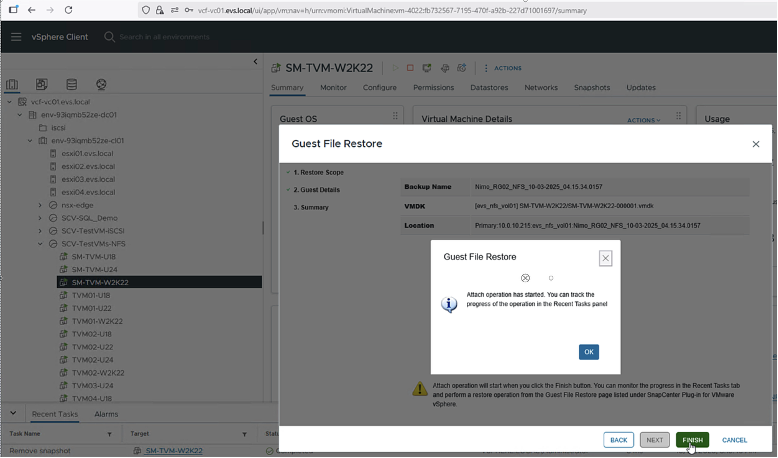
-
게스트 파일 복원 세션에서 VMDK를 찾아 필요한 파일이나 폴더를 선택한 다음 지정된 위치로 복원합니다.