


vSphere Kubernetes Service 클러스터를 설치합니다.

 변경 제안
변경 제안

 PDF
PDF
VCF 9.1 환경에 vSphere Kubernetes Service(VKS) 클러스터를 설치하고 워크로드에 적합한 스토리지 유틸리티를 사용하여 워커 노드를 구성하십시오.
NFS 유틸리티는 클러스터를 생성할 때 워커 노드에 자동으로 설치됩니다. iSCSI 또는 NVMe 유틸리티가 설치된 워커 노드를 생성하려면 사용자 지정 OVA 이미지를 생성하고 해당 이미지를 워커 노드에 사용해야 합니다. 사용자 지정 이미지는 Docker를 사용하여 생성할 수 있으며, vcf 명령줄 툴을 사용하여 이 이미지에서 OVA 파일을 생성할 수 있습니다. 이 OVA 파일은 vSphere의 콘텐츠 라이브러리에 업로드할 수 있습니다. VKS 클러스터를 생성할 때 콘텐츠 라이브러리에서 이 이미지를 노드 풀에 선택할 수 있습니다.
-
VKS 클러스터를 생성합니다.
기본 워커 노드 이미지 또는 사용자가 직접 생성한 사용자 지정 이미지를 사용하여 VKS 클러스터를 생성할 수 있습니다. 기본 워커 노드 이미지에는 NFS 유틸리티가 사전 설치되어 있으며, 사용자 지정 이미지에는 iSCSI 및 NVMe 유틸리티를 포함할 수 있습니다. 다음 옵션을 사용할 수 있습니다:
-
NAS 전용(기본값): NFS 유틸리티가 사전 설치된 기본 워커 노드 이미지를 사용하여 VKS 클러스터를 생성합니다.
-
SAN 활성화(사용자 지정 이미지): iSCSI 및 NVMe 유틸리티가 포함된 사용자 지정 Docker 이미지를 생성하고,
vcf명령줄 툴을 사용하여 OVA 파일을 생성하고, OVA를 vSphere 콘텐츠 라이브러리에 업로드한 다음, 노드 풀에 대해 해당 사용자 지정 이미지를 선택하여 VKS 클러스터를 생성합니다.기본 워커 노드 이미지를 사용하여 NAS 전용 vSphere Kubernetes Service 클러스터를 생성하는 지침 표시
기본 워커 노드 이미지를 사용하여 VKS 클러스터를 생성합니다. 안내에 따라 클러스터 이름, 노드 풀 구성 및 기타 설정을 지정합니다.
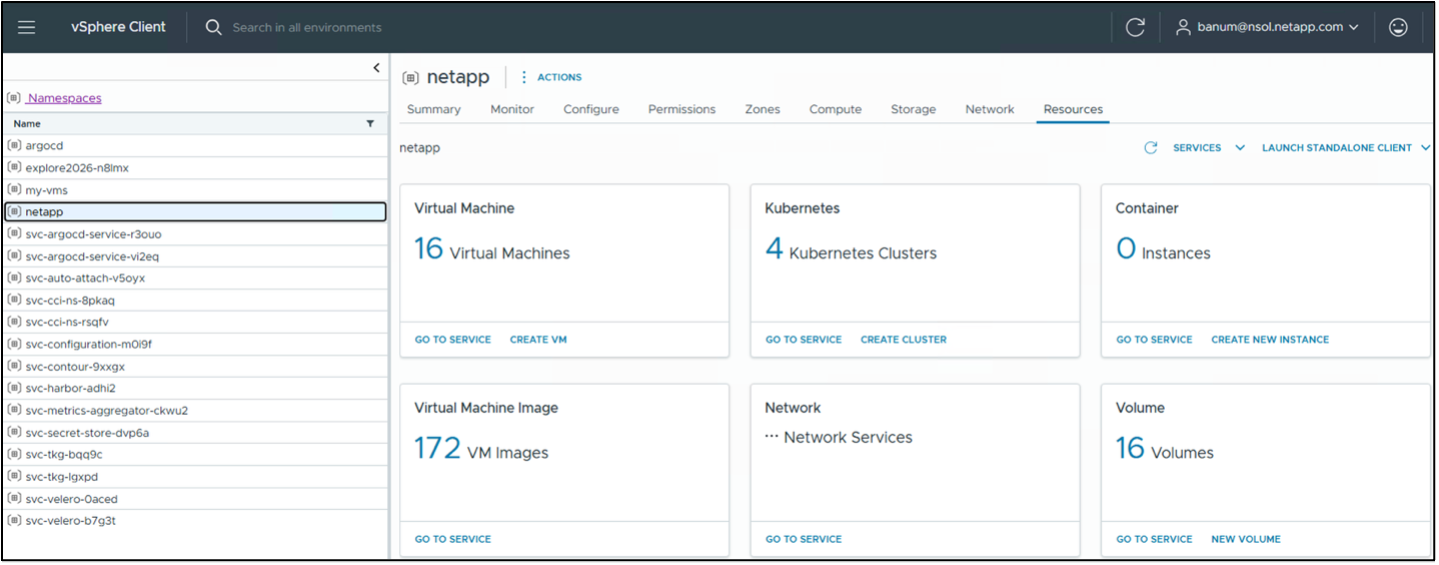
vSphere Client에서 vSphere Kubernetes 클러스터를 생성할 네임스페이스로 이동합니다. 해당 네임스페이스의 리소스 탭에서 Kubernetes 섹션의 *클러스터 생성*을 클릭하거나, *서비스로 이동*을 클릭한 다음 *클러스터 생성*을 클릭합니다.
클러스터 세부 정보를 양식에 입력합니다.
-
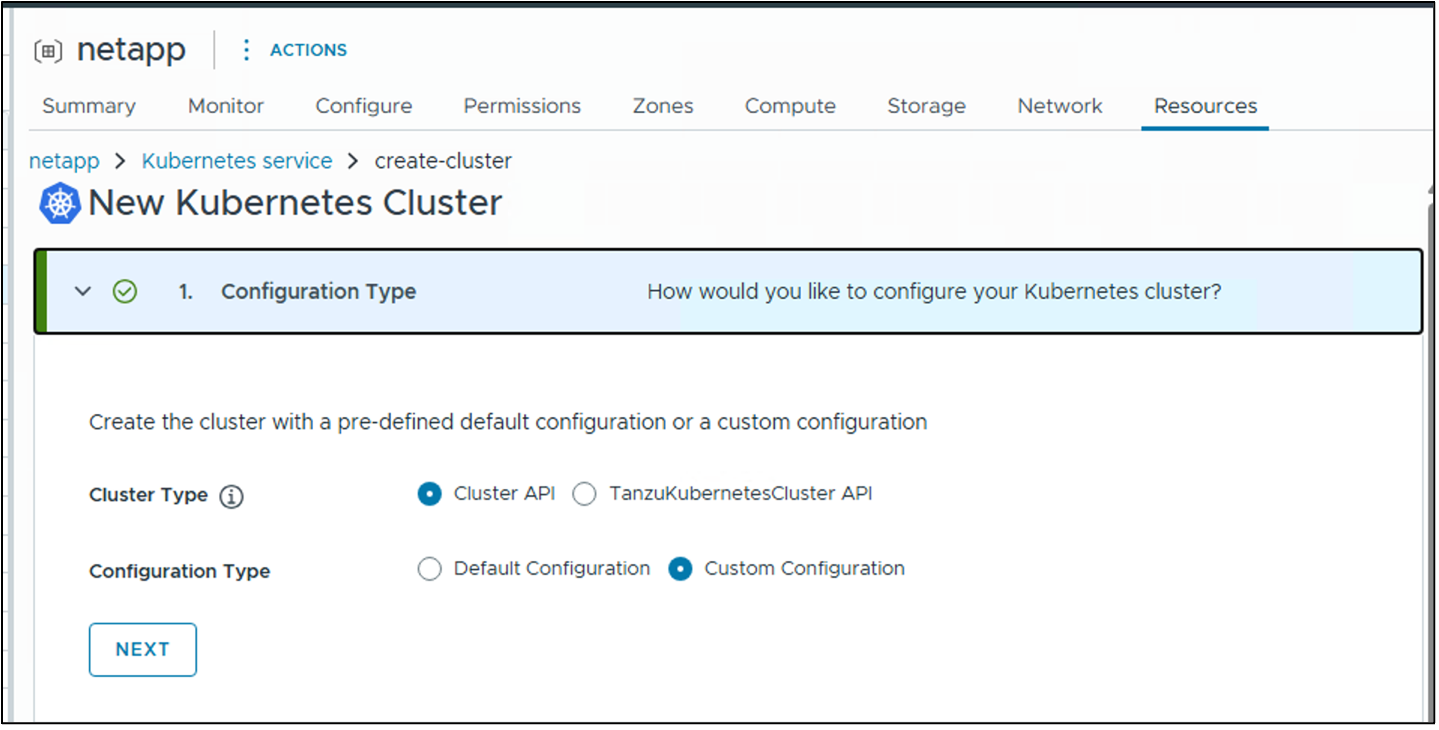
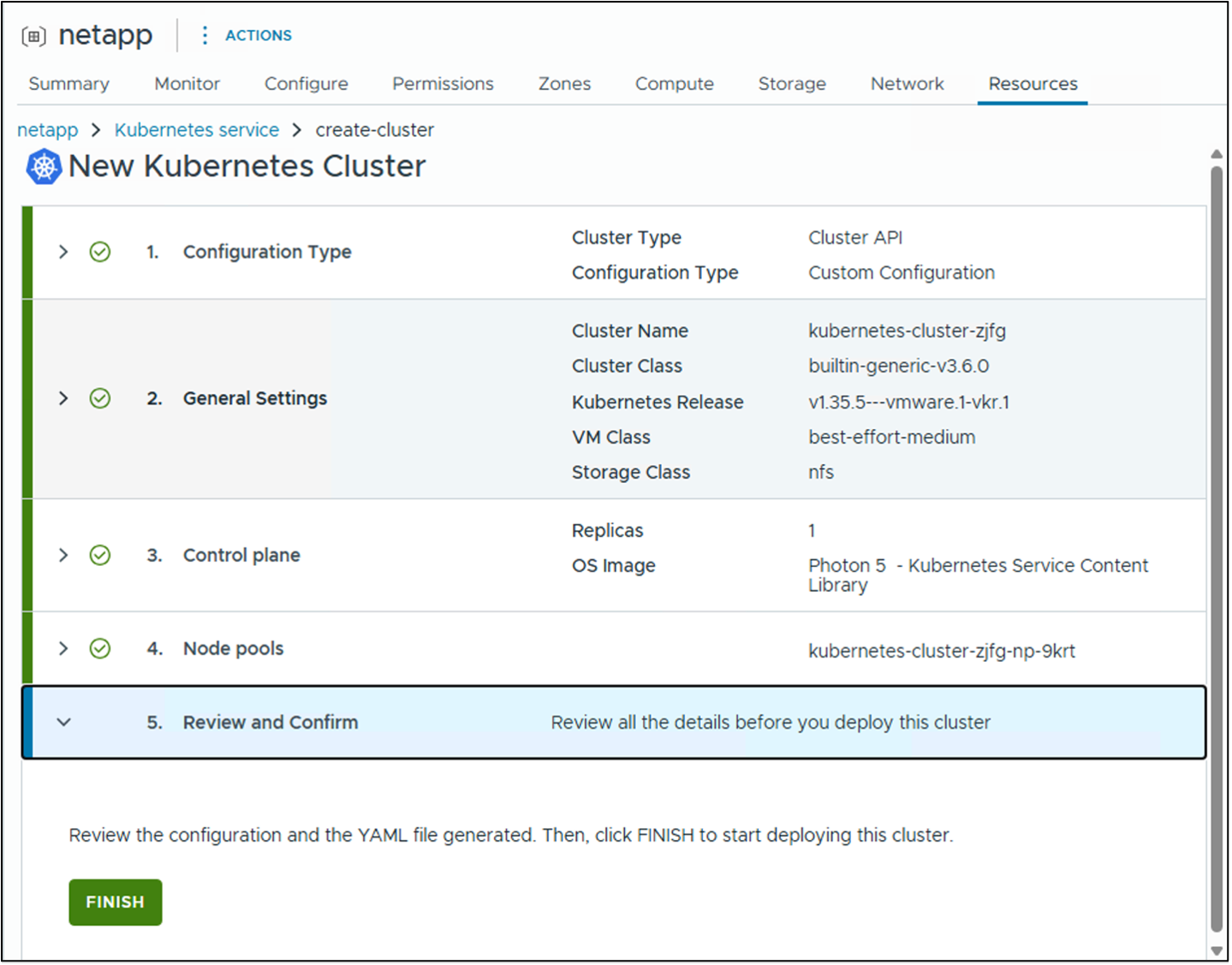
섹션 1, *구성 유형*에서 *사용자 지정*을 선택합니다.
-
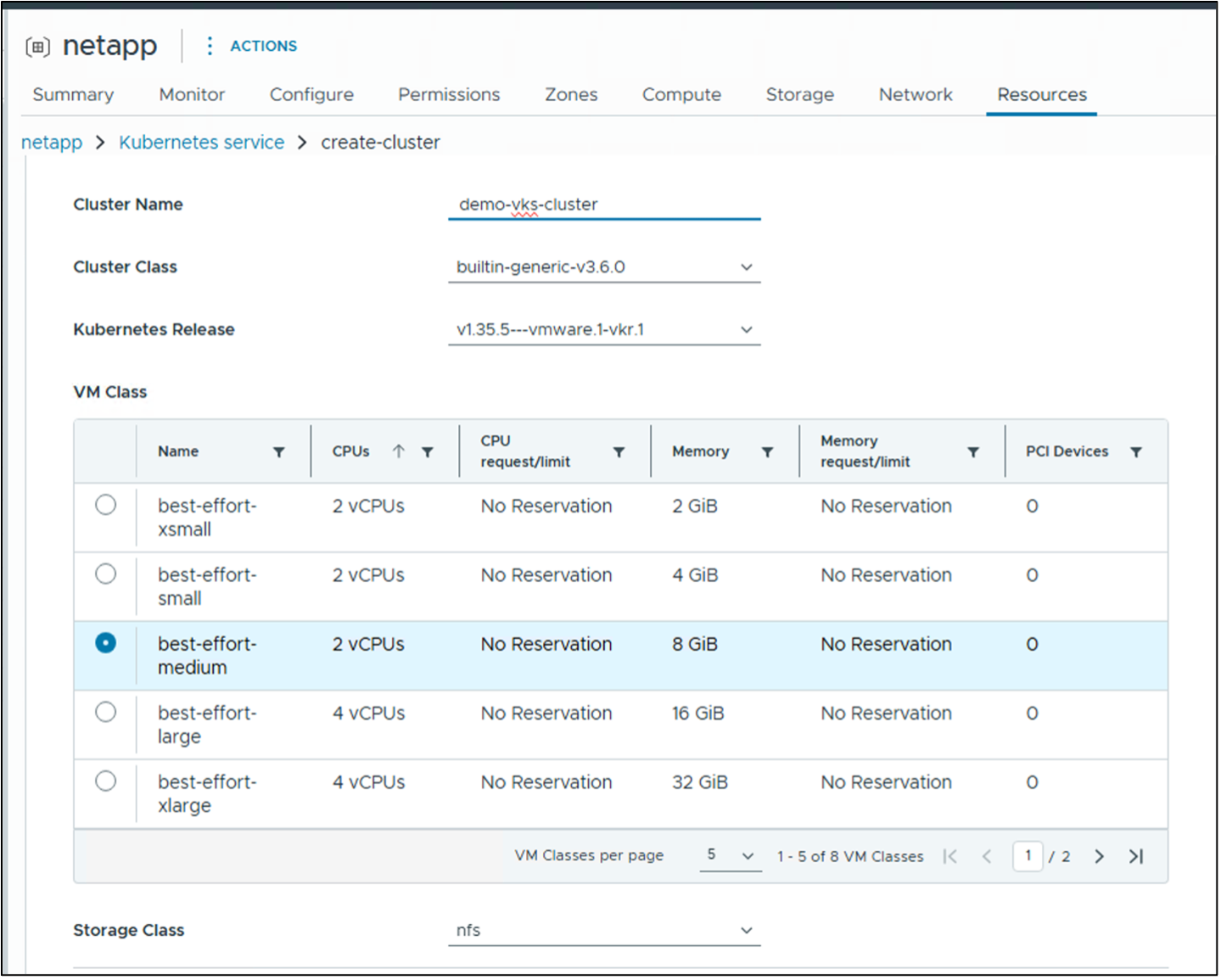
2번 항목인 *일반 설정*에서 클러스터 이름을 지정하고 나머지 설정은 모두 기본값으로 유지하십시오.
-
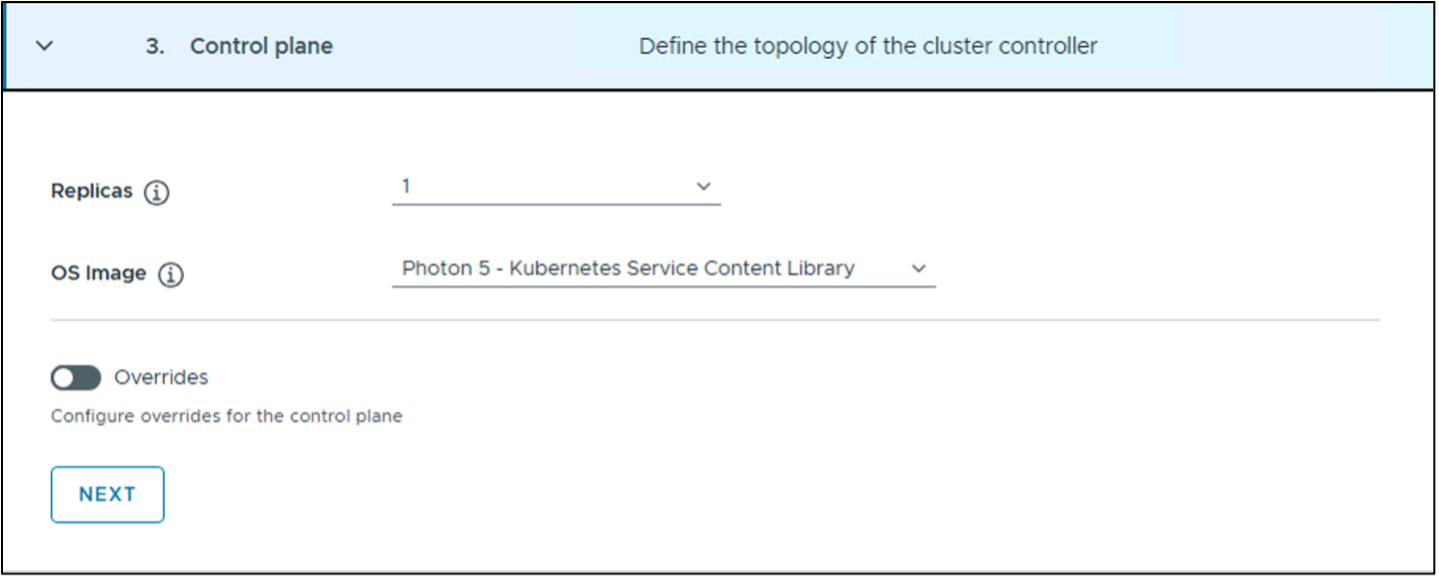
3번 항목의 모든 기본값을 그대로 사용합니다.
-
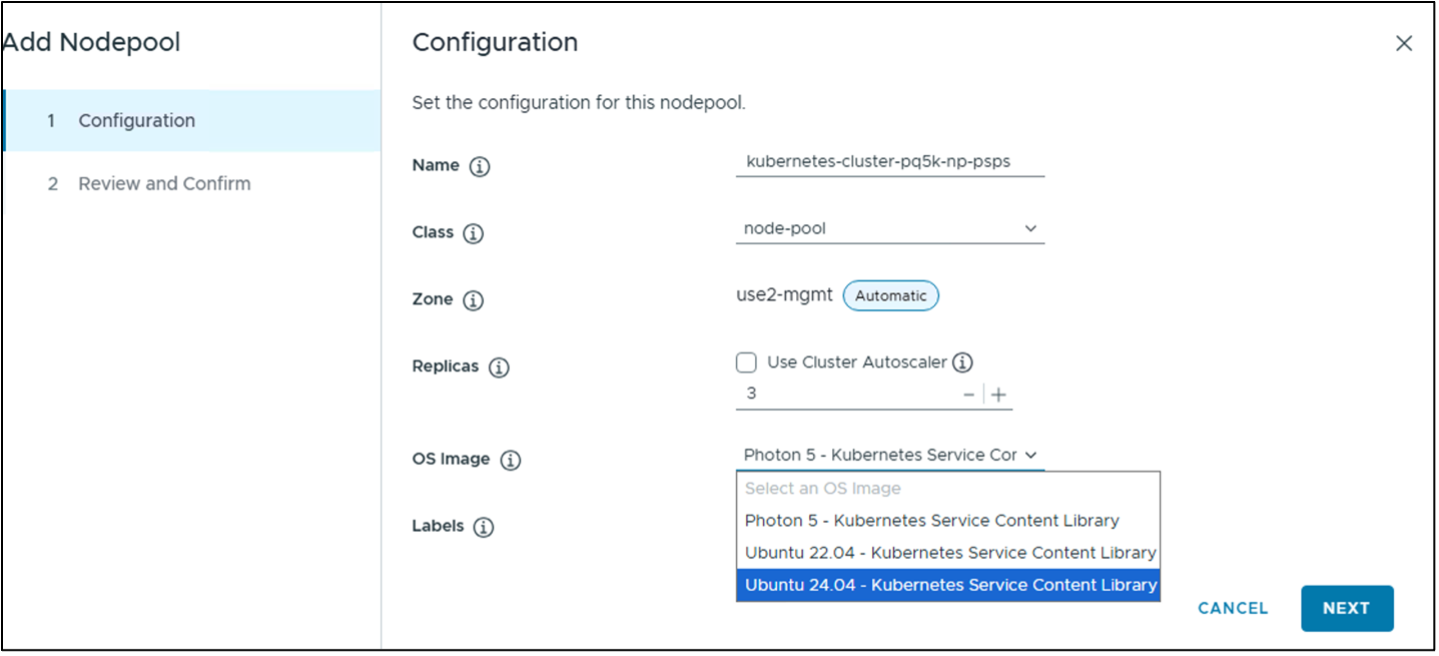
4번 섹션 *노드 풀*에서 노드 풀 옆에 있는 점 세 개(…)를 클릭하고 *편집*을 클릭합니다. 복제본 수를 3으로 늘리고 OS 이미지로 최신 Ubuntu 버전을 선택합니다. *다음*을 클릭한 다음 *검토 및 확인*을 클릭합니다.
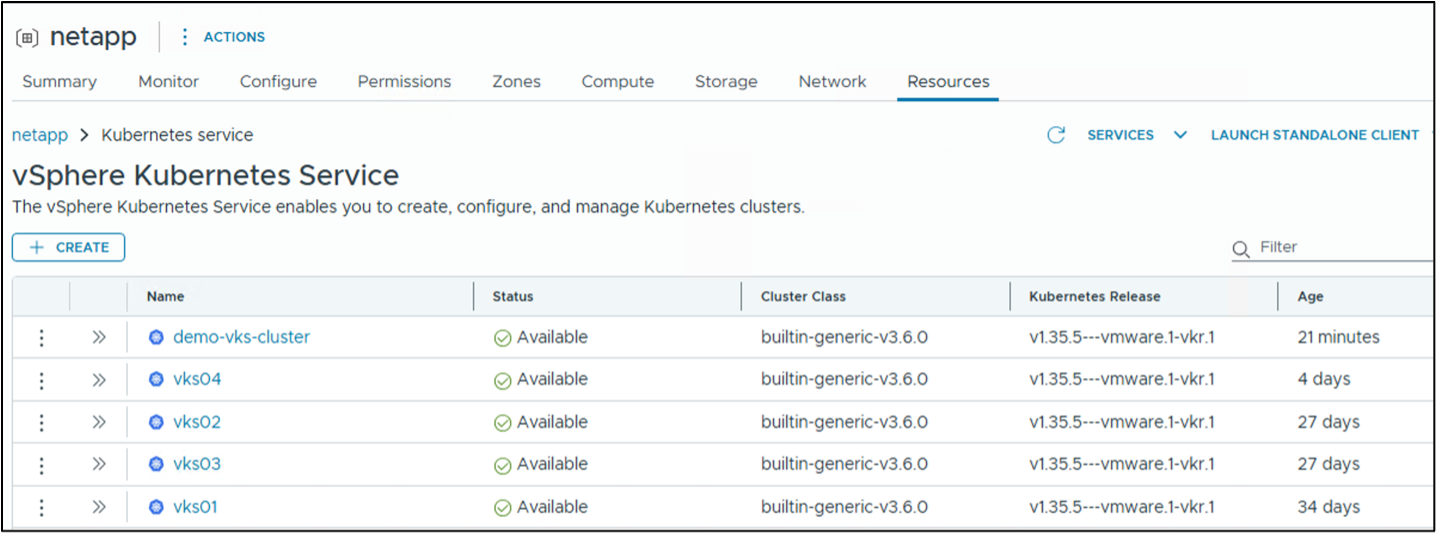
클러스터 세부 정보를 검토한 후 *완료*를 클릭하십시오. vSphere Kubernetes 클러스터가 몇 분 안에 생성됩니다.
SAN 지원 워커 노드용 사용자 지정 OVA 이미지 생성 지침 표시
필요한 유틸리티가 설치된 Docker 이미지를 생성합니다. 다음 예는 iSCSI 및 멀티패싱 유틸리티가 설치된 Ubuntu 24.04 기반 Docker 이미지를 생성하는 방법을 보여줍니다.
#san-dockerfile.txt
FROM ubuntu:24.04
# Prevent interactive prompts during package installation
ENV DEBIAN_FRONTEND=noninteractive
# Install required system packages for iSCSI and Multipathing
RUN apt-get update && \
    apt-get install -y --no-install-recommends \
    nvme-cli \
    kmod \
    linux-tools-common \
    open-iscsi \
    lsscsi \
    sg3-utils \
    multipath-tools \
    scsitools  \
    chrony \
    networkd-dispatcher &&\
    apt-get clean && \
    rm -rf /var/lib/apt/lists/*
# Set iSCSI session scanning to manual as required by Trident
RUN sed -i 's/^\(node.session.scan\).*/\1 = manual/' /etc/iscsi/iscsid.conf
# Configure device-mapper-multipath with Trident recommendations
RUN printf "defaults {\n    user_friendly_names yes\n    find_multipaths no\n}\n" > /etc/multipath.conf
RUN mkdir -p /etc/networkd-dispatcher/off.d /etc/networkd-dispatcher/routable.d/
CMD ["bash"]
다음을 사용하여 Docker 이미지를 빌드합니다.
docker build -f san-dockerfile.txt -t ubuntu-2404:san .Docker 레지스트리를 사용할 수 없는 경우, 다음 명령을 실행하여 로컬 레지스트리를 시작하고 이미지를 해당 레지스트리에 푸시하십시오.
docker run -d -p 5000:5000 --restart=always --name registry registry:2이미지에 태그를 지정하고 푸시합니다.
docker tag ubuntu-2404:san localhost:5000/ubuntu-2404:san
docker push localhost:5000/ubuntu-2404:san
이미지 구성 파일을 생성하고( `ubuntu2404vkr135-san.yml`로 저장) 이미지를 참조하십시오.
#ubuntu2404vkr135-san.yml
apiVersion: imageconfiguration.vmware.com/v1alpha1
kind: Image
metadata:
    name: ubuntu-2404-amd64-v1.35.5---vmware.1-vkr.1
spec:
    osSpec:
        name: ubuntu
        version: "24.04"
        image: "localhost:5000/ubuntu-2404:san"
    kubernetesSpec:
        image: projects.packages.broadcom.com/vsphere/iaas/kubernetes-release/1.35.5/kubernetes-distribution-image:v1.35.5_vmware.1-vkr.1
    diskSize: 20Gi
    repositorySpec:
        debs:
            - name: noble
              url: http://archive.ubuntu.com/ubuntu
              suites:
                  - noble
              components:
                  - main
                  - restricted
                  - universe
                  - multiverse
            - name: noble-security
              url: http://security.ubuntu.com/ubuntu
              suites:
                  - noble-security
              components:
                  - main
                  - restricted
                  - universe
                  - multiverse
    packages:
      present:                  # Packages to install
        - name: open-iscsi
        - name: lsscsi
        - name: sg3-utils
        - name: multipath-tools
        - name: scsitools
        - name: nvme-cli
    services:
      - name: multipath-tools.service
        status: enabled
      - name: open-iscsi.service
        status: enabled
메타데이터 이름은 사전 승인된 목록에 있는 이름이어야 합니다. 그렇지 않으면 OVA 파일을 생성하려고 할 때 아래와 같은 오류가 발생합니다. 사전 승인된 목록은 VCF CLI 도움말의 kr bake명령에서 확인할 수 있습니다.
VCF CLI를 사용하여 OVA 파일을 생성합니다.
vcf kr bake -f <path/to/ubuntu2404vkr135-san.yml> --log-level DEBUG --log-format plainSCP를 사용하여 OVA 파일을 vSphere 콘텐츠 라이브러리에 업로드할 수 있는 컴퓨터로 전송합니다.
-
-
-
클러스터 설치가 완료되면 vCenter에서 클러스터를 찾아 kubeconfig 파일을 다운로드하십시오.
-
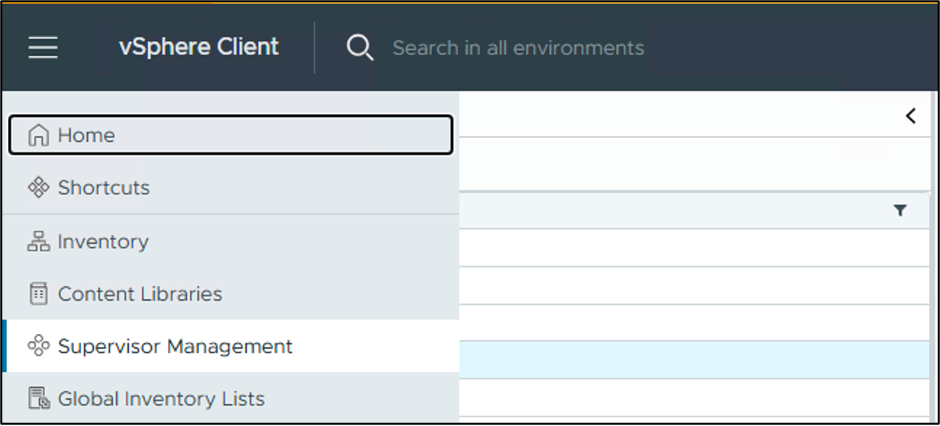
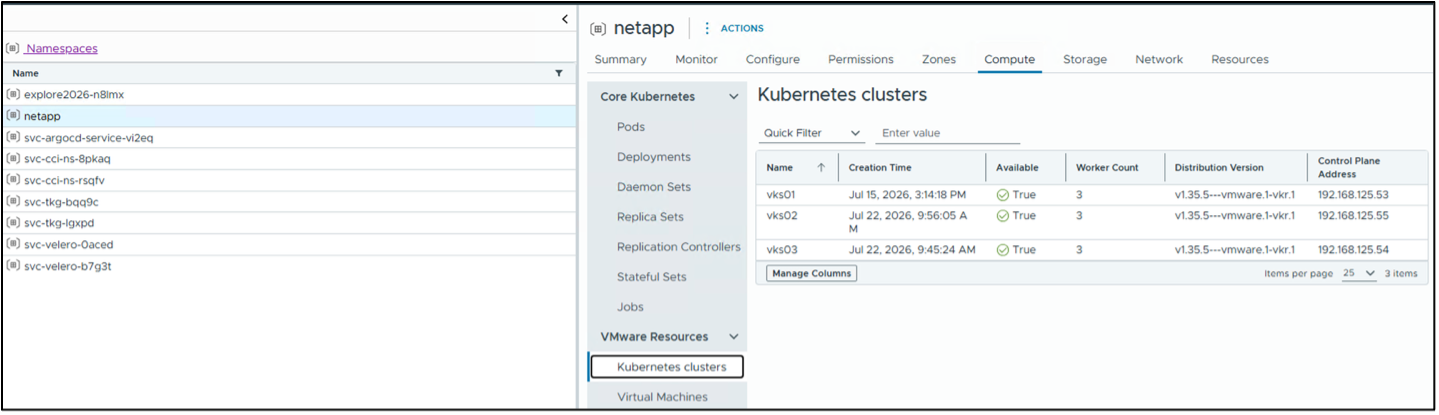
메인 메뉴에서 *Supervisor Management*를 클릭하고 클러스터가 생성된 네임스페이스를 선택하십시오.
-
컴퓨팅 탭을 선택한 다음 *Kubernetes 클러스터*를 선택합니다. 네임스페이스에 있는 모든 클러스터가 표시됩니다.
-
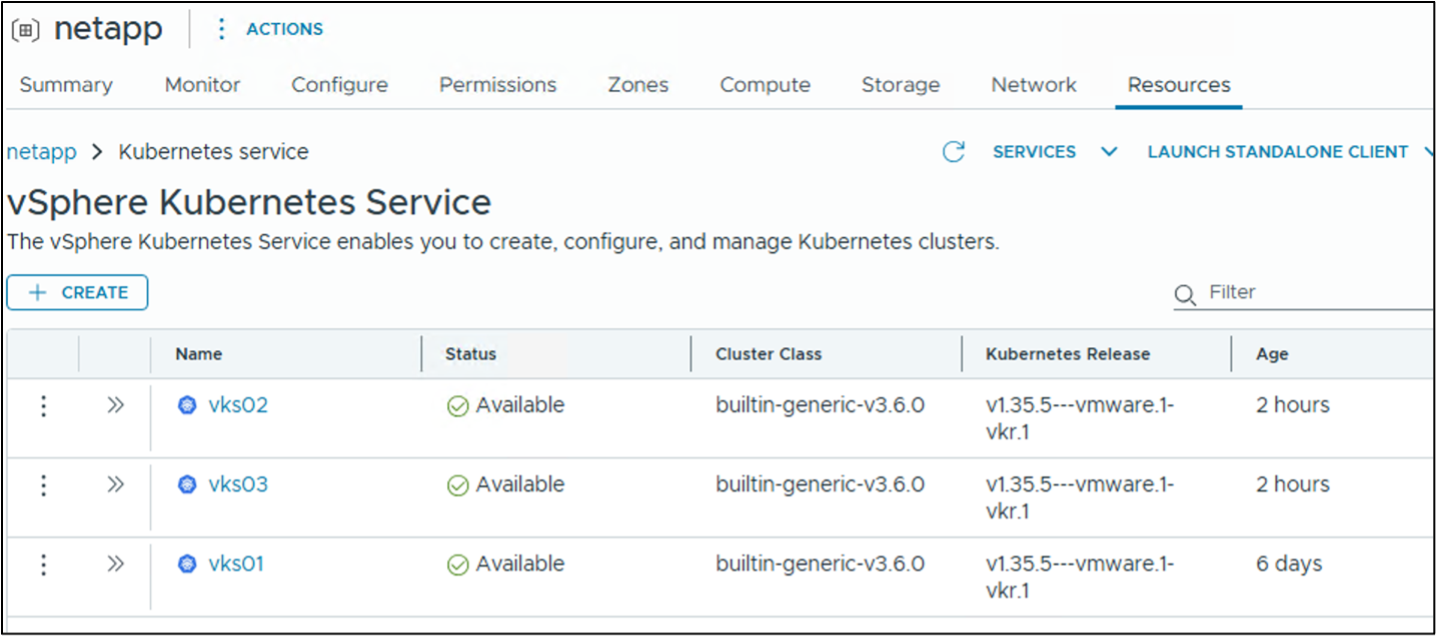
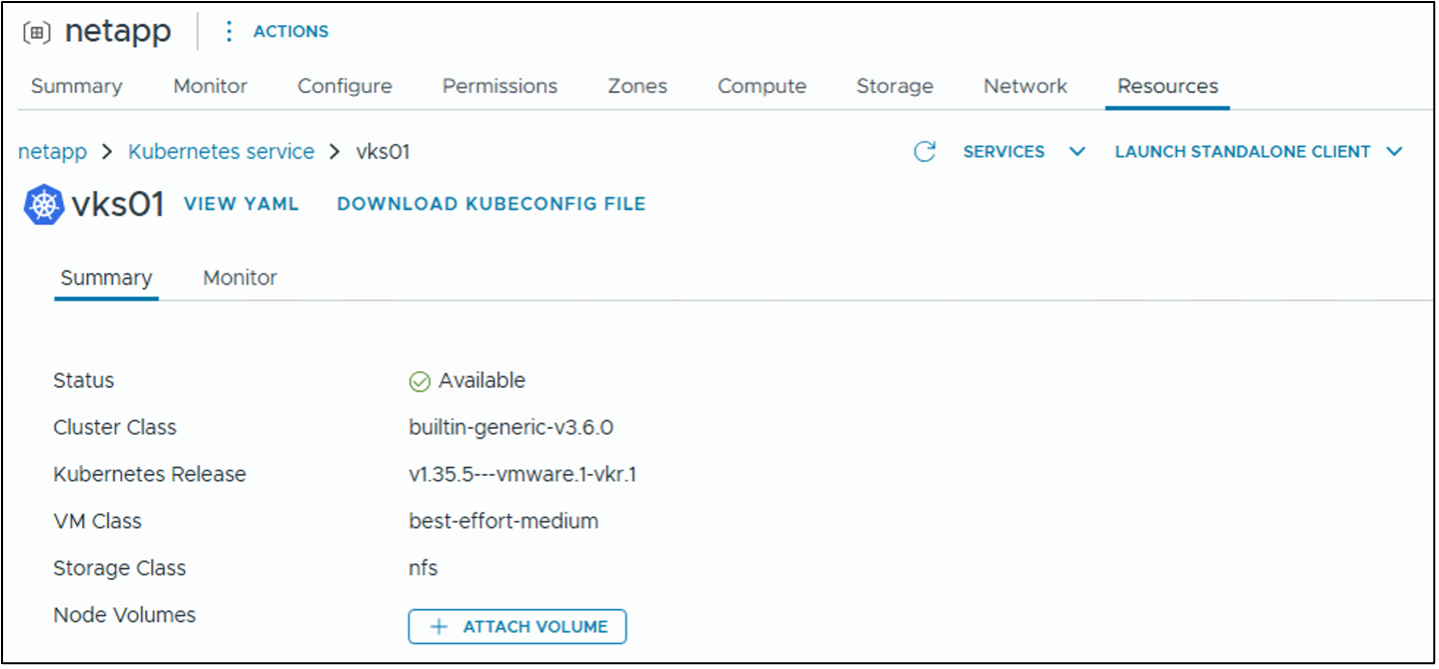
리소스 탭으로 이동하여 필요한 Kubernetes 클러스터를 선택하고 해당 kubeconfig 파일을 다운로드하십시오.
-
-
배스천 호스트에서 kubeconfig 파일을 사용하여 클러스터에 연결하고 CLI를 통해 클러스터를 관리합니다.

비디오 데모
다음 비디오는 vSphere Kubernetes 클러스터를 생성하는 두 가지 방법을 보여줍니다.