ONTAP ASA R2 시스템 구성

 변경 제안
변경 제안

 PDF
PDF
ONTAP ASA R2 시스템 구성
이 장에서는 SAP HANA 시스템에 필요한 LUN을 생성하는 방법, 액티브/액티브 모드에서 SMas를 사용하여 복제를 설정하는 방법, 그리고 ONTAP Mediator를 설치하고 구성하는 방법을 설명합니다.
LUN 생성
이 장에서는 NetApp ASA R2 스토리지 시스템의 ONTAP System Manager를 사용하여 SAP HANA용 LUN을 생성하는 방법을 설명합니다.
-
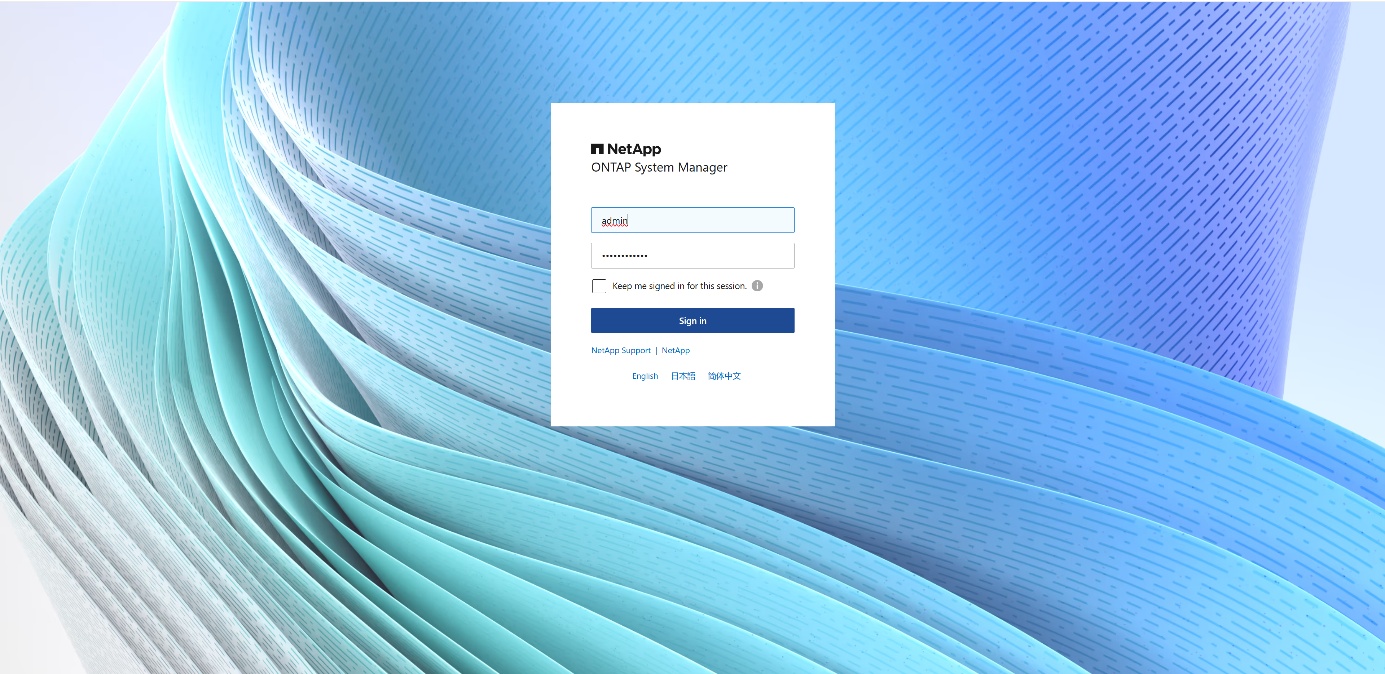
ONTAP ASA R2 스토리지 클러스터의 ONTAP System Manager에 로그인합니다.
-
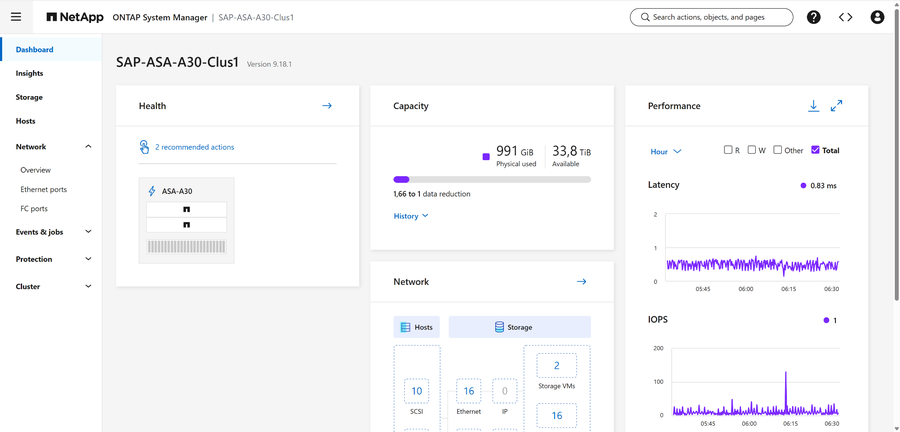
대시보드가 표시됩니다 +
-
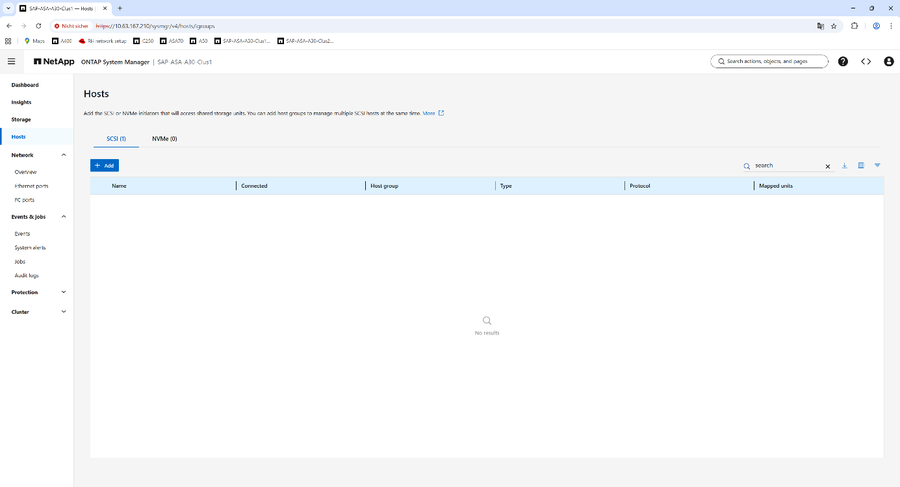
왼쪽 메뉴에서 "Hosts"를 선택하고 "+ Add"를 클릭합니다. +
-
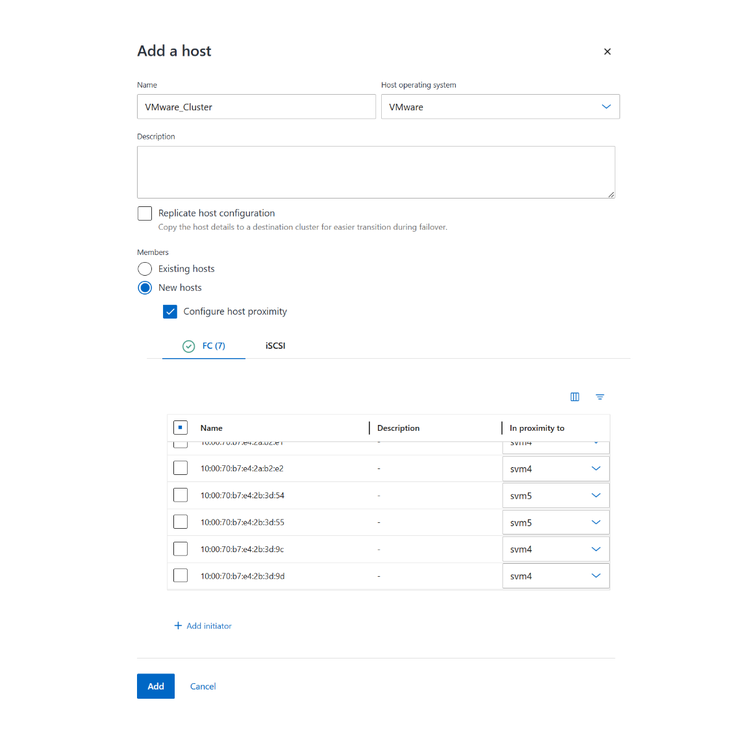
VMware ESXi의 이름을 지정하고 "새 호스트" 옵션을 선택한 다음, 필요에 따라 "호스트 근접성 구성"을 선택합니다. 클러스터에 속한 ESXi 호스트의 HBA에 대한 WWPN(월드 와이드 포트 이름)을 선택하거나 입력하고, 원하는 경우 근접성을 구성합니다. + "추가"를 클릭합니다. +
-
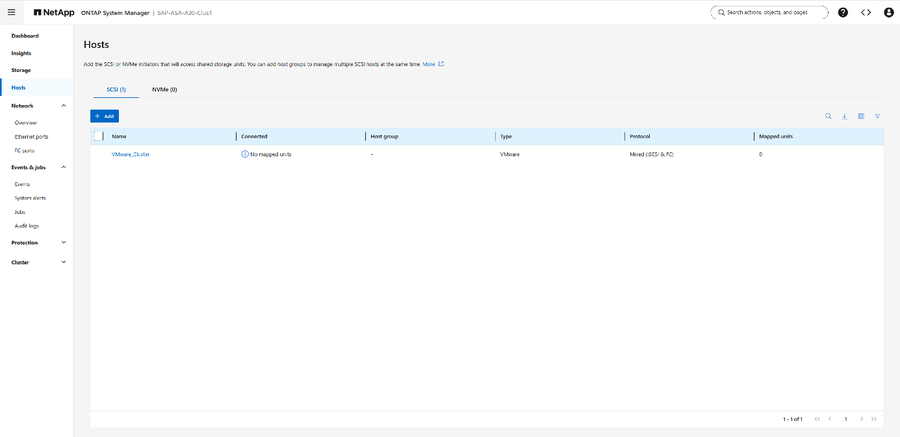
호스트가 성공적으로 정의되었습니다. +
-
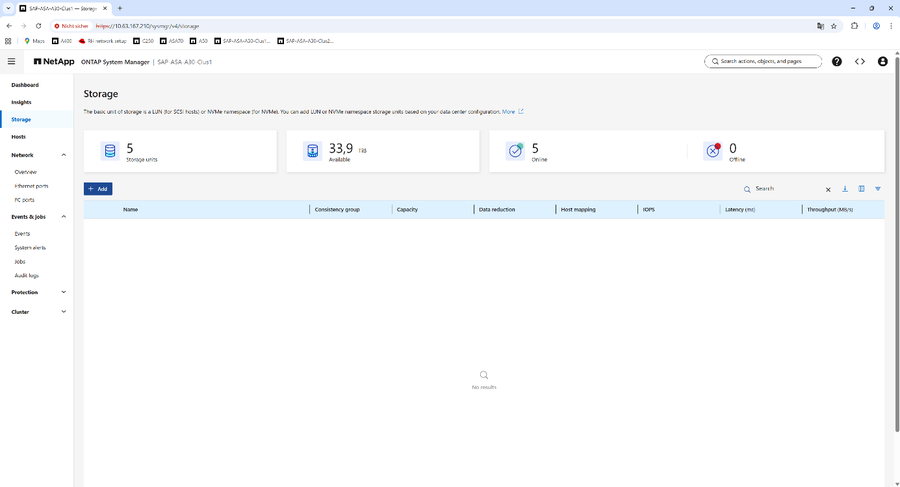
왼쪽 메뉴에서 "Storage"를 선택하고 "+Add"를 클릭합니다.
-
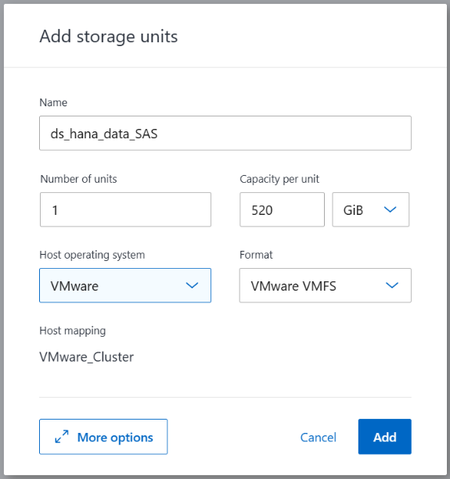
SAP HANA 데이터 볼륨용 데이터스토어 LUN 생성 +
-
SAP HANA 로그 볼륨용 데이터스토어 LUN 생성 +
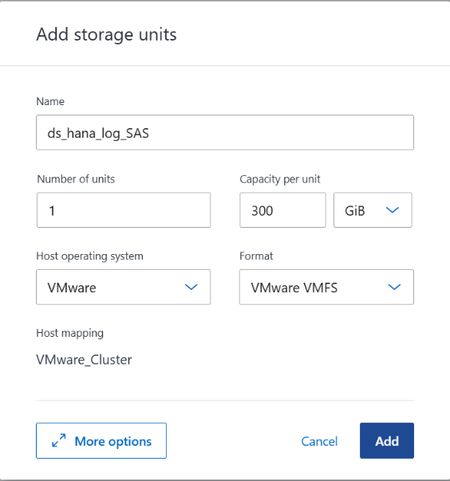
-
SAP HANA 공유 볼륨용 데이터스토어 LUN 생성 +
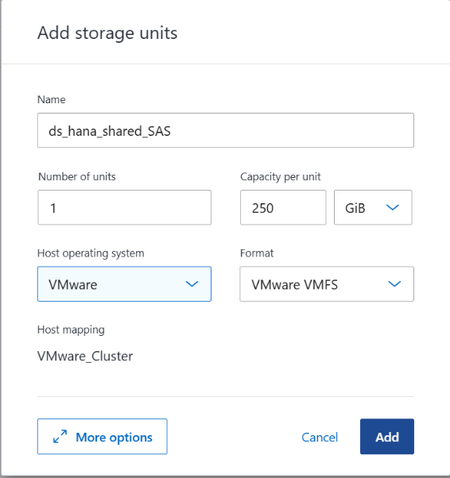
-
SAP HANA OS +
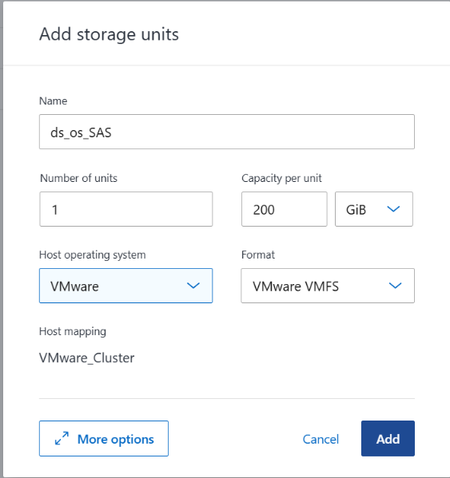 용 데이터스토어 LUN을 생성합니다.
 -
각 데이터스토어에 필요한 모든 LUN이 생성되었습니다 +
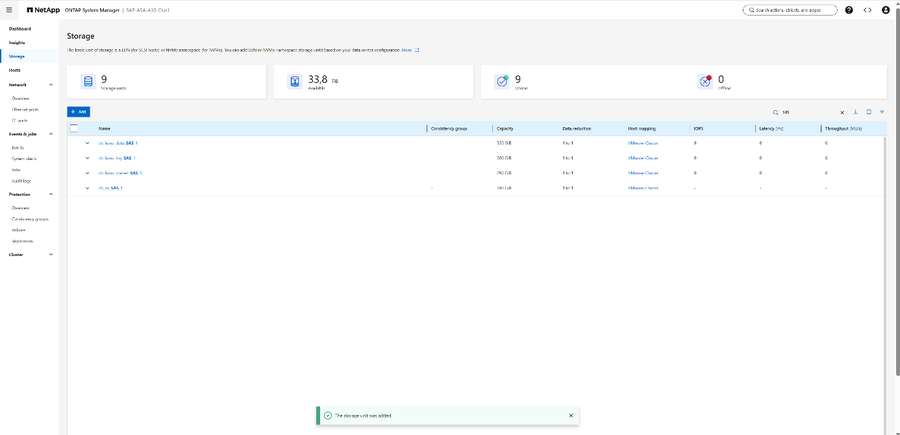
복제 설정
LUN이 생성되면 대칭형 액티브/액티브 모드의 SMas를 사용한 복제와 백업 대상으로 비동기식 SnapVault/SnapMirror 복제가 구성됩니다. 비동기식 복제는 선택 사항이지만, 더 오랜 기간 동안 세 번째 스토리지 시스템에 추가 백업을 저장할 수 있습니다.
-
ONTAP System Manager의 왼쪽 메뉴에서 "Protection" 내의 "Consistency groups"를 선택하고 "기존 스토리지 장치 사용"을 사용하여 새 일관성 그룹을 "+ add"합니다. +
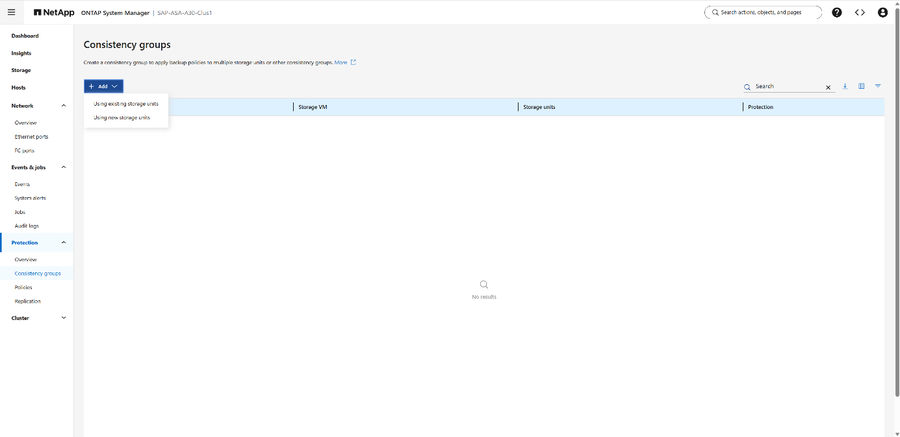
-
SAP HANA 스토리지 장치에 사용할 일관성 그룹의 이름을 지정하고, 복제 유형으로 "SAP HANA"를 선택한 다음, 데이터, 로그 및 공유 스토리지 장치를 선택합니다. + "원격 클러스터로 복제"를 선택하고 원하는 원격 클러스터와 SVM을 선택합니다. SMAS 액티브/액티브를 구성하려면 "AutomatedFailOverDuplex"를 선택합니다. 복제 호스트를 선택합니다. 선택적으로 근접성 설정을 정의합니다. +
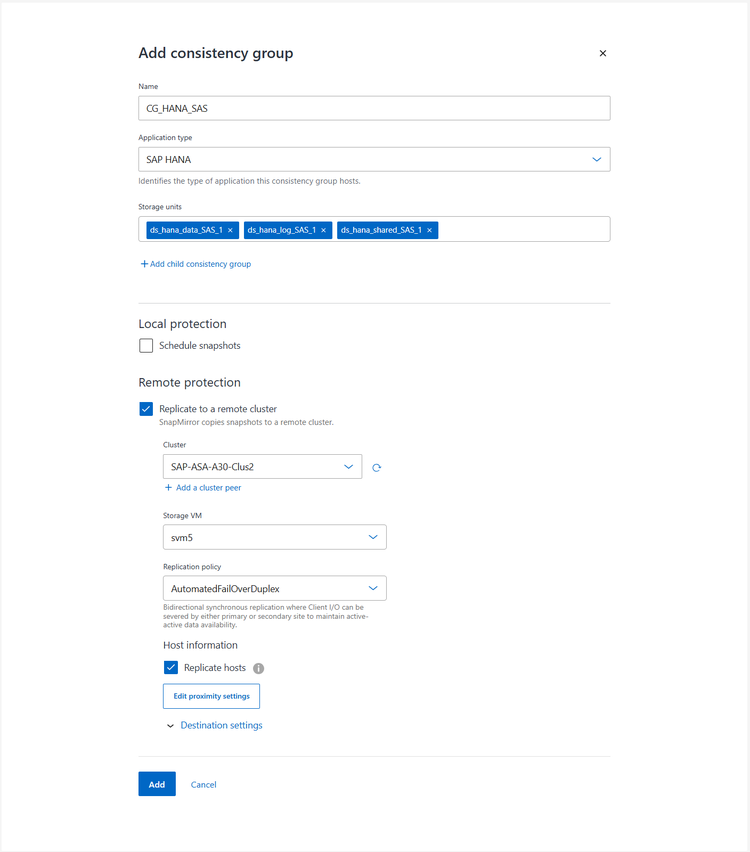
-
VM 파일의 데이터 저장소로 사용되는 스토리지 장치에 대해 이전 단계를 반복하십시오. +
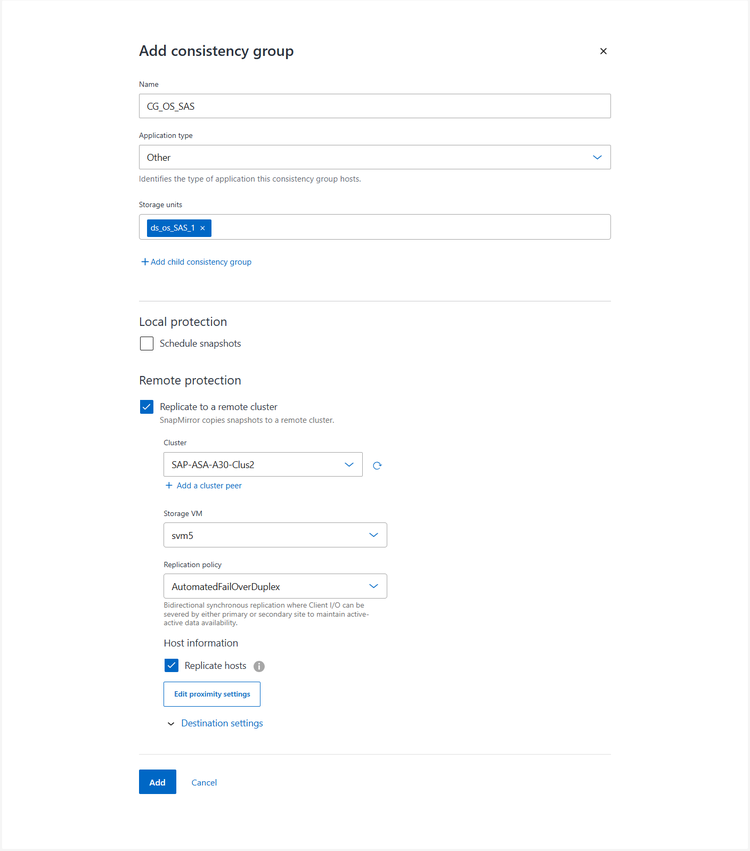
-
SMAS 보호 기능이 포함된 일관성 그룹이 성공적으로 생성되었습니다 +
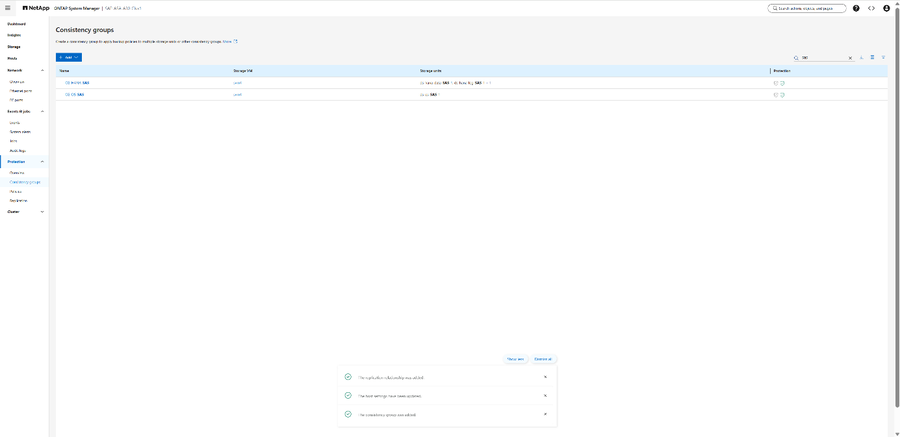
-
백업 목적으로 비동기 복제를 추가로 생성합니다. SAP HANA 데이터베이스의 일관성 그룹 컨텍스트 메뉴에서 "Protect"를 선택합니다. +
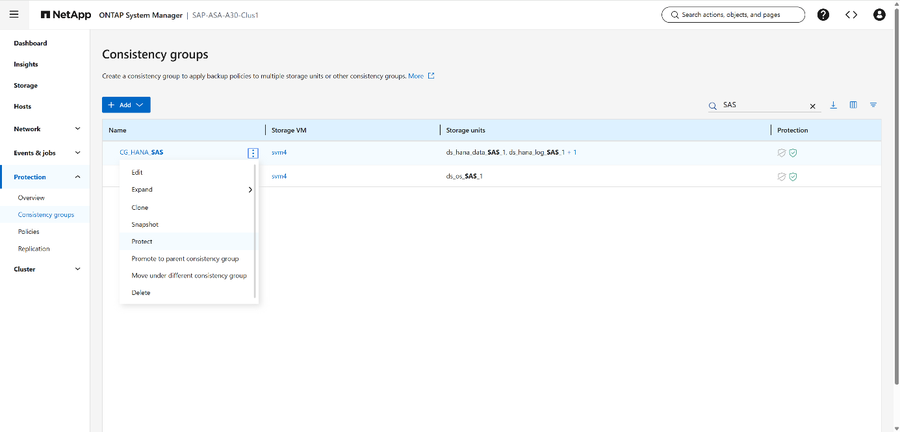
-
"다른 클러스터로 복제" 확인란을 선택하고 원하는 원격 클러스터와 SVM을 선택한 다음 복제 정책으로 "MirrorAndVault"를 선택합니다. +
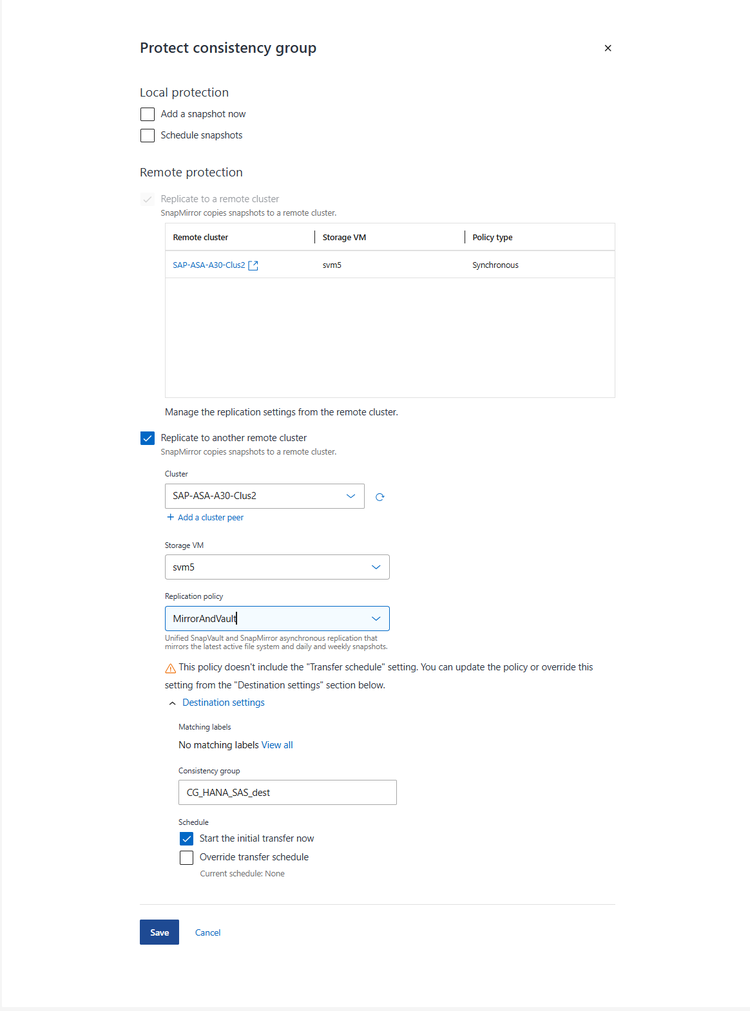
-
SAP HANA 데이터베이스에 대한 비동기 복제가 구성되었습니다. 필요한 경우 VM의 OS 데이터스토어 LUN에 대해서도 동일한 단계를 반복하십시오. +
ONTAP Mediator
ONTAP Mediator를 설치하려면 "ONTAP Mediator 설치 또는 업그레이드" 가이드를 따르십시오. + SMas의 경우 HTTPS 전용 옵션으로 충분합니다. + 설치가 완료되면 인증서 파일 _/opt/netapp/lib/ontap_mediator/ontap_mediator/server_config/intermediate.crt_의 내용을 복사하십시오.
ONTAP 클러스터에서 Mediator를 구성합니다.
-
ONTAP System Manager에 로그온하고 "Protection" -> "Overview"로 이동한 다음 "Add a mediator"를 선택합니다.
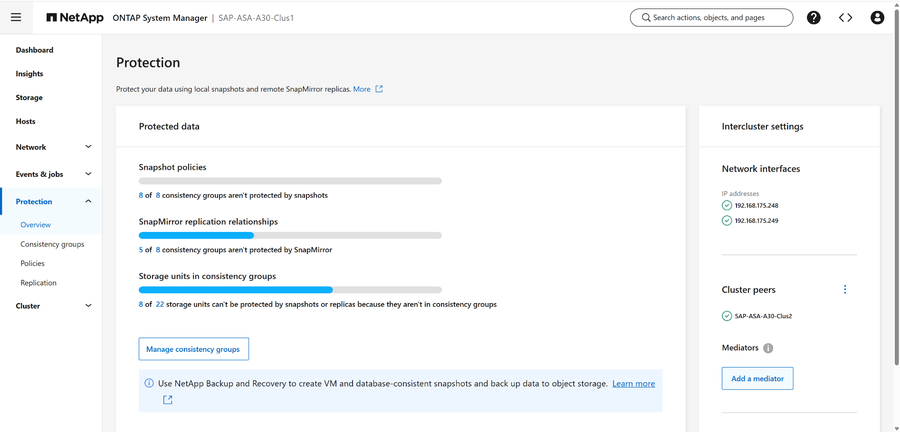
-
이전에 설치한 중재자에 대한 정보를 제공하십시오. 인증서 파일의 내용을 인증서 섹션에 붙여넣으십시오. 추가를 누르십시오.
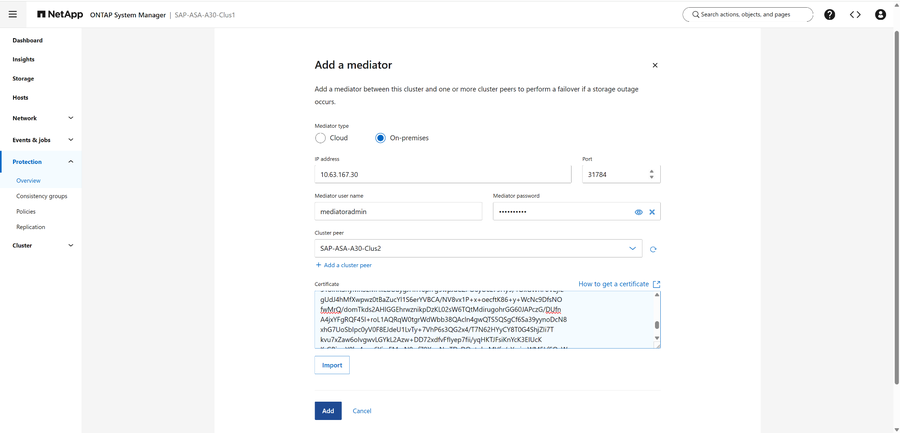
-
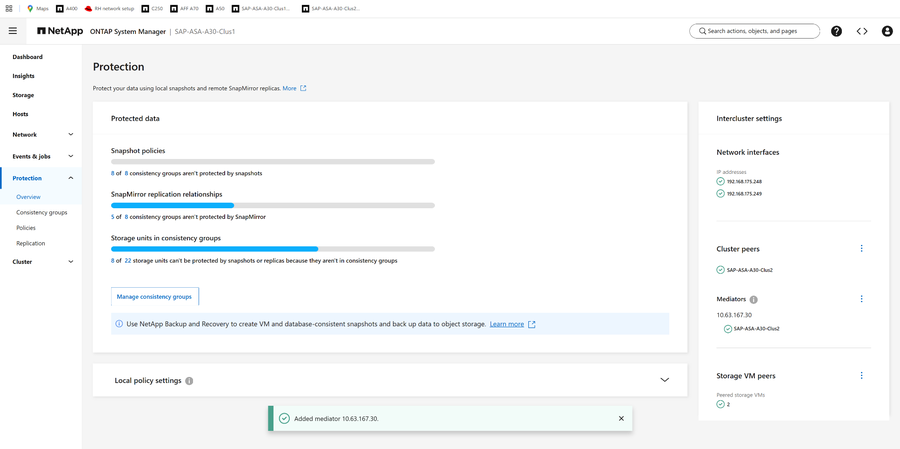
ONTAP Mediator가 성공적으로 추가되었습니다.