


VMware 구성 데이터스토어 및 VM 생성

 변경 제안
변경 제안

 PDF
PDF
VMware 구성 데이터스토어 및 VM 생성
SAP HANA에 사용할 VM용으로 이전에 생성한 LUN을 사용하여 데이터 저장소를 생성한 다음, 이러한 데이터 저장소를 사용하여 VM을 생성합니다.
각 LUN은 하나의 데이터 저장소에 사용되므로 데이터, 로그, 공유 및 OS용 데이터 저장소가 생성됩니다.
데이터 저장소 생성
-
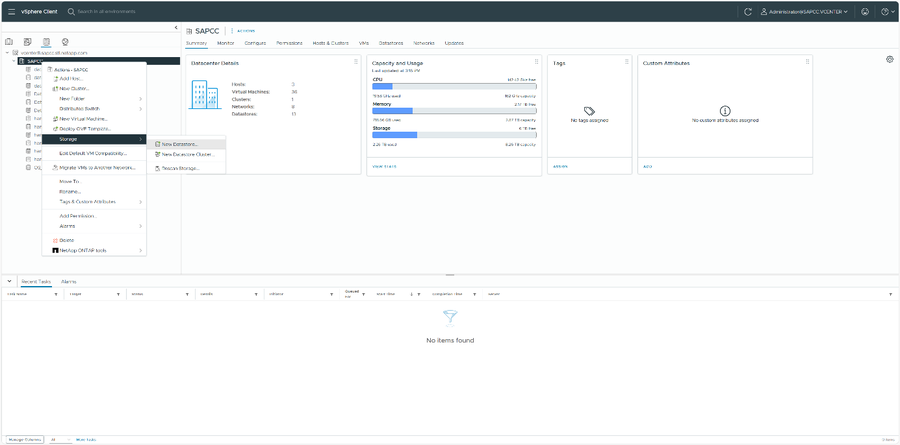
VSphere 클라이언트에 로그인하고 데이터스토어 탭으로 이동합니다. 데이터센터의 컨텍스트 메뉴에서 "Storage" -> "New Datastore …"를 선택합니다.
-
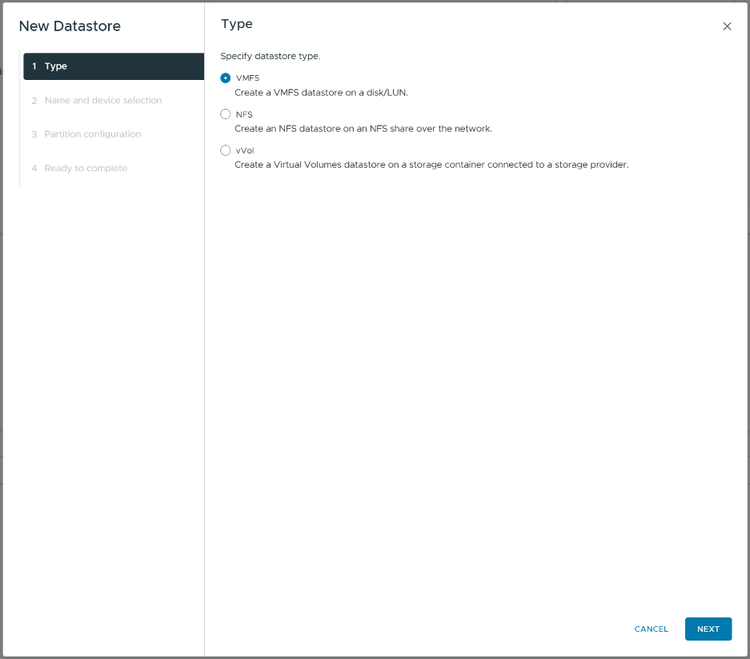
데이터 저장소 유형으로 "VMFS"를 선택합니다. +
-
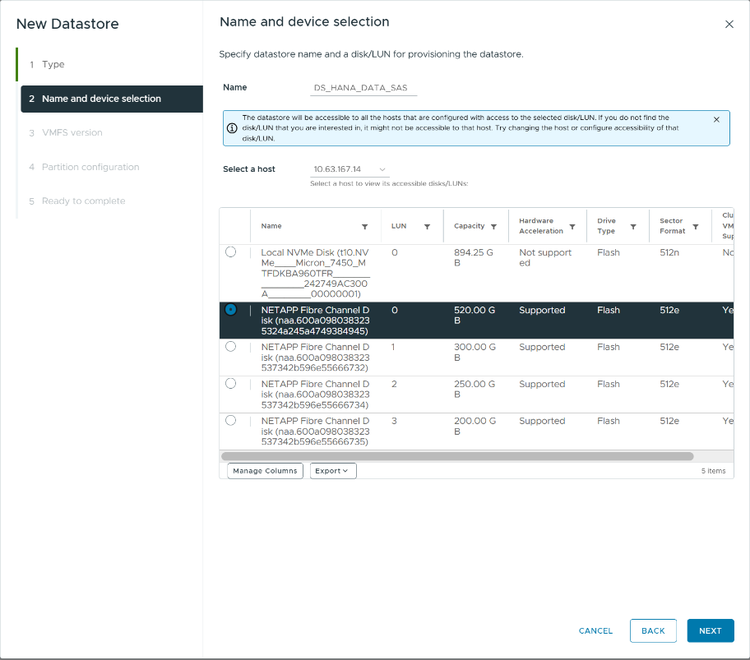
SAP HANA 데이터 파일을 저장할 데이터 저장소의 이름을 지정하고 이전에 생성한 스토리지 단위(LUN)를 선택하십시오. +
-
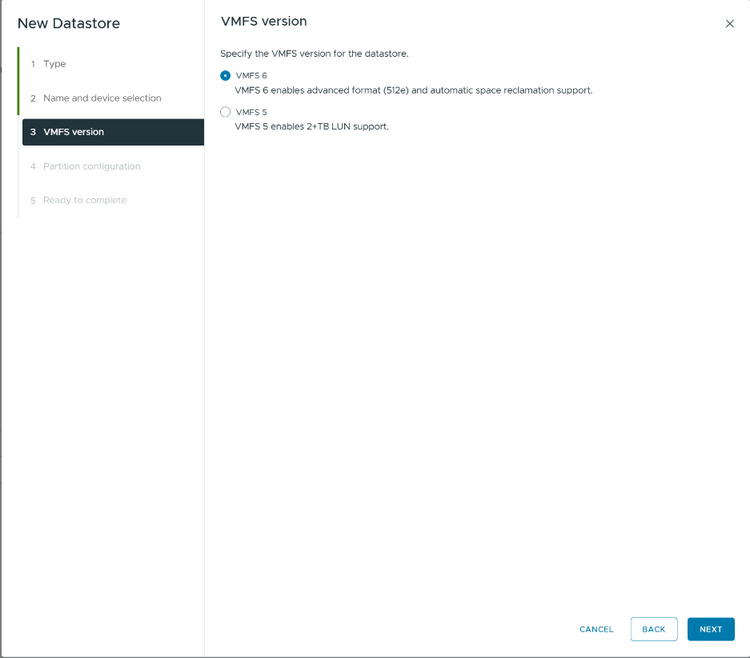
최신 VMFS 버전을 선택하십시오. +
-
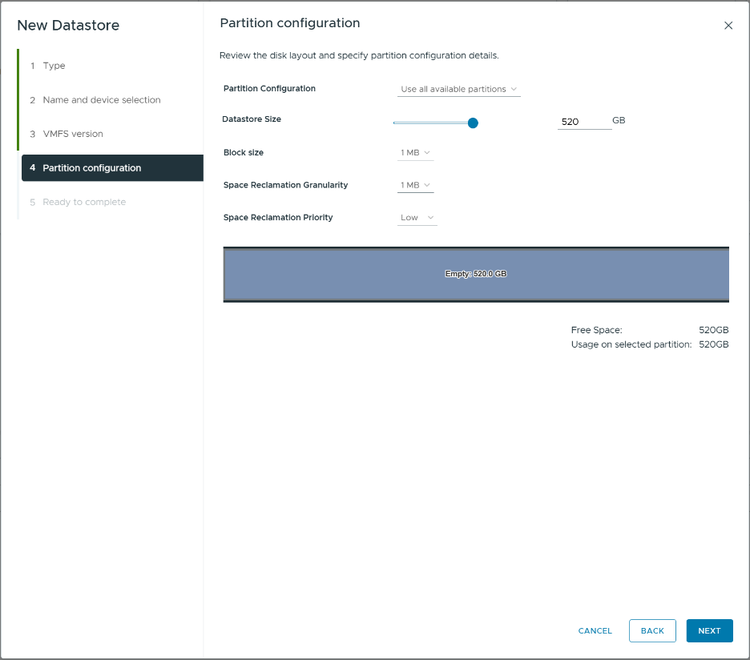
파티션에 사용 가능한 모든 공간을 활용하십시오. 기본 설정을 유지하십시오. +
-
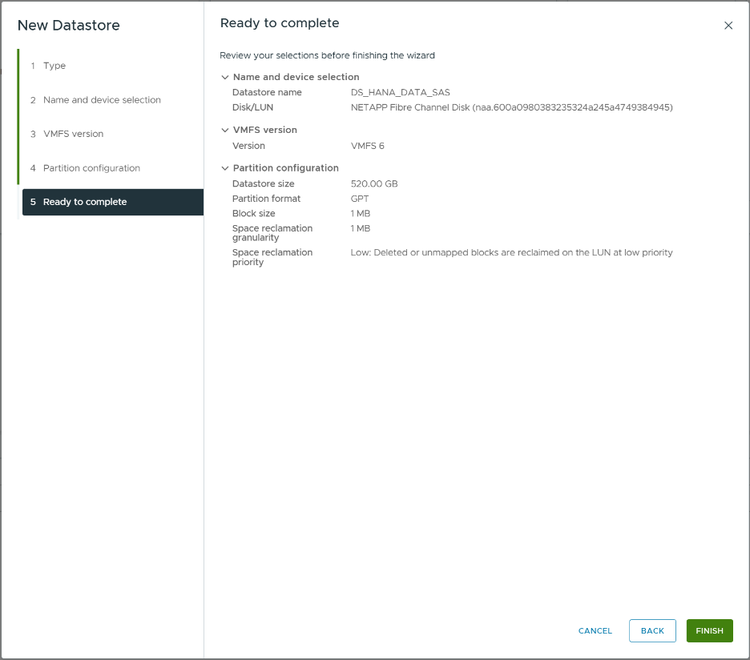
요약 내용을 검토하고 "완료"를 누르세요. +
-
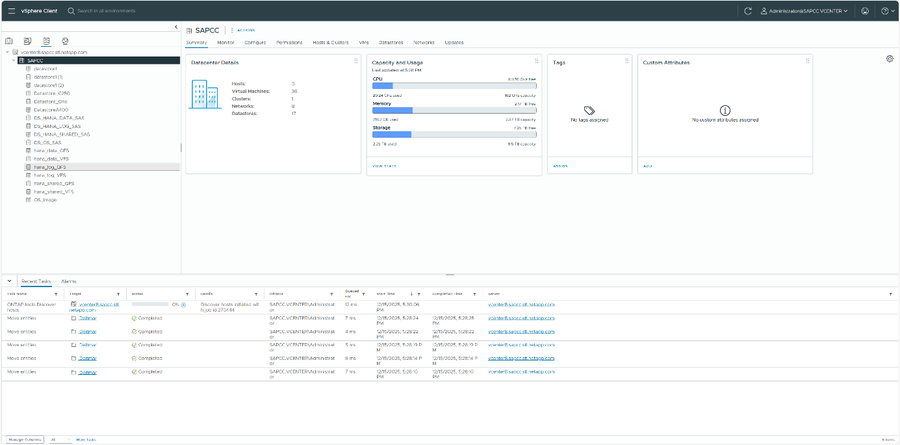
로그, 공유 및 OS용 데이터 저장소에 대해서도 이전 단계를 반복하십시오. +
VM 생성
-
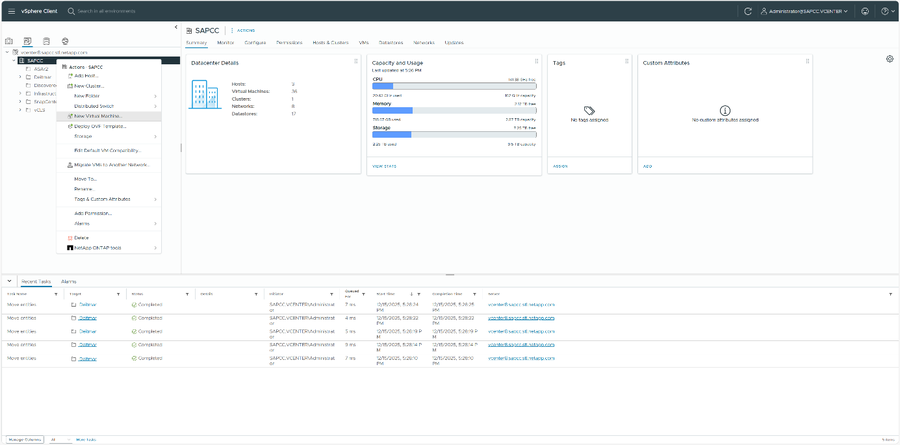
모든 데이터 저장소가 생성되면 "VM 및 템플릿" 탭으로 이동합니다. 데이터 센터의 컨텍스트 메뉴에서 "새 가상 머신…"을 선택합니다. +
-
가상 머신을 생성하는 방법을 선택합니다. 이 예에서는 "새 가상 머신 생성" 워크플로를 사용합니다. +
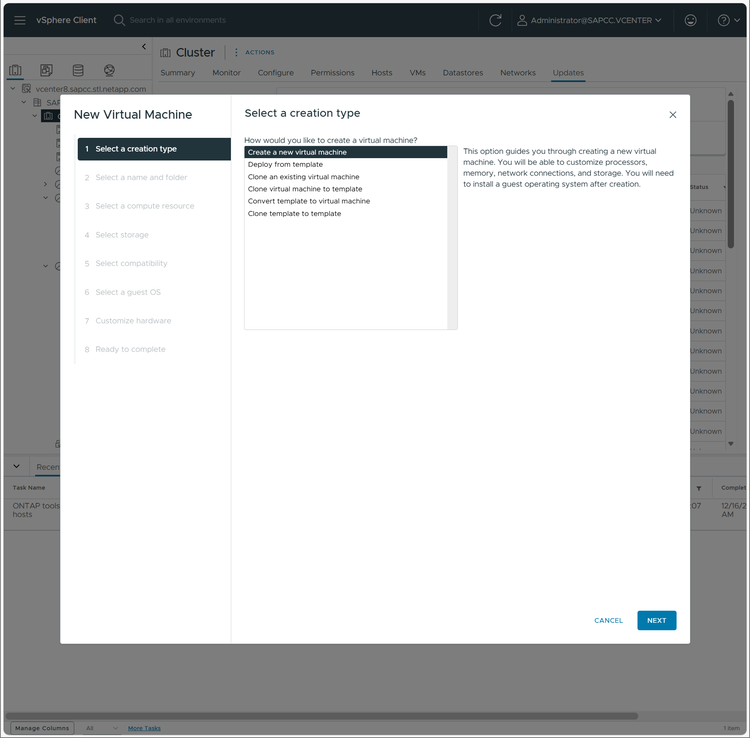
-
가상 머신 이름을 입력하고 데이터 센터를 선택하세요. +
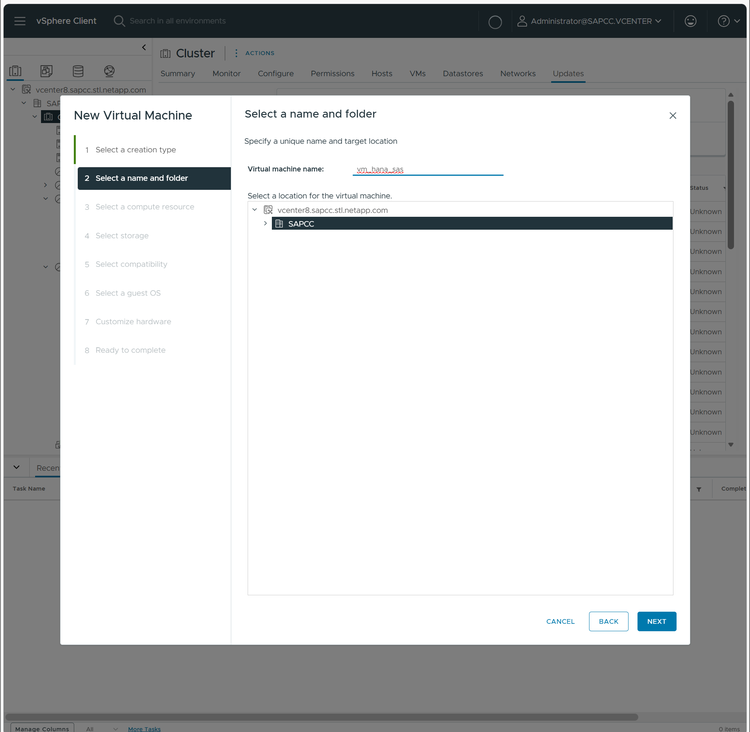
-
컴퓨팅 하드웨어 선택 +
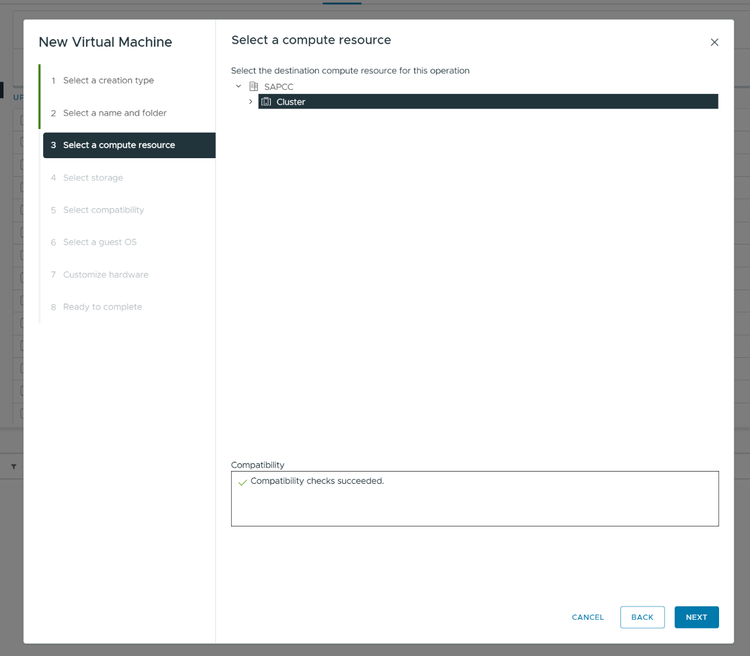
-
이전에 생성한 OS 데이터 저장소를 선택합니다. +
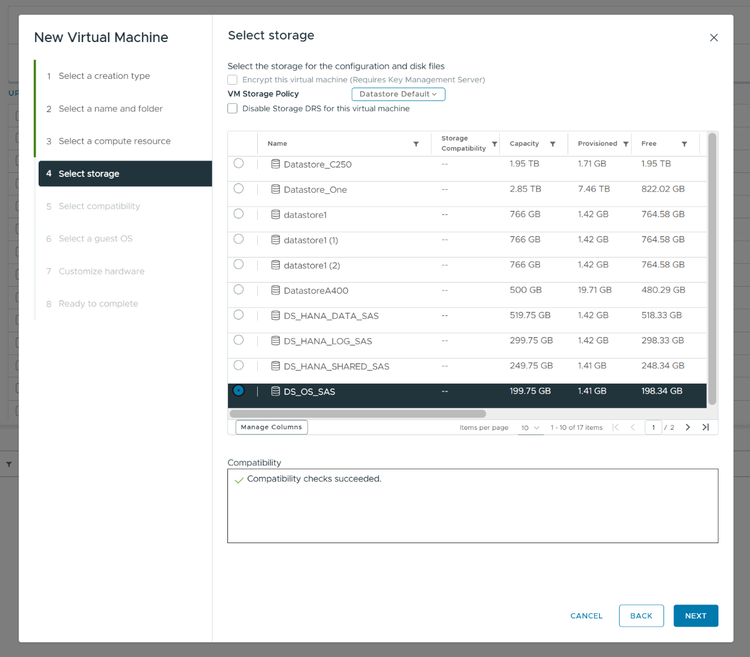
-
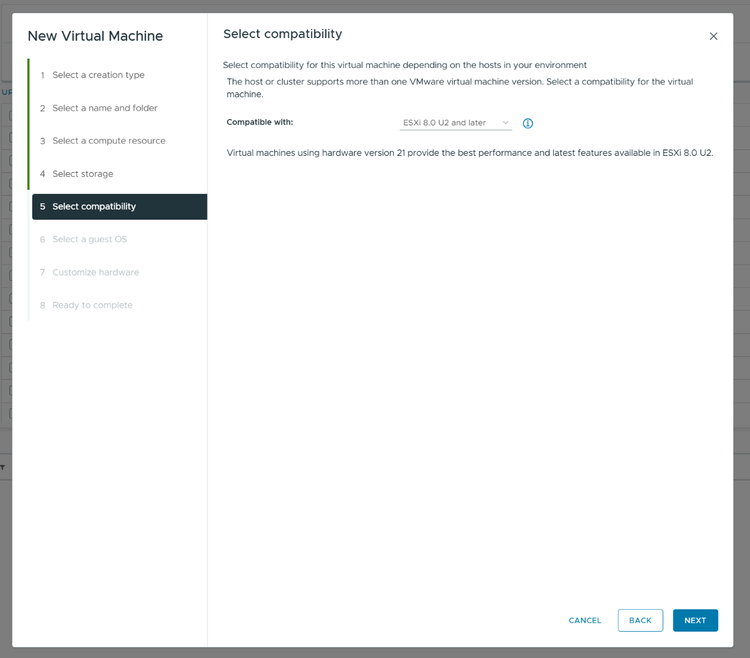
원하는 가상 머신을 선택하세요. +
-
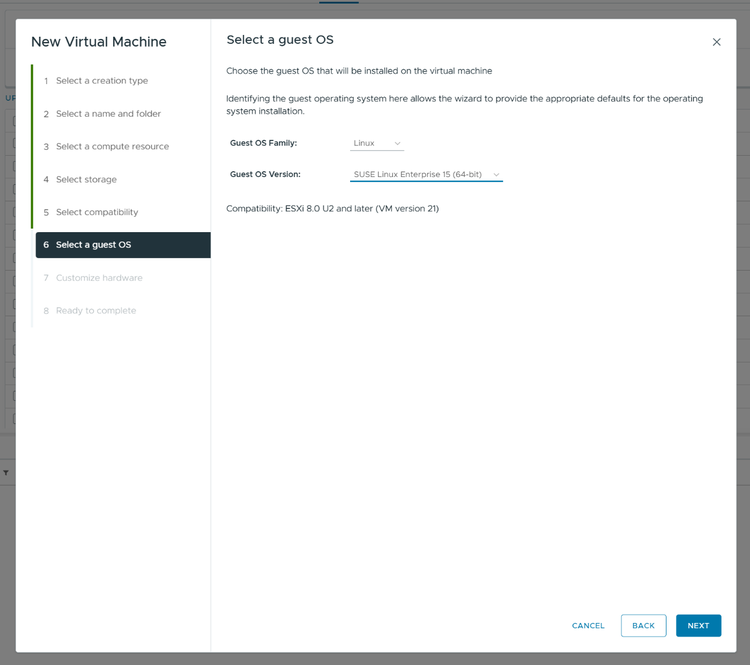
SAP HANA 시스템에 사용 중인 OS 버전을 선택하십시오. 이 예에서는 SUSE Linux Enterprise(SLES) 15를 사용합니다. +
-
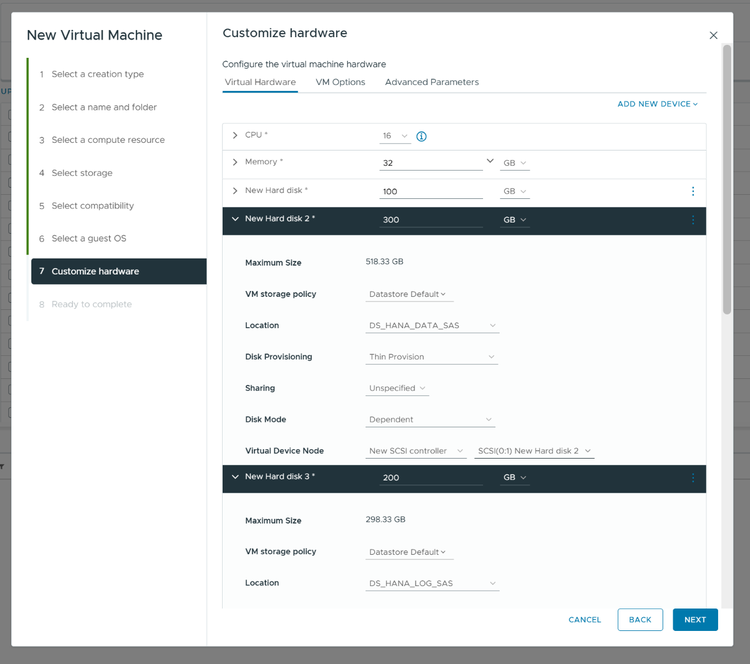
필요한 CPU와 메모리로 VM을 구성하십시오. OS용 하드 디스크 외에도 이전에 생성한 데이터 저장소를 사용하여 데이터, 로그 및 공유용 디스크를 추가하십시오. +
-
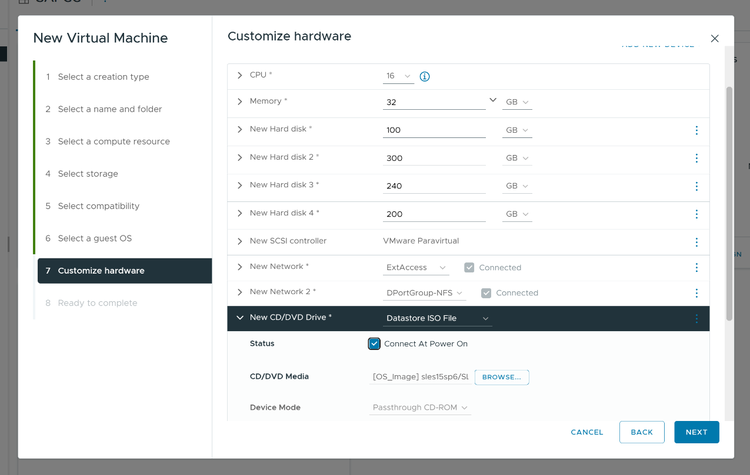
운영체제 설치용 ISO 파일을 DVD 드라이브로 연결하고 "전원 켜짐 시 연결"을 선택합니다. +
-
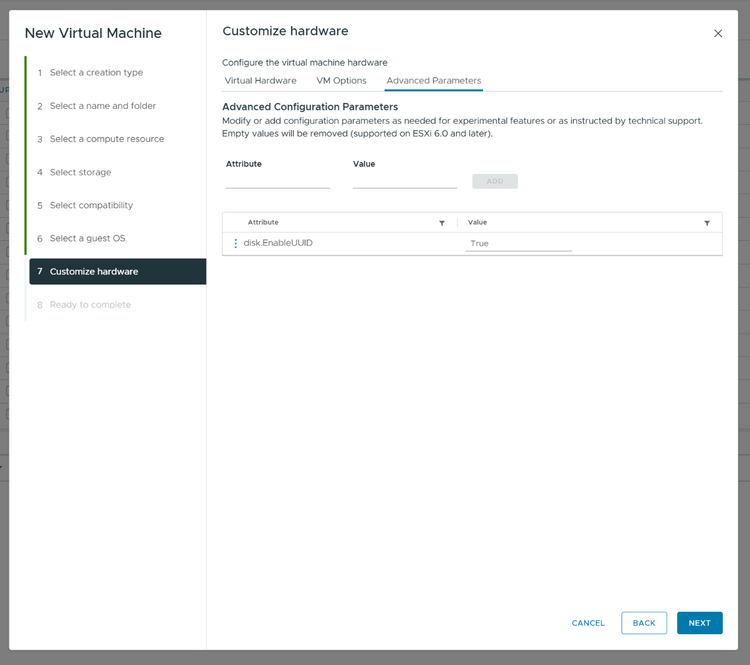
"고급 매개변수" 탭에서 "disk.EnableUUID" 속성을 "True" 값으로 추가합니다. 이렇게 하면 SnapCenter 가 나중에 디스크 세부 정보를 검색할 수 있습니다. +
-
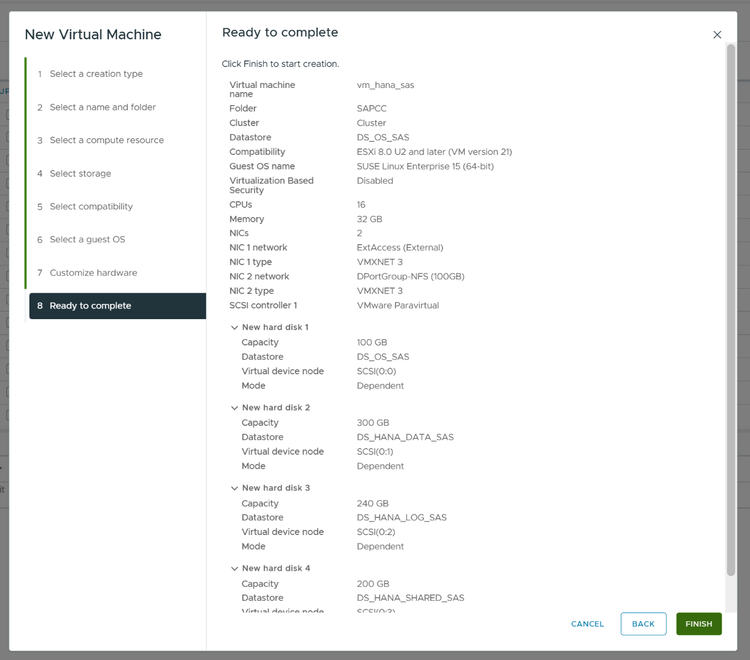
설정을 검토하고 "완료"를 눌러 새 가상 머신을 생성하세요. +
-
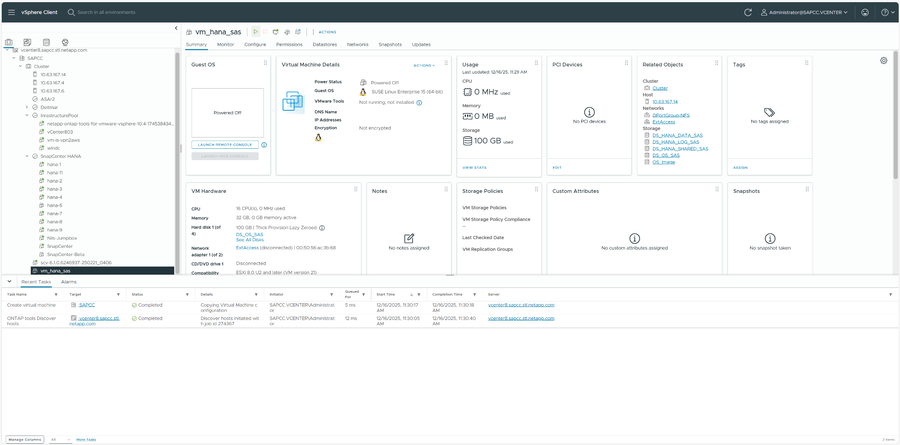
새 VM의 전원을 켭니다. +
-
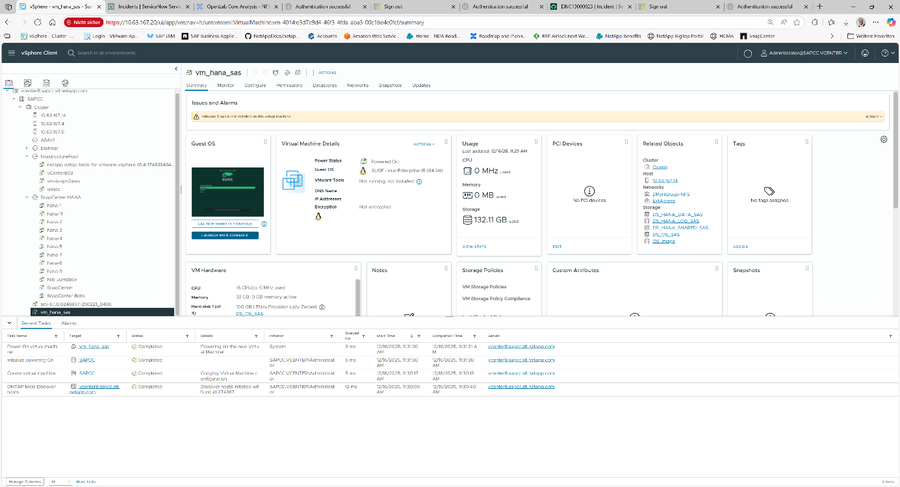
콘솔에 연결하고 SAP의 지침에 따라 운영 체제를 설치하십시오. +
-
운영체제 설치 후 SAP HANA 시스템을 설치하십시오. /hana/data, /hana/log 및 /hana/shared 디렉터리에는 전용 디스크를 사용하십시오.