


Red Hat OpenShift 클러스터에 Trident를 설치하고 스토리지 객체를 생성하세요


 변경 제안
변경 제안

 PDF
PDF
Red Hat 인증 Trident Operator를 사용하여 Trident를 설치하고 ONTAP 및 Amazon FSx for NetApp ONTAP용 스토리지 객체를 생성하여 컨테이너 및 VM에 대한 동적 볼륨 프로비저닝을 활성화합니다. 필요한 경우 블록 액세스를 위해 작업자 노드를 준비합니다.
-
OpenShift Virtualization을 설치하기 전에 이 페이지의 절차를 완료하십시오. OpenShift Virtualization은 VM 템플릿용 골든 이미지를 생성하기 위해 기본 Trident 기반 StorageClass 및 VolumeSnapshotClass가 필요합니다.
-
Trident를 구성하기 전에 OpenShift Virtualization을 이미 설치한 경우 다른 스토리지 클래스로 생성된 골든 이미지를 모두 삭제하십시오. Trident를 기본값으로 설정하면 OpenShift Virtualization이 Trident 스토리지를 사용하여 골든 이미지를 다시 생성합니다.
oc delete dv,VolumeSnapshot -n openshift-virtualization-os-images --selector=cdi.kubevirt.io/dataImportCron
1단계: Trident 설치
Red Hat 인증 Trident Operator는 온프레미스, 퍼블릭 클라우드 및 ROSA와 같은 관리형 서비스에서 NetApp이 OpenShift를 위해 지원합니다. Trident 25.02부터 Amazon FSx for NetApp ONTAP를 사용하고 OpenShift Virtualization VM 워크로드를 실행할 계획인 경우 Operator가 iSCSI용 작업자 노드를 준비할 수도 있습니다.
다른 설치 옵션은 "Trident 문서"을 참조하십시오.
-
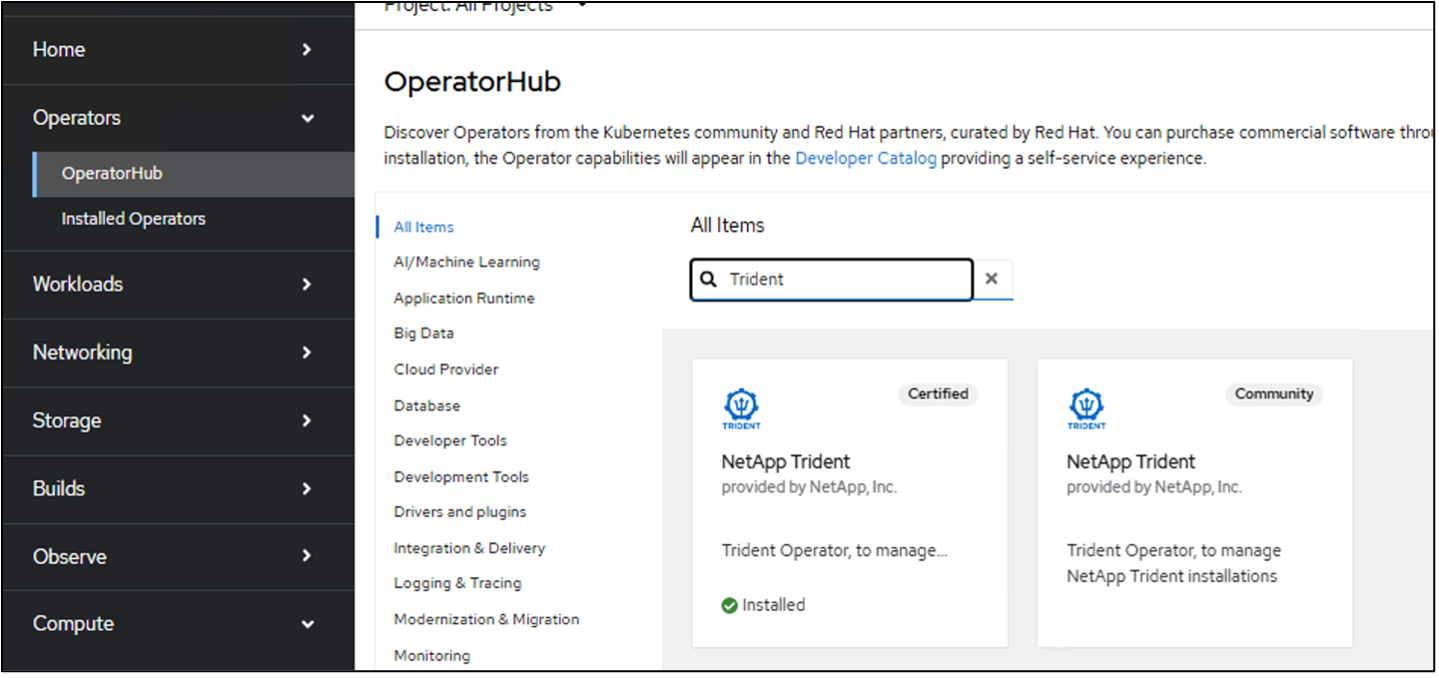
*OperatorHub*에서 *Certified NetApp Trident*을 선택하십시오.
예를 보여주세요
-
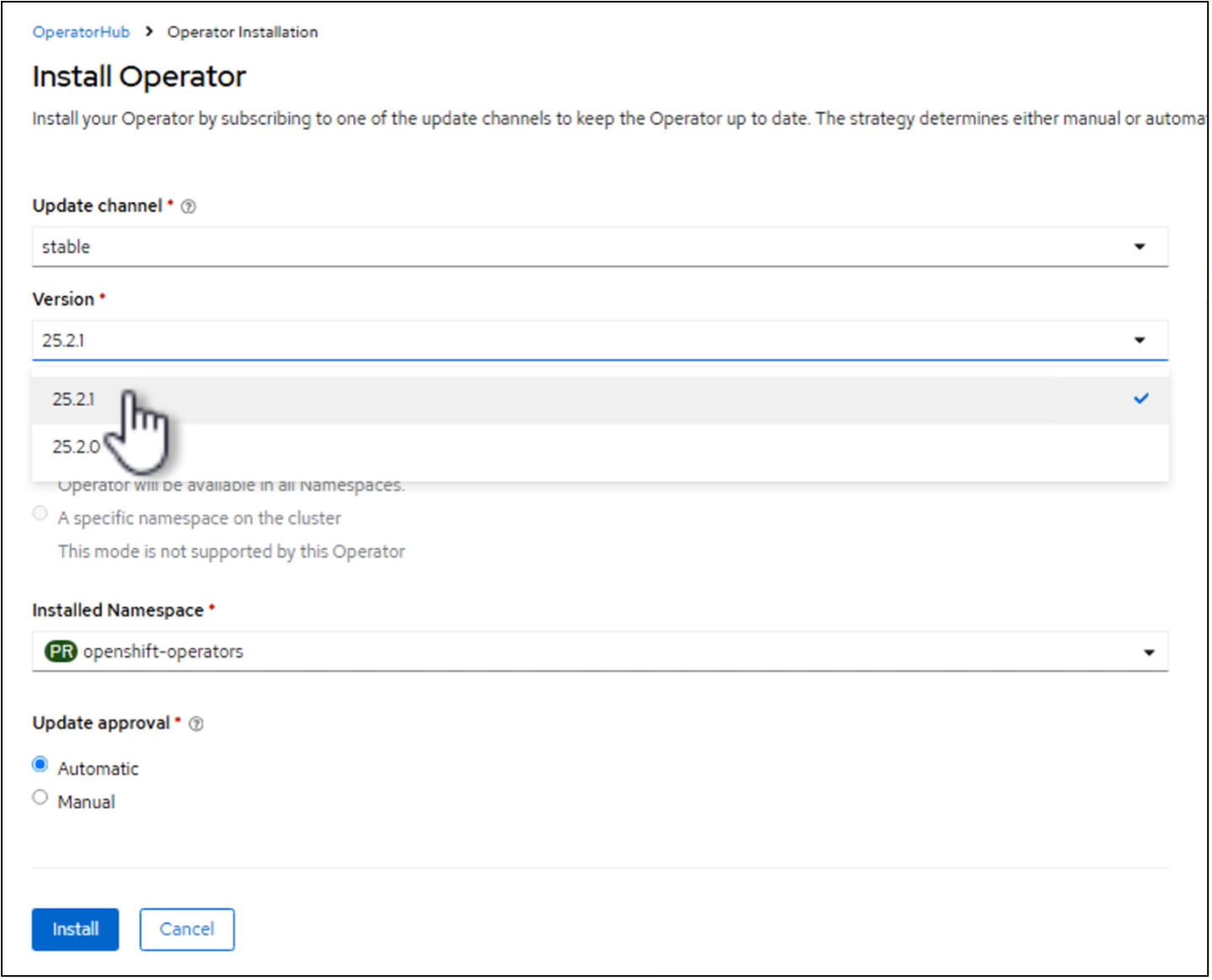
설치 페이지에서 최신 버전을 유지하고 *설치*를 선택합니다.
예를 보여주세요
-
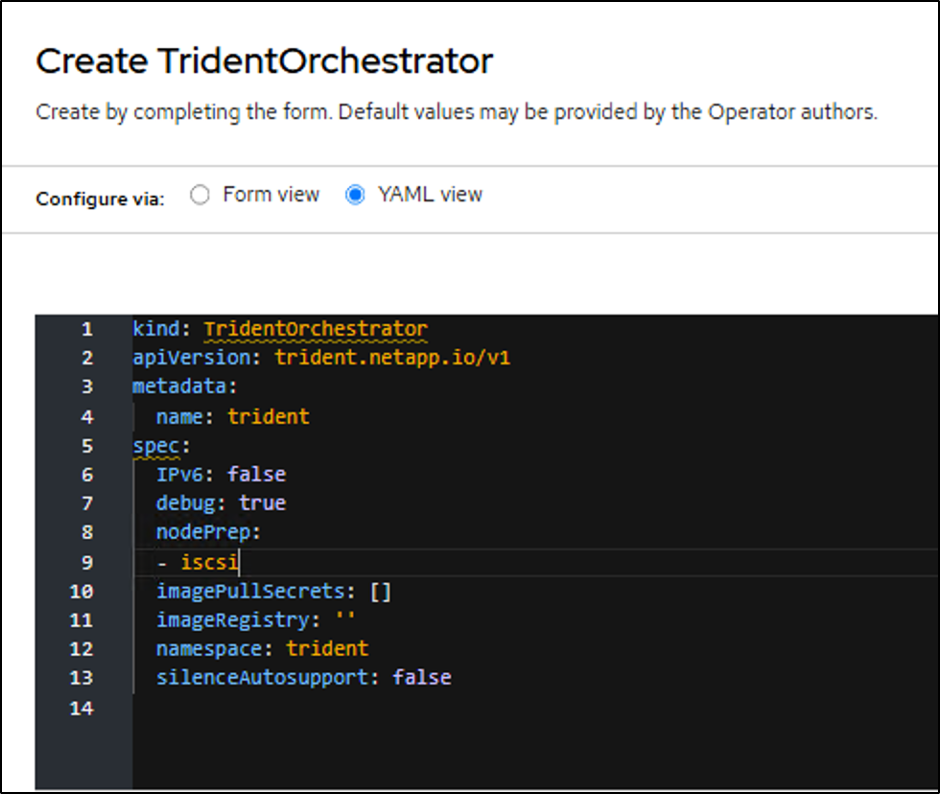
오퍼레이터 설치가 완료되면 *View operator*를 선택하고 Trident Orchestrator 인스턴스를 생성하십시오.
iSCSI를 위해 워커 노드를 준비하려면 YAML 보기로 전환하고 `iscsi`을 `nodePrep`에 추가하세요.
예를 보여주세요
-
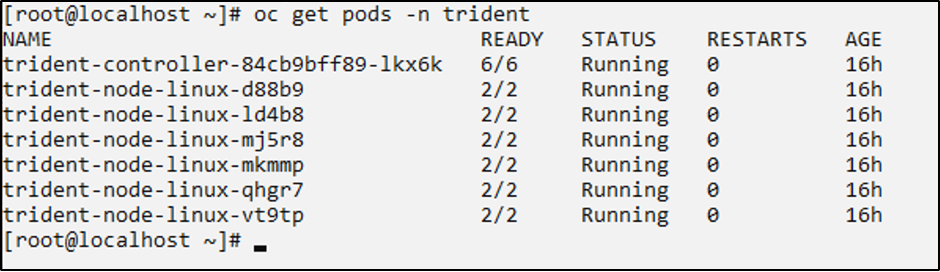
클러스터에서 모든 Trident Pod가 실행 중인지 확인하십시오.
예를 보여주세요
-
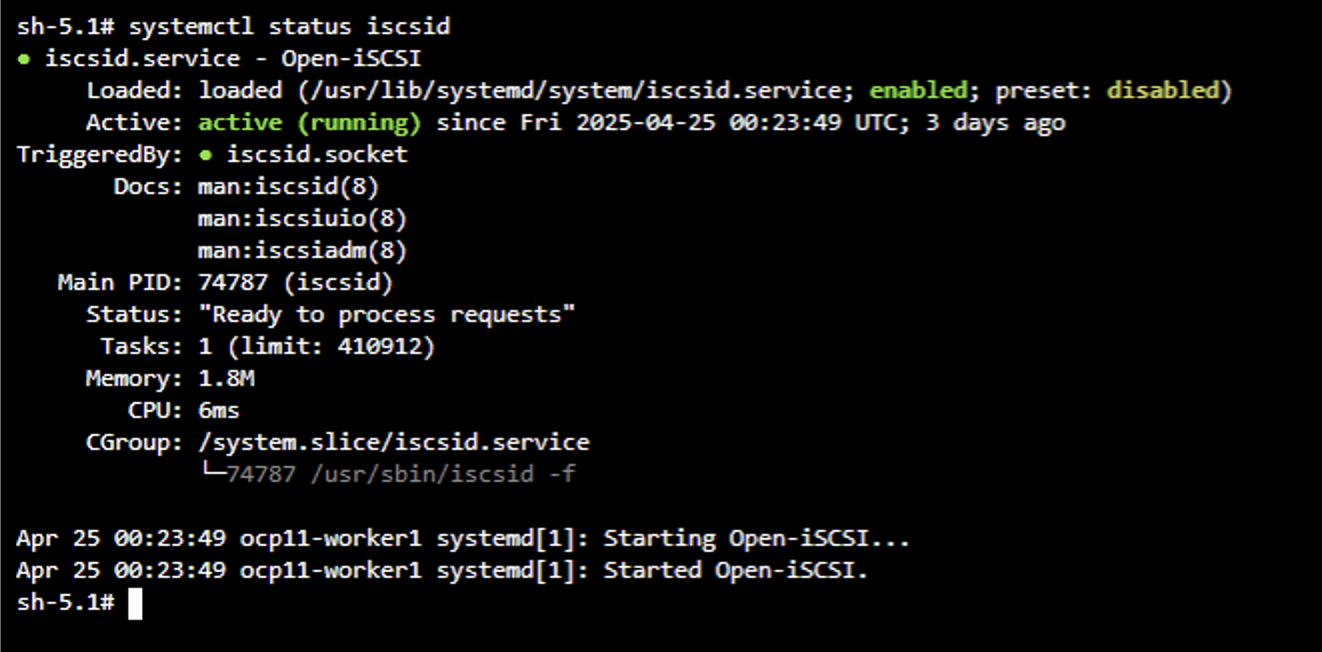
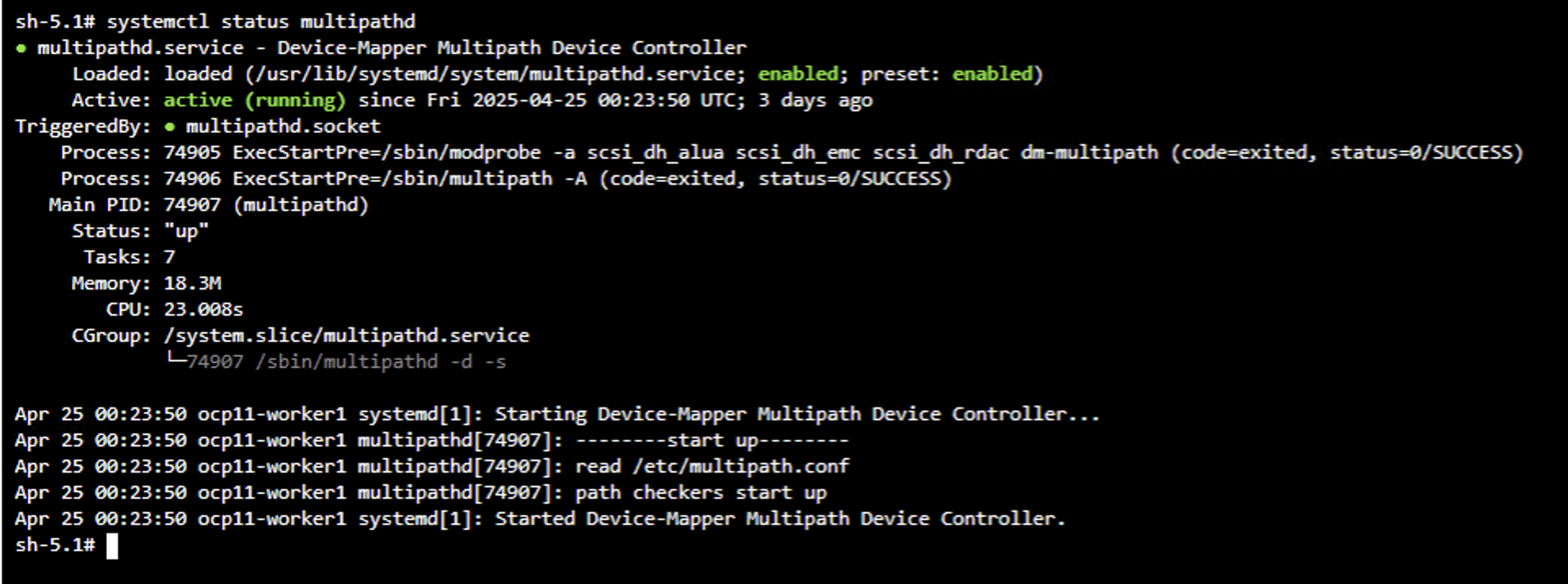
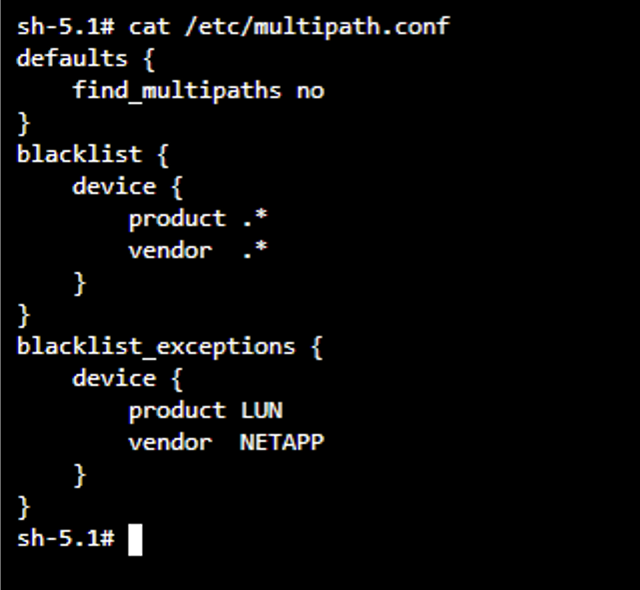
iSCSI 노드 준비를 활성화한 경우 워커 노드에 로그인하여
iscsid및 `multipathd`이(가) 활성 상태이고 `multipath.conf`에 항목이 있는지 확인하십시오.예를 보여주세요
예를 보여주세요
예를 보여주세요
다음 비디오는 Red Hat 인증 Trident Operator를 사용하여 Trident를 설치하는 방법을 보여줍니다.
2단계: 사용 환경에 맞는 스토리지 백엔드 및 StorageClass 구성 파일을 준비합니다
TridentBackendConfig 및 StorageClass 정의를 사용자 환경에 맞게 생성하십시오. 환경 내에서 여러 스토리지 프로토콜을 구성할 수 있습니다. 사용하려는 각 프로토콜에 대한 YAML 파일을 생성하고 자리 표시자 값을 특정 구성 세부 정보로 바꾸십시오.

|
사용 환경에 따라 아래의 온프레미스 또는 ROSA 섹션 중 하나를 완료한 후 3단계로 진행하십시오. |
온프레미스 OpenShift 클러스터
구성하려는 각 프로토콜에 대한 YAML 파일을 생성하십시오. 다음 프로토콜 중 하나 이상을 구성할 수 있습니다. NFS 기반 파일 스토리지를 위한 NAS, iSCSI 블록 스토리지를 위한 iSCSI, TCP를 통한 고성능 NVMe 블록 스토리지를 위한 NVMe/TCP 또는 Fibre Channel 블록 스토리지를 위한 FC.
각 프로토콜에 대해 TridentBackendConfig 및 StorageClass를 생성합니다. 백엔드 구성에는 Kubernetes Secret에 저장된 자격 증명이 포함됩니다.
백엔드 구성 기본 옵션에 대한 필수 지침
-
백엔드 구성 파일은 ONTAP SVM 및 관리 LIF를 참조합니다. +
-
사용자 이름과 비밀번호를 사용하여 ONTAP에 인증할 수 있습니다. 클러스터 관리자 또는 vserver 관리자 사용자 이름과 비밀번호를 사용하면 됩니다. +
-
ONTAP에서 인증을 위해 클라이언트 인증서를 사용할 수도 있습니다. 클라이언트 인증서, 개인 키 및 CA 인증서 생성 방법에 대한 자세한 내용은 "Trident 관련 문서는 여기에서 확인할 수 있습니다."을 참조하십시오.
NAS 이코노미 드라이버의 백엔드 구성 옵션에 대한 필수 지침
NAS 이코노미 드라이버 구성에 포함할 수 있는 매개변수는 다음과 같습니다.
-
qtreesPerFlexvol 값은 50~300 범위 내에 있어야 하며, 기본값은 200입니다. +
-
limitVolumePoolSize 이 값은 ontap-nas-economy 백엔드에서 qtree를 사용할 때 요청하는 최대 FlexVol 크기입니다. 기본값은 설정되어 있지 않으며, 이 매개변수는 기본적으로 적용되지 않습니다. 이 매개변수를 설정하면 현재 FlexVol이 지정된 크기에 도달할 때 Trident 운영자가 새 FlexVol을 생성합니다. 이 매개변수는 PV 프로비저닝에 사용되는 FlexVols의 크기를 제한하여 클러스터의 용량 활용률을 제어하는 데 도움이 될 수 있습니다. +
-
denyNewVolumePools 이 매개변수는 ontap-nas-economy 백엔드가 qtree를 저장할 새 FlexVol 볼륨을 생성하는 것을 제한합니다. 새 PV를 프로비저닝할 때는 기존 FlexVol만 사용됩니다.
SAN 드라이버 백엔드 구성 옵션에 대한 필수 지침
SAN 드라이버 구성에 다음 매개변수를 포함할 수 있습니다.
-
limitVolumeSize 이 값은 SAN 백엔드를 사용할 때 요청하는 최대 볼륨 크기입니다. 기본값은 설정되어 있지 않으며, 이 매개변수는 기본적으로 적용되지 않습니다. 이 매개변수를 설정하면 요청된 볼륨 크기가 이 값보다 클 경우 Trident 오퍼레이터의 프로비저닝이 실패합니다. 이 매개변수를 사용하여 관리되는 LUN 볼륨의 최대 크기를 제한할 수 있습니다. +
-
lunsPerFlexvol FlexVol당 최대 LUN 개수입니다. [50, 200] 범위 내에 있어야 하며 기본값은 100입니다. 이 매개변수를 설정하면 현재 FlexVol의 LUN 개수가 지정된 개수에 도달할 때 Trident 운영자가 새 FlexVol을 생성합니다. 이 매개변수를 사용하면 PV 프로비저닝에 사용되는 FlexVol당 LUN 개수를 제한하여 클러스터의 용량 활용률을 제어할 수 있습니다.
SAN economy 드라이버의 백엔드 구성 옵션에 대한 필수 지침
SAN 이코노미 드라이버 구성에 포함할 수 있는 매개변수는 다음과 같습니다.
-
limitVolumePoolSize 이 값은 SAN 이코노미 백엔드를 사용할 때 요청하는 최대 FlexVol 크기입니다. 기본값은 설정되어 있지 않으며, 이 매개변수는 기본적으로 적용되지 않습니다. 이 매개변수를 설정하면 Trident 운영자가 FlexVol에 LUN을 생성하기 위해 생성할 수 있는 최대 FlexVol 크기를 제한합니다. 이 매개변수는 PV 프로비저닝에 사용되는 FlexVols 크기를 제한하여 클러스터의 용량 활용률을 제어하는 데 도움이 될 수 있습니다. +
-
denyNewVolumePools 이 매개변수는 SAN 이코노미 백엔드가 LUN을 담을 새로운 FlexVol 볼륨을 생성하는 것을 제한합니다. 기존 FlexVol만 새로운 PV 프로비저닝에 사용됩니다.
볼륨 프로비저닝을 위한 백엔드 구성 옵션에 대한 필수 지침
|
|
각 프로토콜에 제공된 샘플 YAML 파일에서 storagePrefix가 제공되지 않으면 기본 접두사 "trident"가 사용됩니다. ontap-nas-economy를 사용하고 storagePrefix가 24자 이상인 경우, qtree에는 스토리지 접두사가 포함되지 않지만 볼륨 이름에는 포함됩니다. |
ONTAP에서 시스템 관리자 또는 CLI를 통해 직접 볼륨을 생성할 때 모든 선택적 매개변수에 값을 제공하지 않으면 아래와 같이 볼륨 프로비저닝 중에 일부 기본값이 자동으로 설정됩니다.


다음은 Trident 백엔드 구성을 사용하여 생성된 볼륨의 예입니다. 이름 템플릿을 제외하고는 기본값 섹션에서 명시적으로 설정된 옵션이 없습니다.
oc describe tbc -n trident tbc-nas
### output truncated for brevity
Spec:
  Backend Name:  tbc-nas
  Credentials:
    Name:  tbc-nas-secret
  Defaults: # There are no defaults set except for the volume name template.
    Name Template:      {{ .config.StoragePrefix }}_{{ .volume.Namespace }}_{{ .volume.RequestName }}
  Management LIF:       10.192.102.50
  Storage Driver Name:  ontap-nas
  Storage Prefix:       testautomation
  Svm:                  oc-test-automation
이 백엔드 구성을 사용하여 볼륨을 생성하면 백엔드 구성 파일에 설정되지 않은 옵션이 아래와 같이 기본값으로 설정됩니다.

하지만 Trident 백엔드 구성의 기본 섹션에서 값을 설정하면 해당 매개변수에 특정 값을 지정할 수 있는 볼륨을 생성할 수 있습니다. 다음 예에서는 snapshotPolicy를 기본 정책(명시적으로 설정하지 않으면 none)으로, snapshotDir을 백엔드 구성 YAML의 기본 섹션에서 true로 설정했습니다. 이러한 설정을 통해 백엔드 볼륨이 해당 값을 갖는 것을 확인할 수 있습니다. (snapdir-access는 true이고 snapshot-policy는 기본 정책입니다.)


그 외 추가 매개변수에 대해서는 Trident 설명서를 참조하십시오.
TridentBackendConfig 및 StorageClass를 생성하여 ONTAP NAS에 대한 NFS 기반 영구 스토리지 프로비저닝을 활성화합니다. 백엔드 구성에는 Kubernetes Secret에 저장된 자격 증명이 포함되며 ONTAP SVM 및 관리 LIF를 참조합니다.
사용자 이름과 비밀번호 인증을 사용하는 백엔드 비밀 키 및 백엔드 구성 파일 예시 (다음으로 저장 tbc-nas.yaml):
# tbc-nas.yaml
apiVersion: v1
kind: Secret
metadata:
  name: tbc-nas-secret
type: Opaque
stringData:
  username: <cluster admin username>
  password: <cluster admin password>
---
apiVersion: trident.netapp.io/v1
kind: TridentBackendConfig
metadata:
  name: tbc-nas
spec:
  version: 1
  storageDriverName: ontap-nas
  managementLIF: <ONTAP management LIF>
  backendName: tbc-nas
  svm: zoneb #<replace with your SVM name>
  storagePrefix: testzoneb #<replace with your prefix>
  defaults:
    nameTemplate: "{{ .config.StoragePrefix }}_{{ .volume.Namespace }}_{{ .volume.RequestName }}"
  credentials:
    name: tbc-nas-secret
클라이언트 인증서 인증을 사용하는 백엔드 비밀 키 및 백엔드 구성 파일 예시 (다른 이름으로 저장 tbc-nas.yaml):
# tbc-nas.yaml
apiVersion: v1
kind: Secret
metadata:
  name: ontap-nas-secret
  namespace: trident
type: Opaque
stringData:
  clientPrivateKey: <client private>
---
apiVersion: trident.netapp.io/v1
kind: TridentBackendConfig
metadata:
  name: tbc-nas
  namespace: trident
spec:
  version: 1
  storageDriverName: ontap-nas
  managementLIF: <ONTAP management LIF>
  backendName: tbc-nas
  svm: zoneb #<replace with your SVM name>
  storagePrefix: testzoneb #<replace with your prefix>
  credentials:
    name: ontap-nas-secret
  clientCertificate: <client certificate>
StorageClass 정의(다른 이름으로 저장 sc-nas.yaml):
# sc-nas.yaml
apiVersion: storage.k8s.io/v1
kind: StorageClass
metadata:
  name: sc-nas
provisioner: csi.trident.netapp.io
parameters:
  backendType: "ontap-nas"
  media: "ssd"
  provisioningType: "thin"
  snapshots: "true"
allowVolumeExpansion: trueTridentBackendConfig 및 StorageClass를 생성하여 ONTAP NAS 이코노미 드라이버에서 qtree를 사용한 NFS 기반 영구 스토리지 프로비저닝을 활성화합니다. 백엔드 구성에는 Kubernetes Secret에 저장된 자격 증명이 포함되며 ONTAP SVM 및 관리 LIF를 참조합니다.
사용자 이름과 비밀번호 인증을 사용하는 백엔드 비밀 키 및 백엔드 구성 파일 예시 (다음으로 저장 tbc-nas-economy.yaml):
# tbc-nas-economy.yaml
apiVersion: v1
kind: Secret
metadata:
  name: tbc-nas-economy-secret
type: Opaque
stringData:
  username: <cluster admin username>
  password: <cluster admin password>
---
apiVersion: trident.netapp.io/v1
kind: TridentBackendConfig
metadata:
  name: tbc-nas-economy
spec:
  version: 1
  storageDriverName: ontap-nas-economy
  managementLIF: <ONTAP management LIF>
  backendName: tbc-nas-eco
  svm: <replace with your SVM name>
  storagePrefix: <replace with your prefix>
  defaults:
    nameTemplate: "{{ .config.StoragePrefix }}_{{ .volume.Namespace }}_{{ .volume.RequestName }}"
  credentials:
    name: tbc-nas-economy-secret
StorageClass 정의(다른 이름으로 저장 sc-nas-economy.yaml):
# sc-nas-economy.yaml
apiVersion: storage.k8s.io/v1
kind: StorageClass
metadata:
  name: sc-nas-economy
provisioner: csi.trident.netapp.io
parameters:
  backendType: "ontap-nas-economy"
  media: "ssd"
  provisioningType: "thin"
  snapshots: "true"
allowVolumeExpansion: true|
|
ontap-nas-economy 드라이버의 백엔드 구성 파일에 포함할 수 있는 추가 매개변수에 대한 자세한 내용은 위의 "NAS 이코노미 드라이버 백엔드 구성 옵션에 대한 필수 지침" 섹션을 참조하십시오. |
iSCSI를 사용하는 ONTAP SAN에 대한 TridentBackendConfig 및 StorageClass를 생성하여 iSCSI 기반 블록 스토리지 프로비저닝을 활성화합니다. 백엔드 구성은 ontap-san 드라이버를 사용하며 Kubernetes Secret에 저장된 자격 증명을 포함합니다. sanType 매개변수를 생략하면 기본적으로 iSCSI 프로토콜이 사용됩니다.
사용자 이름 비밀번호 인증을 사용하는 백엔드 비밀 키 및 백엔드 구성 파일(다른 이름으로 저장 tbc-iscsi.yaml):
# tbc-iscsi.yaml
apiVersion: v1
kind: Secret
metadata:
  name: backend-tbc-ontap-iscsi-secret
type: Opaque
stringData:
  username: <cluster admin username>
  password: <cluster admin password>
---
apiVersion: trident.netapp.io/v1
kind: TridentBackendConfig
metadata:
  name: ontap-iscsi
spec:
  version: 1
  storageDriverName: ontap-san
  managementLIF: <management LIF>
  backendName: ontap-iscsi
  svm: <SVM name>
  credentials:
    name: backend-tbc-ontap-iscsi-secret
클라이언트 인증서 인증을 사용하는 백엔드 비밀 키 및 백엔드 구성 파일(다른 이름으로 저장 tbc-iscsi.yaml):
# tbc-iscsi.yaml
apiVersion: v1
kind: Secret
metadata:
  name: backend-tbc-ontap-iscsi-secret
type: Opaque
stringData:
  clientPrivateKey: <client private key>
---
apiVersion: trident.netapp.io/v1
kind: TridentBackendConfig
metadata:
  name: ontap-iscsi
spec:
  version: 1
  storageDriverName: ontap-san
  managementLIF: <management LIF>
  backendName: ontap-iscsi
  svm: <SVM name>
  credentials:
    name: backend-tbc-ontap-iscsi-secret
  clientCertificate: <client certificate>
StorageClass 정의(다른 이름으로 저장 sc-iscsi.yaml):
# sc-iscsi.yaml
apiVersion: storage.k8s.io/v1
kind: StorageClass
metadata:
  name: sc-iscsi
provisioner: csi.trident.netapp.io
parameters:
  backendType: "ontap-san"
  media: "ssd"
  provisioningType: "thin"
  fsType: ext4
  snapshots: "true"
allowVolumeExpansion: trueNVMe over TCP를 사용하는 ONTAP SAN용 TridentBackendConfig 및 StorageClass를 생성하여 고성능 블록 스토리지 프로비저닝을 활성화합니다. 백엔드 구성은 NVMe/TCP 전송에 최적화된 ontap-san 드라이버를 사용하며 Kubernetes Secret에 저장된 자격 증명을 포함합니다.
사용자 이름 비밀번호 인증을 사용하는 백엔드 비밀 키 및 백엔드 구성 파일(다른 이름으로 저장 tbc-nvme.yaml):
# tbc-nvme.yaml
apiVersion: v1
kind: Secret
metadata:
  name: backend-tbc-ontap-nvme-secret
type: Opaque
stringData:
  username: <cluster admin username>
  password: <cluster admin password>
---
apiVersion: trident.netapp.io/v1
kind: TridentBackendConfig
metadata:
  name: backend-tbc-ontap-nvme
spec:
  version: 1
  storageDriverName: ontap-san
  sanType: nvme
  managementLIF: <ONTAP management LIF>
  backendName: backend-tbc-ontap-nvme
  svm: <SVM name>
  credentials:
    name: backend-tbc-ontap-nvme-secret
클라이언트 인증서 인증을 사용하는 백엔드 비밀 키 및 백엔드 구성 파일(다른 이름으로 저장 tbc-nvme.yaml):
# tbc-nvme.yaml
apiVersion: v1
kind: Secret
metadata:
  name: backend-tbc-ontap-nvme-secret
type: Opaque
stringData:
  clientPrivateKey: <client private key>
---
apiVersion: trident.netapp.io/v1
kind: TridentBackendConfig
metadata:
  name: backend-tbc-ontap-nvme
spec:
  version: 1
  storageDriverName: ontap-san
  sanType: nvme
  managementLIF: <ONTAP management LIF>
  backendName: backend-tbc-ontap-nvme
  svm: <SVM name>
  credentials:
    name: backend-tbc-ontap-nvme-secret
  clientCertificate: <client certificate>
StorageClass 정의(다른 이름으로 저장 sc-nvme.yaml):
# sc-nvme.yaml
apiVersion: storage.k8s.io/v1
kind: StorageClass
metadata:
  name: sc-nvme
provisioner: csi.trident.netapp.io
parameters:
  backendType: "ontap-san"
  media: "ssd"
  provisioningType: "thin"
  fsType: ext4
  snapshots: "true"
allowVolumeExpansion: true|
|
ReadWriteMany(RWX) 볼륨을 NVMe 프로토콜과 함께 사용하려는 경우, Kubernetes 클러스터에서 단일 RWX NVMe 볼륨은 64개 이상의 노드에서 마운트할 수 없습니다. 이 제한 사항 및 Trident 26.02에서 도입된 슈퍼 서브시스템 모델과 Trident 26.02 이전의 볼륨별 서브시스템 모델에 대한 자세한 내용은 Trident 설명서를 참조하십시오. https://docs.netapp.com/us-en/trident/trident-use/ontap-san-prep.html#nvme-tcp-considerations |
TridentBackendConfig 및 StorageClass를 생성하여 Fibre Channel이 포함된 ONTAP SAN에 대해 FC 기반 블록 스토리지 프로비저닝을 활성화합니다. 백엔드 구성은 FCP 프로토콜이 지정된 ontap-san 드라이버를 사용하며 Kubernetes Secret에 저장된 자격 증명을 포함합니다.
사용자 이름/암호 인증 방법 또는 클라이언트 인증서 인증 방법을 사용하여 ONTAP으로 인증합니다. 클라이언트 인증서, 개인 키 및 CA 인증서 생성 방법에 대한 자세한 내용은 "Trident 관련 문서는 여기에서 확인할 수 있습니다."을 참조하십시오. 두 가지 방법에 대한 예시는 아래에 제공됩니다.
예를 보여주세요
ONTAP 사용자 이름 및 비밀번호 인증을 사용하는 백엔드 비밀 키 및 백엔드 구성 파일( `tbc-fc.yaml`로 저장):
# tbc-fc.yaml
apiVersion: v1
kind: Secret
metadata:
  name: tbc-fc-secret
type: Opaque
stringData:
  username: <cluster admin username>
  password: <cluster admin password>
---
apiVersion: trident.netapp.io/v1
kind: TridentBackendConfig
metadata:
  name: tbc-fc
spec:
  version: 1
  storageDriverName: ontap-san
  managementLIF: <ONTAP management LIF>
  backendName: tbc-fc
  svm: openshift-fc #<replace with your SVM name>
  sanType: fcp
  storagePrefix: demofc #<replace with your prefix>
  defaults:
    nameTemplate: "{{ .config.StoragePrefix }}_{{ .volume.Namespace }}_{{ .volume.RequestName }}"
  credentials:
    name: tbc-fc-secret
클라이언트 인증서 인증을 사용하는 백엔드 비밀 키 및 백엔드 구성 파일(다른 이름으로 저장 tbc-fc.yaml):
# tbc-fc.yaml
apiVersion: v1
kind: Secret
metadata:
  name: tbc-fc-secret
type: Opaque
stringData:
  clientPrivateKey: <client private key>
---
apiVersion: trident.netapp.io/v1
kind: TridentBackendConfig
metadata:
  name: tbc-fc
spec:
  version: 1
  storageDriverName: ontap-san
  managementLIF: <ONTAP management LIF>
  backendName: tbc-fc
  svm: openshift-fc #<replace with your SVM name>
  sanType: fcp
  storagePrefix: demofc #<replace with your prefix>
  defaults:
    nameTemplate: "{{ .config.StoragePrefix }}_{{ .volume.Namespace }}_{{ .volume.RequestName }}"
  credentials:
    name: tbc-fc-secret
  clientCertificate: <client certificate>
# sc-fc.yaml
apiVersion: storage.k8s.io/v1
kind: StorageClass
metadata:
name: sc-fc
provisioner: csi.trident.netapp.io
parameters:
backendType: "ontap-san"
media: "ssd"
provisioningType: "thin"
fsType: ext4
snapshots: "true"
allowVolumeExpansion: trueTridentBackendConfig 및 StorageClass를 생성하여 iSCSI를 사용하는 ONTAP SAN economy에 대해 iSCSI 기반 블록 스토리지 프로비저닝을 활성화합니다. 백엔드 구성은 iSCSI 프로토콜을 사용하는 ontap-san-economy 드라이버를 사용하며 Kubernetes Secret에 저장된 자격 증명을 포함합니다.
클라이언트 인증서 인증을 사용하는 백엔드 비밀 키 및 백엔드 구성 파일(다른 이름으로 저장 tbc-san-eco.yaml):
# tbc-san-eco.yaml
---
apiVersion: v1
kind: Secret
metadata:
  name: ontap-san-cert-auth
  namespace: trident
type: Opaque
stringData:
  clientPrivateKey: <client private key>
---
apiVersion: trident.netapp.io/v1
kind: TridentBackendConfig
metadata:
  name: tbc-san-eco-cert
  namespace: trident
spec:
  version: 1
  storageDriverName: ontap-san-economy
  managementLIF: "<ONTAP management LIF>"
  backendName: tbc_san_eco
  svm: <replace with your SVM name>
  storagePrefix: <replace with your prefix>
  credentials:
    name: ontap-san-cert-auth
  clientCertificate: <client certificate>
# sc-san-eco.yaml
apiVersion: storage.k8s.io/v1
kind: StorageClass
metadata:
name: sc-san-eco
provisioner: csi.trident.netapp.io
parameters:
backendType: "ontap-san-economy"
provisioningType: "thin"
snapshots: "true"Trident 설명서를 참조하시면 YAML 파일의 추가 샘플과 SAN 드라이버 및 NAS 드라이버에서 지원하는 액세스 모드 및 볼륨 모드에 대한 정보를 확인할 수 있습니다.
Amazon FSx for NetApp ONTAP를 사용하는 ROSA 클러스터
구성하려는 각 프로토콜에 대한 YAML 파일을 생성하십시오. NFS 기반 파일 스토리지를 위한 NAS 또는 블록 스토리지를 위한 iSCSI 중 하나 또는 둘 다를 구성할 수 있습니다.
ROSA 클러스터에서 NFS 기반 영구 스토리지 프로비저닝을 활성화하기 위해 Amazon FSx for NetApp ONTAP의 ONTAP NAS용 TridentBackendConfig 및 StorageClass를 생성합니다. 백엔드 구성은 관리 및 데이터 LIF를 위해 Amazon FSx for NetApp ONTAP DNS 이름을 사용하며, trident 네임스페이스의 Kubernetes Secret에 저장된 자격 증명을 포함합니다.
백엔드 시크릿 및 백엔드 구성 파일(다른 이름으로 저장 tbc-fsx-nas.yaml):
# tbc-fsx-nas.yaml
apiVersion: v1
kind: Secret
metadata:
  name: backend-fsx-ontap-nas-secret
type: Opaque
stringData:
  username: <FSx for ONTAP, for example fsxadmin>
  password: <FSx for ONTAP password>
---
apiVersion: trident.netapp.io/v1
kind: TridentBackendConfig
metadata:
  name: backend-fsx-ontap-nas
spec:
  version: 1
  backendName: fsx-ontap
  storageDriverName: ontap-nas
  managementLIF: <Management DNS name>
  dataLIF: <NFS DNS name>
  svm: <SVM NAME>
  credentials:
    name: backend-fsx-ontap-nas-secret
StorageClass 정의(다른 이름으로 저장 sc-fsx-nas.yaml):
# sc-fsx-nas.yaml (storage class name is trident-csi)
apiVersion: storage.k8s.io/v1
kind: StorageClass
metadata:
  name: trident-csi
provisioner: csi.trident.netapp.io
parameters:
  backendType: "ontap-nas"
  fsType: "ext4"
allowVolumeExpansion: true
reclaimPolicy: RetainROSA 클러스터에서 iSCSI 기반 블록 스토리지 프로비저닝을 활성화하기 위해 Amazon FSx for NetApp ONTAP의 ONTAP SAN용 TridentBackendConfig 및 StorageClass를 생성합니다. 백엔드 구성은 ontap-san 드라이버를 사용하며, Kubernetes Secret에 저장된 자격 증명을 포함합니다. 작업자 노드가 iSCSI 액세스를 위해 준비되어 있는지 확인합니다.
백엔드 시크릿 및 백엔드 구성 파일(다른 이름으로 저장 tbc-fsx-iscsi.yaml):
# tbc-fsx-iscsi.yaml
apiVersion: v1
kind: Secret
metadata:
  name: backend-tbc-fsx-iscsi-secret
type: Opaque
stringData:
  username: <FSx for ONTAP, for example fsxadmin>
  password: <FSx for ONTAP password>
---
apiVersion: trident.netapp.io/v1
kind: TridentBackendConfig
metadata:
  name: fsx-iscsi
spec:
  version: 1
  storageDriverName: ontap-san
  managementLIF: <Management DNS name>
  backendName: fsx-iscsi
  svm: <SVM name>
  credentials:
    name: backend-tbc-fsx-iscsi-secret
StorageClass 정의(다른 이름으로 저장 sc-fsx-iscsi.yaml):
# sc-fsx-iscsi.yaml
apiVersion: storage.k8s.io/v1
kind: StorageClass
metadata:
  name: sc-fsx-iscsi
provisioner: csi.trident.netapp.io
parameters:
  backendType: "ontap-san"
  media: "ssd"
  provisioningType: "thin"
  fsType: ext4
  snapshots: "true"
allowVolumeExpansion: true
3단계: VolumeSnapshotClass 구성 파일 생성
온프레미스 및 ROSA 배포 환경 모두에 대해 VolumeSnapshotClass 정의를 생성합니다. 이 구성을 통해 영구 볼륨에 대한 스냅샷 기반 작업을 활성화할 수 있습니다.
VolumeSnapshotClass 정의(다른 이름으로 저장 snapshot-class.yaml):
# snapshot-class.yaml
apiVersion: snapshot.storage.k8s.io/v1
kind: VolumeSnapshotClass
metadata:
  name: trident-snapshotclass
driver: csi.trident.netapp.io
deletionPolicy: Retain
4단계: 구성 파일을 클러스터에 적용합니다
이전 단계에서 생성한 구성 파일을 OpenShift 클러스터에 적용합니다.
-
구성한 각 프로토콜에 대해 TridentBackendConfig 및 StorageClass 파일을 적용하십시오.
온프레미스 클러스터의 경우:
oc create -f tbc-nas.yaml -n trident
oc create -f sc-nas.yaml

oc create -f tbc-nas-economy.yaml -n trident
oc create -f sc-nas-economy.yaml

oc create -f tbc-iscsi.yaml -n trident
oc create -f sc-iscsi.yaml

oc create -f tbc-nvme.yaml -n trident
oc create -f sc-nvme.yaml

oc create -f tbc-fc.yaml -n trident
oc create -f sc-fc.yaml
ROSA 클러스터의 경우:
oc create -f tbc-fsx-nas.yaml -n trident oc create -f sc-fsx-nas.yaml oc create -f tbc-fsx-iscsi.yaml -n trident oc create -f sc-fsx-iscsi.yaml -
VolumeSnapshotClass 구성을 적용합니다.
oc create -f snapshot-class.yaml -
리소스가 성공적으로 생성되었는지 확인하십시오.
TridentBackendConfig 객체를 확인하세요:
oc get tbc -n tridentStorageClass 객체를 확인하세요:
oc get storageclassVolumeSnapshotClass 확인:
oc get volumesnapshotclass
5단계: 기본 Trident 스토리지 및 스냅샷 클래스 설정
OpenShift 클러스터에서 Trident StorageClass와 VolumeSnapshotClass를 기본값으로 설정합니다. 이는 OpenShift Virtualization이 VM 템플릿을 위한 골든 이미지 소스를 생성하는 데 필요합니다.
-
기본 Trident StorageClass를 설정합니다.
Trident 기반 StorageClass를 클러스터 기본값으로 설정하여 스토리지 클래스가 지정되지 않은 경우 PersistentVolumeClaims가 자동으로 사용하도록 합니다. 클러스터 전체 기본값용 어노테이션 하나와 OpenShift Virtualization 전용 어노테이션 하나, 총 두 개의 어노테이션을 구성해야 합니다.
-
클러스터 전체의 기본 StorageClass 어노테이션을 설정합니다.
하나의 StorageClass만 기본값으로 설정되어 있는지 확인하십시오. 다른 StorageClass가 이미 기본값으로 설정되어 있는 경우 해당 주석을 false로 설정하십시오.
콘솔에서 주석을 편집합니다.
storageclass.kubernetes.io/is-default-class: "true"CLI에서:
kubectl patch storageclass <storage class name> -p '{"metadata": {"annotations":{"storageclass.kubernetes.io/is-default-class":"true"}}}' -
OpenShift Virtualization 관련 기본 주석을 설정합니다.
OpenShift Virtualization은 클러스터의 일반
is-default-class어노테이션보다 우선순위가 높은 특정 어노테이션을 사용합니다. 다른 StorageClass이 이미 기본값으로 설정되어 있는 경우 해당 어노테이션을 false로 설정하십시오.콘솔에서 주석을 편집합니다.
storageclass.kubevirt.io/is-default-virt-class: "true"CLI에서:
kubectl patch storageclass <storage class name> -p '{"metadata": {"annotations":{"storageclass.kubevirt.io/is-default-virt-class": "true"}}}' -
-
기본 Trident VolumeSnapshotClass를 설정합니다.
Trident 기반 VolumeSnapshotClass를 클러스터 기본값으로 설정하면 영구 볼륨에 대한 스냅샷 기반 작업이 활성화됩니다. 이렇게 하면 스냅샷 클래스가 지정되지 않은 경우 VolumeSnapshots가 자동으로 Trident CSI 드라이버를 사용하게 되며 OpenShift Virtualization에서 골든 이미지의 스냅샷을 생성할 수 있습니다.
VolumeSnapshotClass는 기본값으로 하나만 설정해야 합니다. 이미 다른 VolumeSnapshotClass가 기본값으로 설정되어 있는 경우, 해당 클래스의 어노테이션을 false로 설정하십시오.
콘솔에서 주석을 편집합니다.
snapshot.storage.kubernetes.io/is-default-class: "true"CLI에서:
oc patch volumesnapshotclass <snapshot class name> --type=merge -p '{"metadata":{"annotations":{"snapshot.storage.kubernetes.io/is-default-class":"true"}}}'