


Cisco Nexus 9336C-FX2 및 9336C-FX2-T 클러스터 스위치를 스위치리스 연결로 교체


 변경 제안
변경 제안

 PDF
PDF
ONTAP 9.3 이상에서는 스위치드 클러스터 네트워크가 있는 클러스터에서 두 개의 노드가 직접 연결된 클러스터로 마이그레이션할 수 있습니다.
검토 요구 사항
다음 지침을 검토하세요.
-
2노드 스위치리스 클러스터 구성으로 마이그레이션하는 작업은 중단 없이 진행됩니다. 대부분의 시스템은 각 노드에 전용 클러스터 상호 연결 포트가 두 개 있지만, 각 노드에 전용 클러스터 상호 연결 포트가 4개, 6개 또는 8개 등 더 많은 수의 시스템에도 이 절차를 사용할 수 있습니다.
-
두 개 이상의 노드에서는 스위치리스 클러스터 상호 연결 기능을 사용할 수 없습니다.
-
클러스터 상호 연결 스위치를 사용하고 ONTAP 9.3 이상을 실행하는 기존의 2노드 클러스터가 있는 경우, 스위치를 노드 간에 직접적이고 연속적인 연결로 교체할 수 있습니다.
다음 사항이 있는지 확인하세요.
-
클러스터 스위치로 연결된 두 개의 노드로 구성된 건강한 클러스터입니다. 노드는 동일한 ONTAP 릴리스를 실행해야 합니다.
-
각 노드에는 필요한 수의 전용 클러스터 포트가 있으며, 이를 통해 시스템 구성을 지원하는 중복 클러스터 상호 연결 연결이 제공됩니다. 예를 들어, 각 노드에 전용 클러스터 상호 연결 포트가 두 개 있는 시스템에는 중복 포트가 두 개 있습니다.
스위치 마이그레이션
다음 절차에서는 2노드 클러스터에서 클러스터 스위치를 제거하고 스위치에 대한 각 연결을 파트너 노드에 대한 직접 연결로 교체합니다.
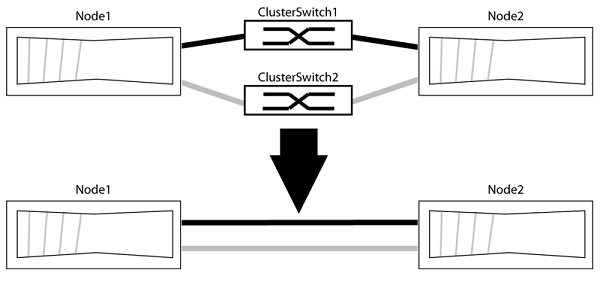
다음 절차의 예에서는 "e0a"와 "e0b"를 클러스터 포트로 사용하는 노드를 보여줍니다. 시스템에 따라 노드가 서로 다른 클러스터 포트를 사용하고 있을 수 있습니다.
1단계: 마이그레이션 준비
-
권한 수준을 고급으로 변경하려면 다음을 입력하세요.
y계속하라는 메시지가 표시되면:set -privilege advanced고급 프롬프트
*>나타납니다. -
ONTAP 9.3 이상에서는 스위치 없는 클러스터의 자동 감지 기능이 기본적으로 활성화되어 있습니다.
고급 권한 명령을 실행하여 스위치리스 클러스터 감지가 활성화되었는지 확인할 수 있습니다.
network options detect-switchless-cluster show예를 보여주세요
다음 예제 출력은 해당 옵션이 활성화되어 있는지 여부를 보여줍니다.
cluster::*> network options detect-switchless-cluster show
   (network options detect-switchless-cluster show)
Enable Switchless Cluster Detection: true
"스위치리스 클러스터 감지 활성화"가 설정된 경우
falseNetApp 지원팀에 문의하세요. -
이 클러스터에서 AutoSupport 활성화된 경우 AutoSupport 메시지를 호출하여 자동 케이스 생성을 억제합니다.
system node autosupport invoke -node * -type all -message MAINT=<number_of_hours>h어디
h유지 관리 기간의 시간 단위입니다. 이 메시지는 기술 지원팀에 이 유지 관리 작업을 알려 유지 관리 기간 동안 자동 케이스 생성을 억제할 수 있도록 합니다.다음 예에서 명령은 2시간 동안 자동 사례 생성을 억제합니다.
예를 보여주세요
cluster::*> system node autosupport invoke -node * -type all -message MAINT=2h
2단계: 포트 및 케이블 구성
-
각 스위치의 클러스터 포트를 그룹으로 구성하여 그룹1의 클러스터 포트가 클러스터 스위치1로 연결되고 그룹2의 클러스터 포트가 클러스터 스위치2로 연결되도록 합니다. 이러한 그룹은 절차의 후반부에 필요합니다.
-
클러스터 포트를 식별하고 링크 상태와 상태를 확인합니다.
network port show -ipspace Cluster클러스터 포트가 "e0a" 및 "e0b"인 노드의 다음 예에서 한 그룹은 "node1:e0a" 및 "node2:e0a"로 식별되고 다른 그룹은 "node1:e0b" 및 "node2:e0b"로 식별됩니다. 시스템에 따라 노드가 서로 다른 클러스터 포트를 사용하고 있을 수 있습니다.
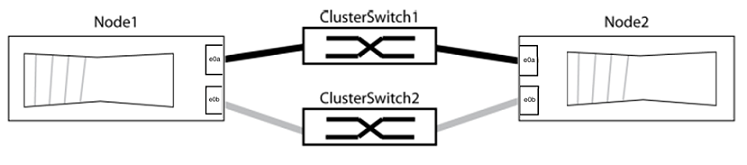
포트에 값이 있는지 확인하세요.
up"링크" 열과 값에 대해healthy"건강 상태" 열에 대해.예를 보여주세요
cluster::> network port show -ipspace Cluster Node: node1 Ignore Speed(Mbps) Health Health Port IPspace Broadcast Domain Link MTU Admin/Oper Status Status ----- --------- ---------------- ----- ----- ----------- ------- ------- e0a Cluster Cluster up 9000 auto/10000 healthy false e0b Cluster Cluster up 9000 auto/10000 healthy false Node: node2 Ignore Speed(Mbps) Health Health Port IPspace Broadcast Domain Link MTU Admin/Oper Status Status ----- --------- ---------------- ----- ----- ----------- ------- ------- e0a Cluster Cluster up 9000 auto/10000 healthy false e0b Cluster Cluster up 9000 auto/10000 healthy false 4 entries were displayed. -
모든 클러스터 LIF가 홈 포트에 있는지 확인하세요.
"is-home" 열이 있는지 확인하십시오.
true각 클러스터 LIF에 대해:network interface show -vserver Cluster -fields is-home예를 보여주세요
cluster::*> net int show -vserver Cluster -fields is-home
(network interface show)
vserver  lif          is-home
-------- ------------ --------
Cluster  node1_clus1  true
Cluster  node1_clus2  true
Cluster  node2_clus1  true
Cluster  node2_clus2  true
4 entries were displayed.
홈 포트에 없는 클러스터 LIF가 있는 경우 해당 LIF를 홈 포트로 되돌립니다.
network interface revert -vserver Cluster -lif * -
클러스터 LIF에 대한 자동 되돌리기를 비활성화합니다.
network interface modify -vserver Cluster -lif * -auto-revert false -
이전 단계에 나열된 모든 포트가 네트워크 스위치에 연결되어 있는지 확인하세요.
network device-discovery show -port cluster_port"검색된 장치" 열은 포트가 연결된 클러스터 스위치의 이름이어야 합니다.
예를 보여주세요
다음 예에서는 클러스터 포트 "e0a"와 "e0b"가 클러스터 스위치 "cs1"과 "cs2"에 올바르게 연결되어 있음을 보여줍니다.
cluster::> network device-discovery show -port e0a|e0b (network device-discovery show) Node/ Local Discovered Protocol Port Device (LLDP: ChassisID) Interface Platform --------- ------ ------------------------- ---------- ---------- node1/cdp e0a cs1 0/11 BES-53248 e0b cs2 0/12 BES-53248 node2/cdp e0a cs1 0/9 BES-53248 e0b cs2 0/9 BES-53248 4 entries were displayed. -
원격 클러스터 인터페이스의 연결성을 확인하세요.
당신은 사용할 수 있습니다 network interface check cluster-connectivity 클러스터 연결에 대한 접근성 검사를 시작한 다음 세부 정보를 표시하는 명령:
network interface check cluster-connectivity start`그리고 `network interface check cluster-connectivity show
cluster1::*> network interface check cluster-connectivity start
참고: 실행하기 전에 몇 초 동안 기다리십시오. show 세부 정보를 표시하는 명령입니다.
cluster1::*> network interface check cluster-connectivity show
                                  Source           Destination      Packet
Node   Date                       LIF              LIF              Loss
------ -------------------------- ---------------- ---------------- -----------
node1
       3/5/2022 19:21:18 -06:00   node1_clus2      node2-clus1      none
       3/5/2022 19:21:20 -06:00   node1_clus2      node2_clus2      none
node2
       3/5/2022 19:21:18 -06:00   node2_clus2      node1_clus1      none
       3/5/2022 19:21:20 -06:00   node2_clus2      node1_clus2      none
모든 ONTAP 릴리스의 경우 다음을 사용할 수도 있습니다. cluster ping-cluster -node <name> 연결성을 확인하는 명령:
cluster ping-cluster -node <name>
cluster1::*> cluster ping-cluster -node local
Host is node2
Getting addresses from network interface table...
Cluster node1_clus1 169.254.209.69 node1 e0a
Cluster node1_clus2 169.254.49.125 node1 e0b
Cluster node2_clus1 169.254.47.194 node2 e0a
Cluster node2_clus2 169.254.19.183 node2 e0b
Local = 169.254.47.194 169.254.19.183
Remote = 169.254.209.69 169.254.49.125
Cluster Vserver Id = 4294967293
Ping status:

Basic connectivity succeeds on 4 path(s)
Basic connectivity fails on 0 path(s)

Detected 9000 byte MTU on 4 path(s):
Local 169.254.47.194 to Remote 169.254.209.69
Local 169.254.47.194 to Remote 169.254.49.125
Local 169.254.19.183 to Remote 169.254.209.69
Local 169.254.19.183 to Remote 169.254.49.125
Larger than PMTU communication succeeds on 4 path(s)
RPC status:
2 paths up, 0 paths down (tcp check)
2 paths up, 0 paths down (udp check)
-
[[7단계]] 클러스터가 정상인지 확인합니다.
cluster ring show모든 유닛은 마스터 유닛이거나 보조 유닛이어야 합니다.
-
그룹 1의 포트에 스위치리스 구성을 설정합니다.

잠재적인 네트워크 문제를 방지하려면 그룹1에서 포트 연결을 끊었다가 가능한 한 빨리, 예를 들어 20초 이내에 연달아 다시 연결해야 합니다. -
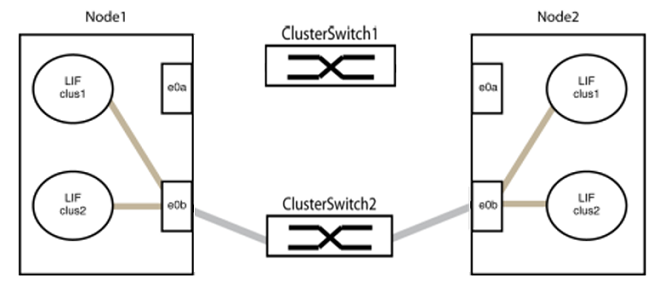
그룹1의 포트에서 모든 케이블을 동시에 분리합니다.
다음 예에서 케이블은 각 노드의 포트 "e0a"에서 분리되고 클러스터 트래픽은 각 노드의 스위치와 포트 "e0b"를 통해 계속됩니다.
-
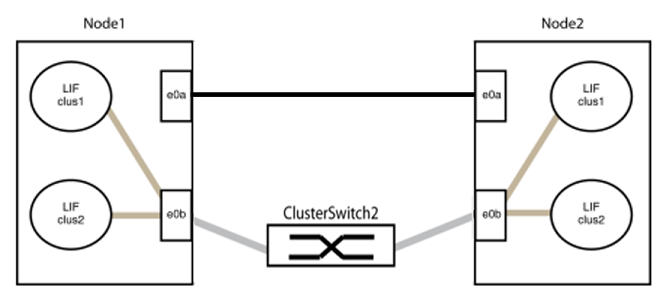
그룹1의 포트를 서로 등지고 케이블로 연결합니다.
다음 예에서, 노드1의 "e0a"는 노드2의 "e0a"에 연결됩니다.
-
-
스위치리스 클러스터 네트워크 옵션은 다음에서 전환됩니다.
false에게true. 최대 45초가 걸릴 수 있습니다. 스위치리스 옵션이 설정되어 있는지 확인하세요.true:network options switchless-cluster show다음 예에서는 스위치리스 클러스터가 활성화되어 있음을 보여줍니다.
cluster::*> network options switchless-cluster show
Enable Switchless Cluster: true
-
원격 클러스터 인터페이스의 연결성을 확인하세요.
당신은 사용할 수 있습니다 network interface check cluster-connectivity 클러스터 연결에 대한 접근성 검사를 시작한 다음 세부 정보를 표시하는 명령:
network interface check cluster-connectivity start`그리고 `network interface check cluster-connectivity show
cluster1::*> network interface check cluster-connectivity start
참고: 실행하기 전에 몇 초 동안 기다리십시오. show 세부 정보를 표시하는 명령입니다.
cluster1::*> network interface check cluster-connectivity show
                                  Source           Destination      Packet
Node   Date                       LIF              LIF              Loss
------ -------------------------- ---------------- ---------------- -----------
node1
       3/5/2022 19:21:18 -06:00   node1_clus2      node2-clus1      none
       3/5/2022 19:21:20 -06:00   node1_clus2      node2_clus2      none
node2
       3/5/2022 19:21:18 -06:00   node2_clus2      node1_clus1      none
       3/5/2022 19:21:20 -06:00   node2_clus2      node1_clus2      none
모든 ONTAP 릴리스의 경우 다음을 사용할 수도 있습니다. cluster ping-cluster -node <name> 연결성을 확인하는 명령:
cluster ping-cluster -node <name>
cluster1::*> cluster ping-cluster -node local
Host is node2
Getting addresses from network interface table...
Cluster node1_clus1 169.254.209.69 node1 e0a
Cluster node1_clus2 169.254.49.125 node1 e0b
Cluster node2_clus1 169.254.47.194 node2 e0a
Cluster node2_clus2 169.254.19.183 node2 e0b
Local = 169.254.47.194 169.254.19.183
Remote = 169.254.209.69 169.254.49.125
Cluster Vserver Id = 4294967293
Ping status:

Basic connectivity succeeds on 4 path(s)
Basic connectivity fails on 0 path(s)

Detected 9000 byte MTU on 4 path(s):
Local 169.254.47.194 to Remote 169.254.209.69
Local 169.254.47.194 to Remote 169.254.49.125
Local 169.254.19.183 to Remote 169.254.209.69
Local 169.254.19.183 to Remote 169.254.49.125
Larger than PMTU communication succeeds on 4 path(s)
RPC status:
2 paths up, 0 paths down (tcp check)
2 paths up, 0 paths down (udp check)
|
|
다음 단계로 넘어가기 전에 그룹 1에서 백투백 연결이 제대로 작동하는지 확인하기 위해 최소 2분 동안 기다려야 합니다. |
-
잠재적인 네트워크 문제를 방지하려면 그룹2에서 포트 연결을 끊었다가 가능한 한 빨리, 예를 들어 20초 이내에 연달아 다시 연결해야 합니다. -
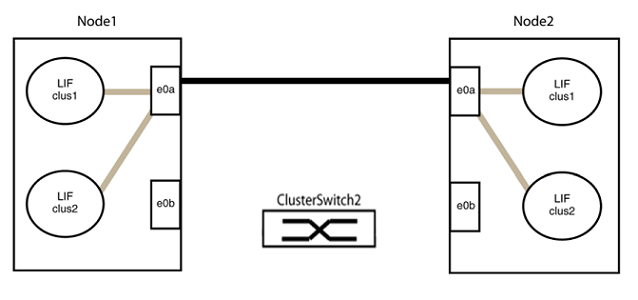
그룹2의 포트에서 모든 케이블을 동시에 분리합니다.
다음 예에서는 각 노드의 포트 "e0b"에서 케이블이 분리되고, 클러스터 트래픽은 "e0a" 포트 간의 직접 연결을 통해 계속됩니다.
-
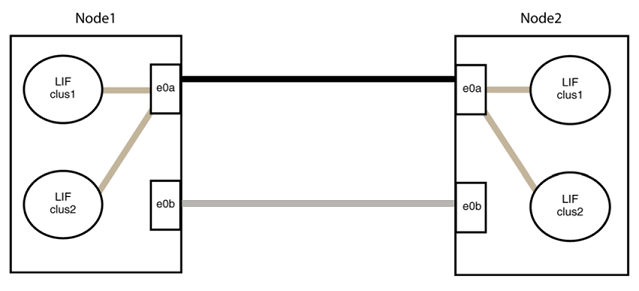
그룹2의 포트를 서로 등지고 케이블로 연결합니다.
다음 예에서, 노드1의 "e0a"는 노드2의 "e0a"에 연결되고, 노드1의 "e0b"는 노드2의 "e0b"에 연결됩니다.
-
3단계: 구성 확인
-
두 노드의 포트가 올바르게 연결되었는지 확인하세요.
network device-discovery show -port cluster_port예를 보여주세요
다음 예에서는 클러스터 포트 "e0a"와 "e0b"가 클러스터 파트너의 해당 포트에 올바르게 연결되어 있음을 보여줍니다.
cluster::> net device-discovery show -port e0a|e0b (network device-discovery show) Node/ Local Discovered Protocol Port Device (LLDP: ChassisID) Interface Platform ---------- ------ ------------------------- ---------- ---------- node1/cdp e0a node2 e0a AFF-A300 e0b node2 e0b AFF-A300 node1/lldp e0a node2 (00:a0:98:da:16:44) e0a - e0b node2 (00:a0:98:da:16:44) e0b - node2/cdp e0a node1 e0a AFF-A300 e0b node1 e0b AFF-A300 node2/lldp e0a node1 (00:a0:98:da:87:49) e0a - e0b node1 (00:a0:98:da:87:49) e0b - 8 entries were displayed. -
클러스터 LIF에 대한 자동 되돌리기를 다시 활성화합니다.
network interface modify -vserver Cluster -lif * -auto-revert true -
모든 LIF가 집에 있는지 확인하세요. 몇 초 정도 걸릴 수 있습니다.
network interface show -vserver Cluster -lif lif_name예를 보여주세요
"Is Home" 열이 있는 경우 LIF가 되돌려졌습니다.
true, 표시된 대로node1_clus2그리고node2_clus2다음 예에서:cluster::> network interface show -vserver Cluster -fields curr-port,is-home vserver lif curr-port is-home -------- ------------- --------- ------- Cluster node1_clus1 e0a true Cluster node1_clus2 e0b true Cluster node2_clus1 e0a true Cluster node2_clus2 e0b true 4 entries were displayed.
클러스터 LIFS가 홈 포트로 돌아오지 않은 경우 로컬 노드에서 수동으로 되돌립니다.
network interface revert -vserver Cluster -lif lif_name -
두 노드의 시스템 콘솔에서 노드의 클러스터 상태를 확인하세요.
cluster show예를 보여주세요
다음 예에서는 두 노드 모두의 epsilon이 표시됩니다.
false:Node Health Eligibility Epsilon ----- ------- ----------- -------- node1 true true false node2 true true false 2 entries were displayed.
-
원격 클러스터 인터페이스의 연결성을 확인하세요.
당신은 사용할 수 있습니다 network interface check cluster-connectivity 클러스터 연결에 대한 접근성 검사를 시작한 다음 세부 정보를 표시하는 명령:
network interface check cluster-connectivity start`그리고 `network interface check cluster-connectivity show
cluster1::*> network interface check cluster-connectivity start
참고: 실행하기 전에 몇 초 동안 기다리십시오. show 세부 정보를 표시하는 명령입니다.
cluster1::*> network interface check cluster-connectivity show
                                  Source           Destination      Packet
Node   Date                       LIF              LIF              Loss
------ -------------------------- ---------------- ---------------- -----------
node1
       3/5/2022 19:21:18 -06:00   node1_clus2      node2-clus1      none
       3/5/2022 19:21:20 -06:00   node1_clus2      node2_clus2      none
node2
       3/5/2022 19:21:18 -06:00   node2_clus2      node1_clus1      none
       3/5/2022 19:21:20 -06:00   node2_clus2      node1_clus2      none
모든 ONTAP 릴리스의 경우 다음을 사용할 수도 있습니다. cluster ping-cluster -node <name> 연결성을 확인하는 명령:
cluster ping-cluster -node <name>
cluster1::*> cluster ping-cluster -node local
Host is node2
Getting addresses from network interface table...
Cluster node1_clus1 169.254.209.69 node1 e0a
Cluster node1_clus2 169.254.49.125 node1 e0b
Cluster node2_clus1 169.254.47.194 node2 e0a
Cluster node2_clus2 169.254.19.183 node2 e0b
Local = 169.254.47.194 169.254.19.183
Remote = 169.254.209.69 169.254.49.125
Cluster Vserver Id = 4294967293
Ping status:

Basic connectivity succeeds on 4 path(s)
Basic connectivity fails on 0 path(s)

Detected 9000 byte MTU on 4 path(s):
Local 169.254.47.194 to Remote 169.254.209.69
Local 169.254.47.194 to Remote 169.254.49.125
Local 169.254.19.183 to Remote 169.254.209.69
Local 169.254.19.183 to Remote 169.254.49.125
Larger than PMTU communication succeeds on 4 path(s)
RPC status:
2 paths up, 0 paths down (tcp check)
2 paths up, 0 paths down (udp check)
-
자동 케이스 생성을 억제한 경우 AutoSupport 메시지를 호출하여 다시 활성화하세요.
system node autosupport invoke -node * -type all -message MAINT=END자세한 내용은 다음을 참조하세요. "NetApp KB 문서 1010449: 예약된 유지 관리 기간 동안 자동 케이스 생성을 억제하는 방법".
-
권한 수준을 다시 관리자로 변경합니다.
set -privilege admin