


AI 및 분석을 위해 Cloud Volumes ONTAP 시스템을 Microsoft OneLake와 통합


 변경 제안
변경 제안

 PDF
PDF
Cloud Volumes ONTAP를 "Microsoft Fabric"와 통합하려면 "Microsoft OneLake"를 사용하여 Power BI, Azure AI Search, OpenAI, Microsoft Copilot 등 Microsoft 분석 및 AI 서비스에서 기존 Cloud Volumes ONTAP NAS 데이터를 사용할 수 있습니다. 이 통합에는 데이터 이동 또는 중복이 필요하지 않습니다. 이 통합은 "ONTAP S3 멀티 프로토콜" 액세스를 사용하여 Cloud Volumes ONTAP를 기존 Microsoft Fabric lakehouse에 연결합니다.
ONTAP S3 서버용 루트 CA 인증서 생성
Microsoft OneLake와 ONTAP S3 서버 간의 HTTPS 연결을 보호하려면 인증서가 필요합니다. 이 절차에서는 Cloud Volumes ONTAP에서 루트 CA 인증서를 생성하고 ONTAP S3 서버용 서명된 인증서를 생성합니다.
CA 인증서 생성 및 설치에 대한 자세한 내용은 "ONTAP S3 지원 SVM에 CA 인증서 생성 및 설치"을 참조하십시오.
통합 프로세스를 시작하기 전에 Cloud Volumes ONTAP 시스템이 실행 중인지 확인하십시오.
-
가상 네트워크(vNet)의 VM에서 SSH를 사용하거나 Azure Bastion을 통해 Cloud Volumes ONTAP 시스템에 연결합니다.
-
루트 CA 인증서를 생성합니다.
security certificate create -vserver <svm_cvo> -type root-ca -common-name <svm_cvo_ca>예를 들면,
security certificate create -vserver svm_cvopsa2 -type root-ca -common-name svm_cvo_ca The certificate's generated name for reference: svm_cvo_ca_159D1587CE21E9D4_svm_cvo_ca -
인증서 서명 요청(CSR)과 개인 키를 생성합니다.

ONTAP S3 엔드포인트(S3 서버 이름)에 대한 정규화된 도메인 이름(FQDN)을 선택하고(예: s3.cvo.com), 이를-common-name및-dns-name매개변수 모두에 값으로 지정합니다. 이 값은 나중에 ONTAP S3 서버를 구성할 때 필요하므로 기록해 두십시오.security certificate generate-csr -common-name s3.cvo.com -dns-name s3.cvo.com -
이 명령은 CSR(인증서 서명 요청)과 개인 키를 생성합니다. 두 값을 모두 복사하여 저장하십시오. 다음 단계에서 ONTAP S3 서비스를 구성할 때 CSR이 필요하고, 개인 키는 나중에 필요합니다. 출력에서 CSR과 개인 키를 복사하십시오.
-
루트 CA 인증서를 사용하여 인증서 요청에 서명하십시오. 메시지가 표시되면 이전 단계에서 생성한 CSR을 붙여넣으십시오.
-
ca_cert_name- 루트 CA 인증서의 이름 -
ca_cert_serial_number- CA 시리얼 번호security certificate sign -vserver svm_name -ca <ca_cert_name> -ca-serial <ca_cert_serial_number>
-
-
이 명령을 실행하면 서명된 인증서가 반환됩니다. 인증서 내용을 복사하여 저장하십시오. ONTAP S3 서버를 구성할 때 이 인증서와 이전 단계에서 생성한 개인 키를 사용합니다.
Cloud Volumes ONTAP S3 구성
ONTAP S3 멀티 프로토콜 액세스를 구성하여 OneLake가 Cloud Volumes ONTAP 볼륨에 저장된 데이터를 읽을 수 있도록 하십시오.
-
Cloud Volumes ONTAP 시스템에 맞게 ONTAP S3를 구성합니다.
-
NetApp Console의 왼쪽 탐색 메뉴에서 *스토리지 > 관리*를 선택합니다.
-
콘솔 에이전트를 선택합니다. 그런 다음 Cloud Volumes ONTAP 시스템을 선택하고 오른쪽 메뉴 옵션에서 *System Manager*를 선택합니다.
-
SVM에서 S3 프로토콜 액세스를 활성화하십시오. 자세한 내용은 "ONTAP 설명서: NAS 데이터에 대한 S3 클라이언트 액세스 활성화"을 참조하십시오.
구성 중에 이전 섹션에서 생성한 서명된 인증서와 개인 키를 사용하십시오.
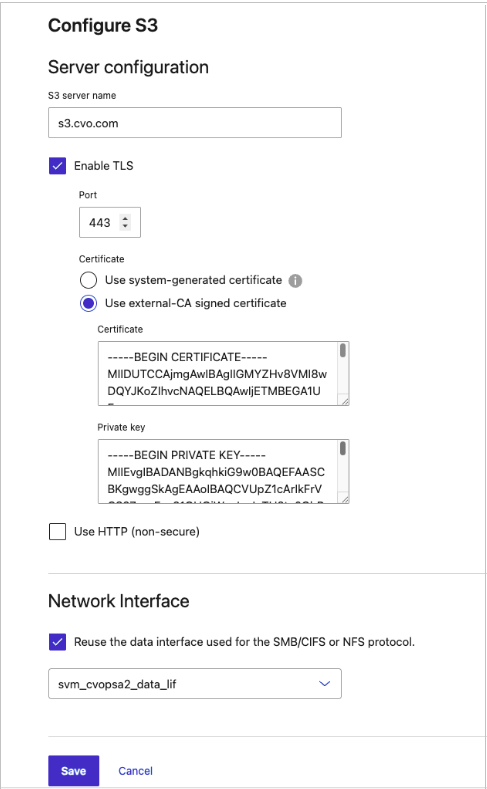
-
기존 LIF를 재사용하거나 새 데이터 LIF를 구성하려면 *SMB/CIFS 또는 NFS 프로토콜에 사용된 데이터 인터페이스 재사용*을 선택하십시오.
-
-
액세스 키와 비밀 액세스 키를 복사하여 저장하십시오. OneLake 바로가기를 만들 때 이러한 자격 증명이 필요합니다.
-
S3 버킷에 OneLake에서 액세스하기 위한 읽기 전용 그룹을 생성합니다.
-
S3 서버를 활성화한 후 S3 서버를 구성하고 새 그룹을 추가합니다. *그룹*을 선택하고 *추가*를 선택합니다.
-
이전 단계에서 자동으로 생성된 S3 사용자를 포함하는 새 그룹을 추가하고 해당 그룹에
ReadOnlyAccess정책을 할당합니다.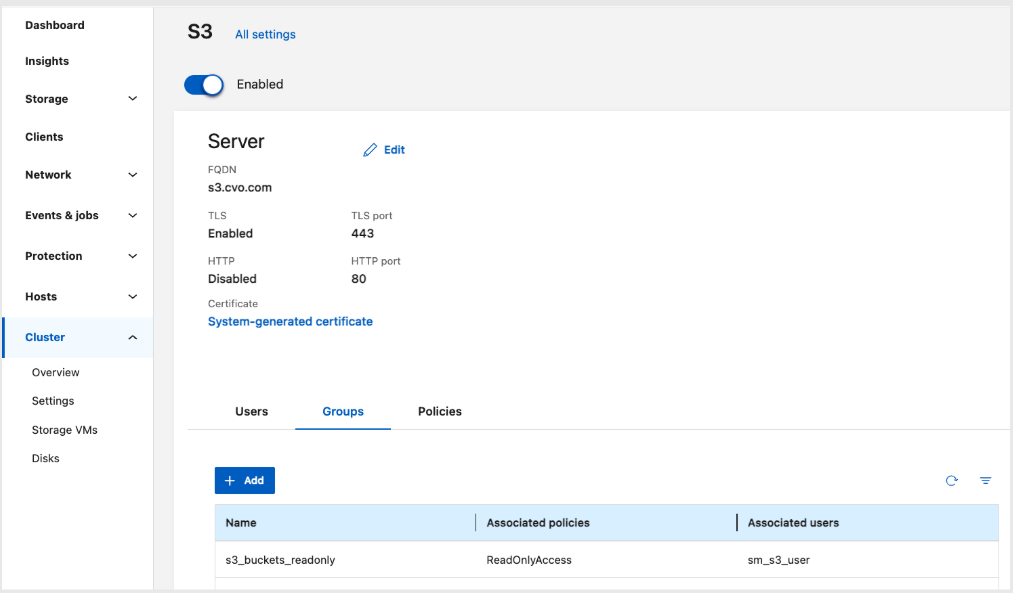
-
S3 NAS 버킷 생성
S3 NAS 버킷을 생성합니다. 자세한 내용은 "ONTAP 문서: S3 NAS 버킷 생성"을 참조하십시오.
|
|
버킷을 생성할 때 OneLake를 통해 사용 가능하게 할 데이터가 포함된 NAS 볼륨을 선택합니다. |
Microsoft 온프레미스 데이터 게이트웨이 설치 및 구성
Cloud Volumes ONTAP 시스템과 동일한 가상 네트워크(vNet)에 있는 VM에 Microsoft 온프레미스 데이터 게이트웨이를 설치하고 구성합니다. ONTAP S3 서버에 대한 HTTPS 연결의 신뢰를 설정하기 위해 VM에 Cloud Volumes ONTAP 루트 CA 인증서를 설치합니다.
-
이전 섹션에서 생성한 ONTAP S3 서버와 VM 간에 네트워크 연결이 설정되어 있는지 확인하십시오.
-
이전에 구성한 ONTAP S3 서버 이름이 ONTAP S3 서버에 할당된 데이터 인터페이스(LIF)의 IP 주소로 확인되는지, 그리고 VM이 이 이름을 성공적으로 확인할 수 있는지 확인하십시오.
-
Cloud Volumes ONTAP의 CA 인증서를 설치합니다.
-
가상 머신에서 브라우저를 열고 S3 서버로 이동합니다.
https://<CVO-S3-SERVER-URL> -
주소 표시줄에서 자물쇠 아이콘을 선택한 다음 *인증서 세부 정보*를 선택합니다.
-
인증서 뷰어 창에서 세부 정보 탭을 선택한 다음 인증서 목록에서 루트 CA의 첫 번째 행을 선택합니다.
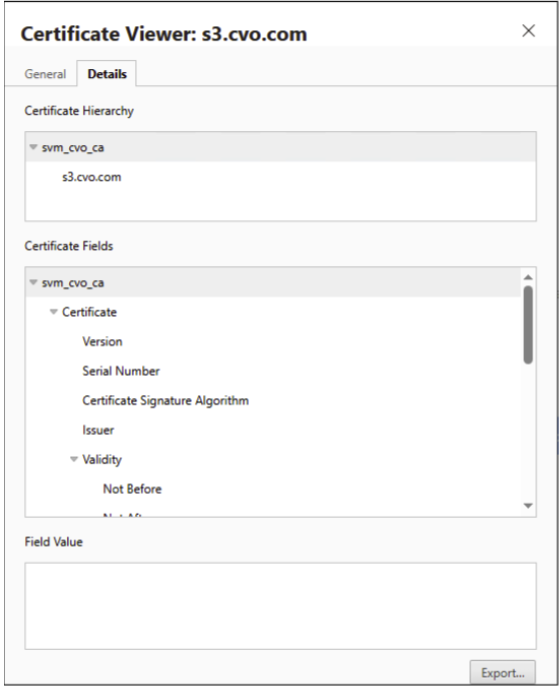
-
*내보내기…*를 선택하고 파일을 로컬에
DER형식으로 저장합니다.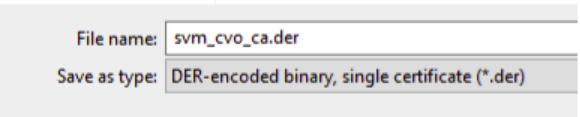
-
저장한 인증서 파일을 열고 *인증서 설치…*를 선택합니다.
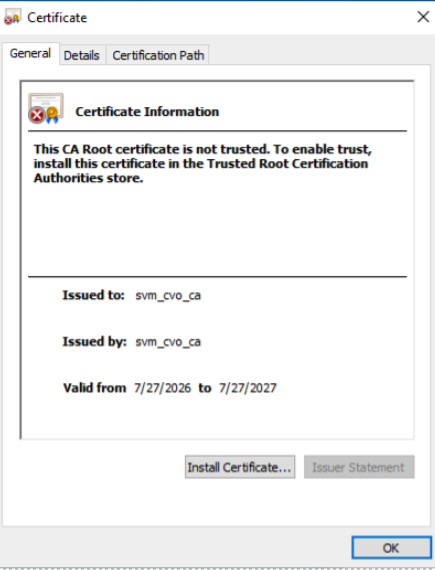
-
인증서 가져오기 마법사*에서 *로컬 컴퓨터*를 선택하고 인증서를 *신뢰할 수 있는 루트 인증 기관 저장소에 배치합니다.
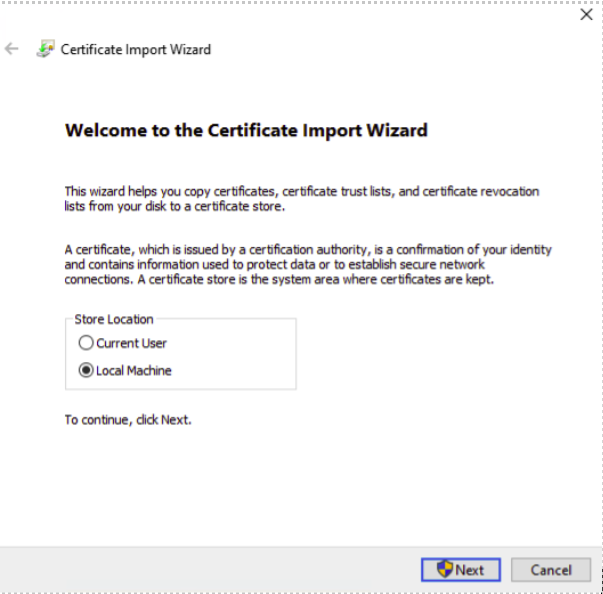
-
안내에 따라 인증서 설치를 완료하십시오.
-
새 브라우저 창을 열고 `\https://<CVO-S3-SERVER-URL>`로 이동하여 인증서 설치를 확인하십시오. ONTAP S3 서버에서 XML 액세스 거부 응답이 반환되어야 하며, 이는 HTTPS 통신이 올바르게 작동하고 있음을 나타냅니다.
-
-
Microsoft 온프레미스 데이터 게이트웨이를 표준 모드로 VM에 다운로드하고 설치하십시오. 설치 단계는 "Microsoft 설명서: 온프레미스 데이터 게이트웨이 설치"을 참조하십시오.
OneLake에 연결
Microsoft Fabric 레이크하우스에 Amazon S3 호환 바로가기를 생성하여 Cloud Volumes ONTAP S3 버킷에 저장된 데이터에 액세스하십시오.
-
워크스페이스에 이미 존재하는 "Microsoft Fabric 레이크하우스"입니다.
-
사용 환경에서 *설정 > 연결 및 게이트웨이 관리*로 이동하여 온프레미스 데이터 게이트웨이 목록에 표시되고 연결되어 있는지 확인하십시오.
-
Cloud Volumes ONTAP 루트 CA 인증서가 게이트웨이 VM에 설치되어 있습니다.
-
이전 단계에서 다음과 같은 값을 얻었습니다.
-
ONTAP S3 서버 이름(FQDN)
-
액세스 키
-
비밀 액세스 키
-
-
레이크하우스에서 다음 세부 정보를 사용하여 Cloud Volumes ONTAP S3 버킷에 대한 Amazon S3 호환 바로가기를 생성합니다. 바로가기 생성 단계는 "Microsoft 설명서: Amazon S3 호환 바로가기 만들기"을 참조하십시오.
-
URL: 형식의 ONTAP S3 서버
https://<S3-SERVER-FQDN> -
데이터 게이트웨이: 이전에 구성한 온프레미스 데이터 게이트웨이
-
액세스 키 ID
-
비밀 액세스 키
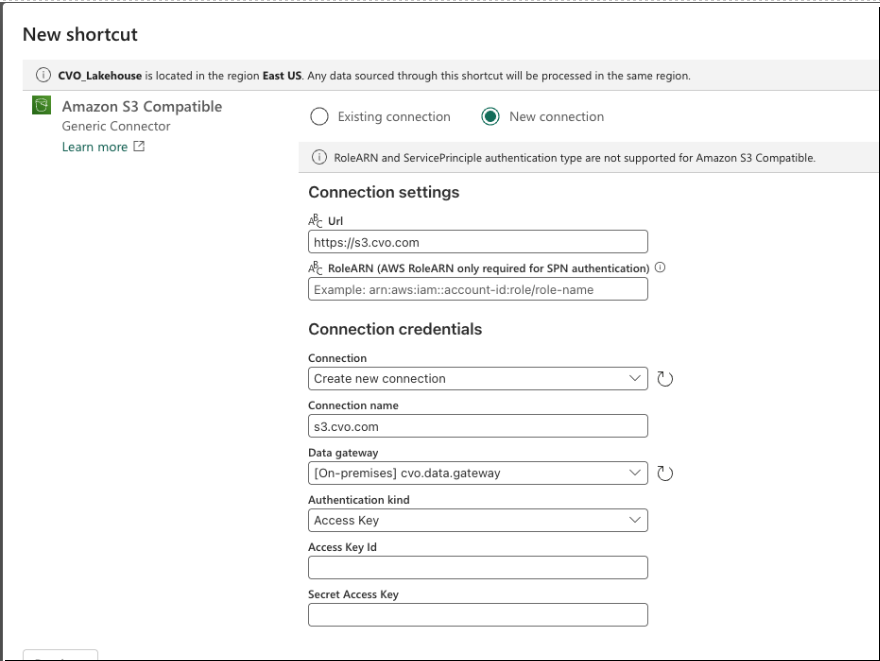
-
-
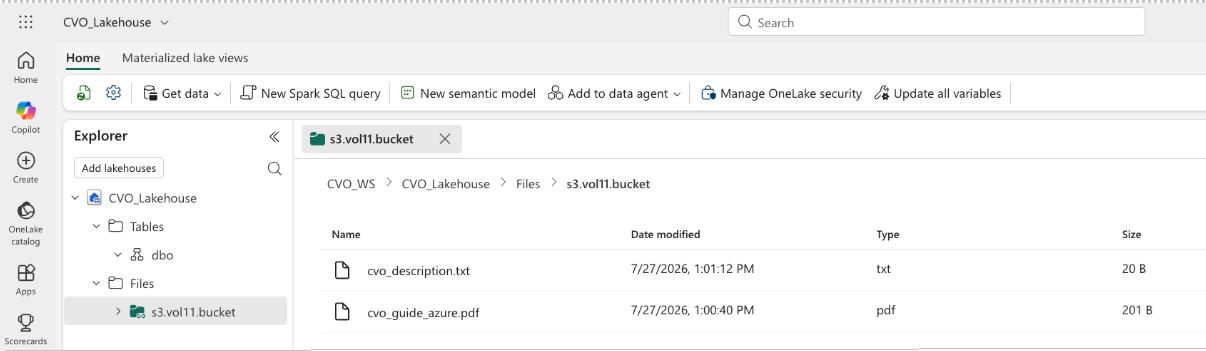
바로가기 생성 후, 레이크하우스의 *탐색기 > 파일*에서 바로가기가 나타나는지, 그리고 바로가기를 통해 Cloud Volumes ONTAP 볼륨에 저장된 파일을 탐색할 수 있는지 확인하십시오.
Azure AI 검색 활성화
OneLake 바로가기를 생성한 후에는 Azure AI Search를 구성하여 OneLake를 통해 Cloud Volumes ONTAP 볼륨에 저장된 데이터를 인덱싱할 수 있습니다. Azure AI Search 인덱싱을 통해 Microsoft Copilot 및 Azure OpenAI 등 AI 애플리케이션에서 해당 데이터를 사용할 수 있습니다.
자세한 내용은 "Microsoft 설명서: OneLake 파일 인덱싱 방법"을 참조하십시오.