


Cloud Volumes ONTAP 시스템 시작 및 중지


 변경 제안
변경 제안

 PDF
PDF
NetApp Console 에서 Cloud Volumes ONTAP 중지하고 시작하여 클라우드 컴퓨팅 비용을 관리할 수 있습니다.
Cloud Volumes ONTAP 자동 종료 예약
컴퓨팅 비용을 낮추려면 특정 시간 간격으로 Cloud Volumes ONTAP 종료해야 할 수도 있습니다. 이 작업을 수동으로 수행하는 대신, 콘솔을 구성하여 특정 시간에 시스템을 자동으로 종료한 다음 다시 시작할 수 있습니다.
-
Cloud Volumes ONTAP 시스템의 자동 종료를 예약하는 경우, 활성 데이터 전송이 진행 중이면 콘솔에서 종료를 연기합니다.
전송이 완료되면 시스템이 종료됩니다.
-
이 작업은 HA 쌍의 두 노드를 자동으로 종료하도록 예약합니다.
-
예약된 종료를 통해 Cloud Volumes ONTAP 끄면 부팅 및 루트 디스크의 스냅샷이 생성되지 않습니다.
다음 섹션에서 설명하는 대로, 스냅샷은 수동 종료를 수행할 때만 자동으로 생성됩니다.
-
시스템 페이지에서 Cloud Volumes ONTAP 시스템을 두 번 클릭합니다.
-
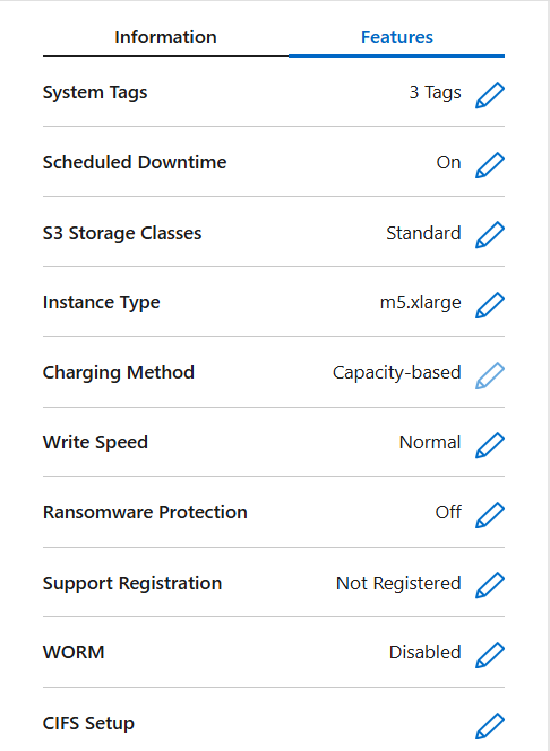
개요 탭에서 기능 패널을 선택한 다음 예정된 다운타임 옆에 있는 연필 아이콘을 선택합니다.
-
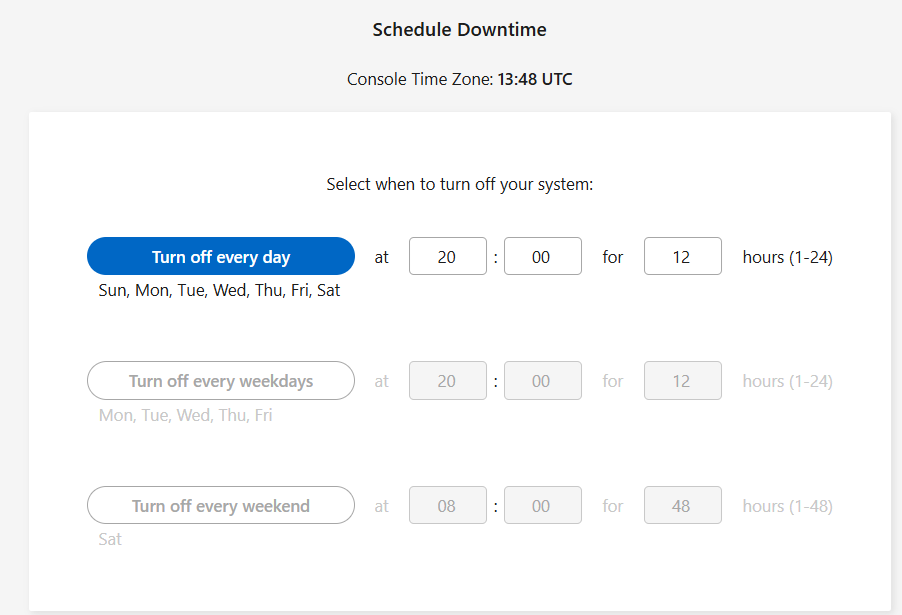
종료 일정을 지정하세요:
-
매일, 주중마다, 주말마다 시스템을 종료할지 또는 이 세 가지 옵션을 조합하여 종료할지 선택하세요.
-
시스템을 끄고 싶은 시점과 끄고 싶은 시간을 지정하세요.
예
다음 이미지는 콘솔에 매주 토요일 오후 8시(오후 8시)에 12시간 동안 시스템을 종료하도록 지시하는 일정을 보여줍니다. 콘솔은 매주 월요일 오전 12시에 시스템을 다시 시작합니다.
-
-
*저장*을 선택합니다.
일정이 저장되었습니다. 기능 패널 아래의 해당 예약된 가동 중지 시간 항목에 '켜짐'이 표시됩니다.
Cloud Volumes ONTAP 중지
Cloud Volumes ONTAP 중지하면 컴퓨팅 비용이 발생하지 않고 루트 및 부팅 디스크의 스냅샷이 생성되므로 문제 해결에 도움이 될 수 있습니다.

|
비용을 줄이기 위해 콘솔은 루트 및 부팅 디스크의 오래된 스냅샷을 주기적으로 삭제합니다. 루트 디스크와 부팅 디스크 모두에 가장 최근의 스냅샷 두 개만 보존됩니다. |
HA 쌍을 중지하면 콘솔은 두 노드를 모두 종료합니다.
-
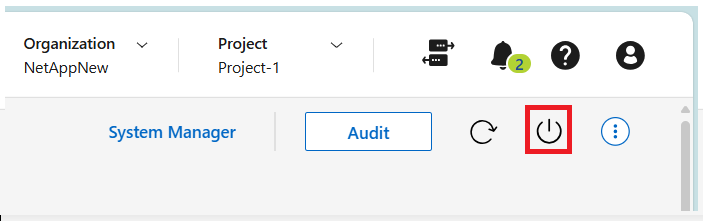
시스템에서 끄기 아이콘을 선택하십시오.
-
스냅샷을 생성하면 시스템 복구가 가능하므로 스냅샷 생성 옵션을 활성화해 두세요.
-
*끄기*를 선택합니다.
시스템을 중지하는 데 최대 몇 분이 걸릴 수 있습니다. 나중에 시스템 페이지에서 시스템을 다시 시작할 수 있습니다.
재부팅 시 스냅샷이 자동으로 생성됩니다.