


Restaure cargas de trabalho do VMware com o NetApp Backup and Recovery

 Sugerir alterações

 PDFs
PDFs
Use o NetApp Backup and Recovery para restaurar cargas de trabalho do VMware a partir de snapshots, backups replicados em storage secundário ou backups armazenados em storage de objetos.
Você pode restaurar cargas de trabalho de diferentes locais de partida:
-
Restaurar de um local primário (instantâneo local)
-
Restaurar de um recurso replicado no armazenamento secundário
-
Restaurar de um backup de armazenamento de objetos
Você pode restaurar dados para estes pontos:
-
Restaurar para o local original: A VM é restaurada para o local original, na mesma implantação do vCenter, host ESXi e armazenamento de dados. A máquina virtual e todos os seus dados foram sobrescritos.
-
Restaurar para um local alternativo: Você pode escolher um vCenter, host ESXi ou datastore diferente como destino de restauração para a VM. Isso é útil para gerenciar diferentes cópias da mesma máquina virtual em locais e estados diferentes.
Se a proteção contra ransomware estiver ativada para um arquivo de backup no storage de objetos, você será solicitado a executar uma verificação adicional antes de restaurá-lo. Recomendamos realizar a verificação.

|
Você pode pagar taxas extras ao seu provedor de nuvem para acessar o arquivo de backup. |
Como funciona a restauração de cargas de trabalho do VMware
Ao restaurar cargas de trabalho, ocorre o seguinte:
-
Ao restaurar uma carga de trabalho a partir de um snapshot local ou backup remoto, o NetApp Backup and Recovery sobrescreve a VM original se a restauração for feita para o local original e cria um novo recurso se a restauração for feita para um local alternativo.
-
Ao restaurar uma carga de trabalho replicada, você pode restaurá-la para o sistema ONTAP local original ou para um sistema ONTAP local diferente.
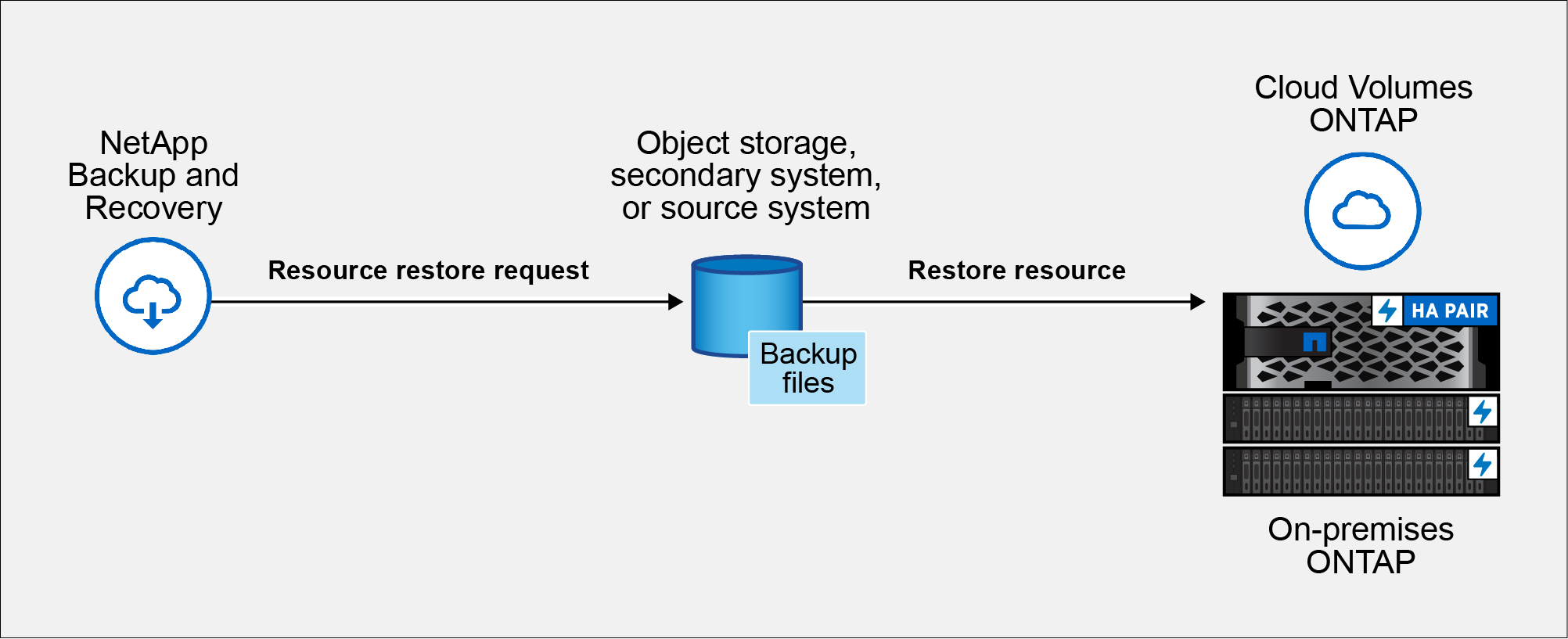
-
Ao restaurar um backup do armazenamento de objetos, você pode restaurar os dados para o sistema original ou para um sistema ONTAP local.
Restaurar dados de carga de trabalho a partir da opção Restaurar (Pesquisar e Restaurar)
Use a opção Restaurar para restaurar cargas de trabalho do VMware. Você pode pesquisar um snapshot pelo nome ou usando filtros.
Função necessária do NetApp Console: função de superadministrador de Backup and Recovery ou função de administrador de restauração de Backup and Recovery. Se você estiver protegendo dados armazenados em um cluster Cloud Volumes ONTAP, a função de administrador do Cloud Volumes ONTAP também é necessária. "Saiba mais sobre as funções de acesso do NetApp Console para todos os serviços"
-
No menu NetApp Backup and Recovery , selecione Restaurar.
-
Na lista suspensa à direita do campo de pesquisa de nome, selecione VMware.
-
Insira o nome do recurso que você deseja restaurar ou filtre pelo vCenter, datacenter ou armazenamento de dados onde o recurso que você deseja restaurar está localizado.
Aparecerá uma lista de máquinas virtuais que correspondem aos seus critérios de pesquisa.
-
Localize na lista a máquina virtual (VM) da qual deseja restaurar e selecione o botão de menu de opções correspondente.
-
No menu que aparecer, selecione Restaurar máquina virtual.
Aparece uma lista de snapshots (pontos de restauração) criados nessa máquina virtual. Por padrão, as capturas de tela mais recentes são exibidas para o período de tempo selecionado no menu suspenso Período de tempo.
Para cada instantâneo, os ícones iluminados na coluna Localização indicam os locais de armazenamento onde o instantâneo está disponível (armazenamento primário, secundário ou de objetos).
-
Ative o botão de opção correspondente ao instantâneo que deseja restaurar.
-
Selecione Avançar.
Aparecem as opções de localização da captura de tela.
-
Selecione o destino de restauração para o instantâneo:
-
Local: Restaura o instantâneo a partir do local local.
-
Secundário: Restaura o snapshot a partir de um local de armazenamento remoto.
-
Armazenamento de objetos: Restaura o instantâneo a partir do armazenamento de objetos.
Se optar pelo armazenamento secundário, selecione o local de destino na lista suspensa.
-
-
Selecione Próximo para continuar.
-
Escolha o destino e as configurações de restauração:
Seleção de destino
Ao restaurar para o local original, você não pode alterar o destino vCenter, o host ESXi, o datastore ou o nome da máquina virtual. A operação de restauração sobrescreve a máquina virtual original.
-
Selecione o painel Localização original.
-
Escolha uma das seguintes opções:
-
Seção Opções de pré-restauração:
-
Prescript: Habilite esta opção para automatizar tarefas adicionais executando um script personalizado antes do início da operação de restauração. Insira o caminho completo do script que deve ser executado e quaisquer argumentos que o script receba.
-
-
Seção Opções pós-restauração:
-
Reiniciar máquina virtual: Habilite esta opção para reiniciar a máquina virtual após a conclusão da operação de restauração e após a aplicação do script pós-restauração.
-
P.S.: Habilite esta opção para automatizar tarefas adicionais executando um script personalizado após a conclusão da restauração. Insira o caminho completo do script que deve ser executado e quaisquer argumentos que o script receba.
-
-
-
Selecione Restaurar.
Ao restaurar para um local alternativo, você pode alterar o vCenter de destino, o host ESXi, o armazenamento de dados e o nome da VM para criar uma nova cópia da VM em um local diferente ou com um nome diferente.
-
Selecione o painel Localização alternativa.
-
Insira as seguintes informações:
-
Seção Configurações de destino:
-
FQDN ou endereço IP do vCenter: Selecione o servidor vCenter onde deseja restaurar o snapshot.
-
Host ESXi: Selecione o host onde deseja restaurar o snapshot.
-
Rede: Selecione a rede na qual deseja restaurar o snapshot.
-
Repositório de dados: Na lista suspensa, selecione o nome do repositório de dados onde deseja restaurar o snapshot.
-
Nome da máquina virtual: Insira o nome da máquina virtual onde você deseja restaurar o snapshot. Se o nome corresponder a uma máquina virtual já existente no datastore, o NetApp Backup and Recovery torna o nome exclusivo ao acrescentar o carimbo de data/hora atual.
-
-
Seção Armazenamento de destino (visível somente ao restaurar a partir do armazenamento de objetos):
-
Alterar local de armazenamento padrão: habilite esta opção para restaurar um backup de armazenamento de objetos em um local diferente caso o local de armazenamento de origem esteja inacessível ou cheio. Escolha um cluster, VM de armazenamento ou agregado diferente para usar.
-
-
Seção Opções de pré-restauração:
-
Restauração rápida: habilite esta opção para instruir o NetApp Backup and Recovery a restaurar apenas os metadados (arquivos, LUNs e namespaces) do armazenamento de objetos. Isso disponibiliza os volumes mais rapidamente do que uma restauração completa.
-
Prescript: Habilite esta opção para automatizar tarefas adicionais executando um script personalizado antes do início da operação de restauração. Insira o caminho completo do script que deve ser executado e quaisquer argumentos que o script receba.
-
-
Seção Opções pós-restauração:
-
Reiniciar máquina virtual: Habilite esta opção para reiniciar a máquina virtual após a conclusão da operação de restauração e após a aplicação do script pós-restauração.
-
P.S.: Habilite esta opção para automatizar tarefas adicionais executando um script personalizado após a conclusão da restauração. Insira o caminho completo do script que deve ser executado e quaisquer argumentos que o script receba.
-
-
-
Selecione Restaurar.