


Restaure os dados do ONTAP usando a opção Procurar e Restaurar em NetApp Backup and Recovery

 Sugerir alterações

 PDFs
PDFs
Use a opção Procurar e Restaurar quando você souber o nome do volume de origem, o sistema de origem, a VM de armazenamento e a data do arquivo de backup. Você pode restaurar dados do ONTAP a partir de um snapshot, de um volume replicado ou de um backup armazenado no storage de objetos.
As funcionalidades de restauração dependem da sua versão do ONTAP :
-
Pastas: Usando o ONTAP 9.13.0 ou superior, você pode restaurar pastas com todos os arquivos e subpastas; em versões anteriores, você só pode restaurar os arquivos dentro da pasta.
-
Armazenamento de Arquivos: A restauração a partir do armazenamento de arquivos (disponível no ONTAP 9.10.1 ou superior) é mais lenta e pode acarretar custos adicionais.
-
Requisitos do cluster de destino:
-
Restauração de volume: ONTAP 9.10.1 ou superior
-
Restauração de arquivos: ONTAP 9.11.1 ou superior
-
Google Archive e StorageGRID: ONTAP 9.12.1 ou superior
-
Restauração de pastas: ONTAP 9.13.1 ou superior
-
"Saiba mais sobre a restauração do armazenamento de arquivo da AWS". "Saiba mais sobre a restauração do armazenamento de arquivamento do Azure". "Saiba mais sobre como restaurar do armazenamento de arquivo do Google".

|
A prioridade de restauração Alta não é compatível ao restaurar dados do armazenamento de arquivamento do Azure para o StorageGRID. |
Navegar e restaurar sistemas suportados e provedores de armazenamento de objetos
Você pode restaurar os dados do ONTAP a partir de um arquivo de backup que reside em um sistema secundário (um volume replicado) ou em storage de objetos (um arquivo de backup) para os seguintes sistemas.
| Do Object Store (Backup) | Da Primária (Instantâneo) | Do Sistema Secundário (Replicação) | Para o sistema de destino |
|---|---|---|---|
Amazon S3 |
|
|
|
Blob do Azure |
|
|
|
Armazenamento em nuvem do Google |
|
|
|
StorageGRID |
Sistema ONTAP local |
|
Sistema ONTAP local |
ONTAP S3 |
Sistema ONTAP local |
|
Sistema ONTAP local |
Storages de objetos compatíveis com S3 |
Sistema ONTAP local |
|
Sistema ONTAP local |
Para Navegar e Restaurar, o agente do Console pode ser instalado nos seguintes locais:
-
Para o Amazon S3, o agente do Console pode ser implantado na AWS ou em ambientes locais
-
Para o Azure Blob, o agente do Console pode ser implantado no Azure ou em um ambiente local
-
Para o Google Cloud Storage, o agente do Console deve ser implantado na sua VPC do Google Cloud Platform
-
Para o StorageGRID, o agente do Console deve ser implantado localmente, com ou sem acesso à internet
-
Para o ONTAP S3, o agente do Console pode ser implementado localmente (com ou sem acesso à internet) ou em um ambiente de provedor de nuvem
Observe que as referências a "sistemas ONTAP locais" incluem os sistemas FAS, AFF e ONTAP Select.
|
|
Se a versão do ONTAP no seu sistema for inferior a 9.13.1, você não poderá restaurar pastas ou arquivos se o arquivo de backup tiver sido configurado com DataLock & Ransomware. Nesse caso, você pode restaurar o volume inteiro a partir do arquivo de backup e depois acessar os arquivos necessários. |
Restaurar volumes usando Navegar e Restaurar
Quando você restaura um volume de um arquivo de backup, o NetApp Backup and Recovery cria um novo volume usando os dados do backup. Ao usar um backup do armazenamento de objetos, você pode restaurar os dados para um volume no sistema original, para um sistema diferente localizado na mesma conta de nuvem que o sistema de origem ou para um sistema ONTAP local.
|
|
Ao restaurar um volume com SnapLock habilitado, o volume restaurado mantém a proteção SnapLock somente se o armazenamento de destino tiver WORM habilitado. Se você restaurar para um destino que não seja WORM, o status SnapLock será removido do volume restaurado. |
Ao restaurar um backup em um sistema Cloud Volumes ONTAP usando o ONTAP 9.13.0 ou superior ou em um sistema ONTAP local executando o ONTAP 9.14.1, você terá a opção de realizar uma operação de restauração rápida. A restauração rápida é ideal para situações de recuperação de desastres em que você precisa fornecer acesso a um volume o mais rápido possível. Uma restauração rápida restaura os metadados do arquivo de backup para um volume, em vez de restaurar o arquivo de backup inteiro. A restauração rápida não é recomendada para aplicativos sensíveis ao desempenho ou à latência, e não é compatível com backups em armazenamento arquivado.
|
|
A restauração rápida é compatível com volumes FlexGroup somente se o sistema de origem do qual o backup em nuvem foi criado estava executando o ONTAP 9.12.1 ou superior. Ela é compatível com volumes SnapLock somente se o sistema de origem estava executando o ONTAP 9.11.0 ou superior. |
Ao restaurar de um volume replicado, você pode restaurar o volume para o sistema original ou para um sistema Cloud Volumes ONTAP ou ONTAP local.
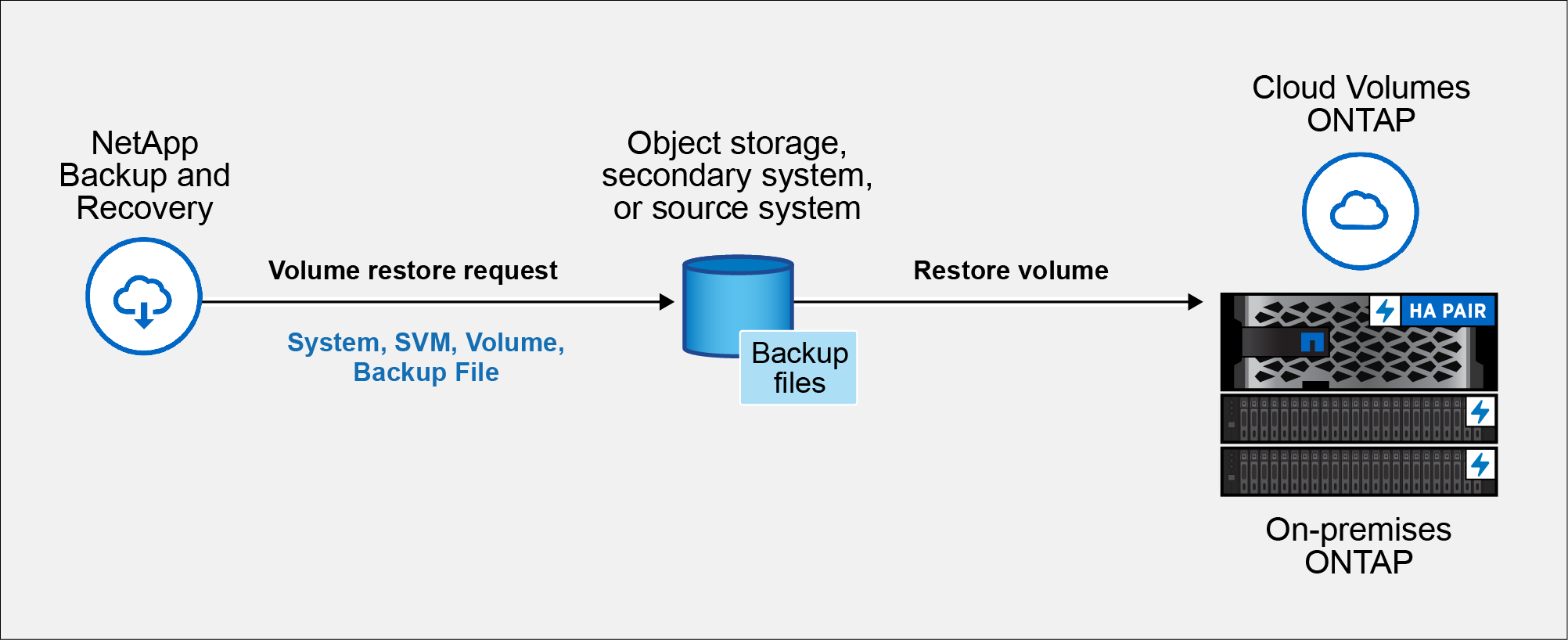
Para restaurar um volume, você precisa do nome do sistema de origem, da máquina virtual de armazenamento, do nome do volume e da data do arquivo de backup.
-
No menu Console, selecione Proteção > Backup e recuperação.
-
Selecione a aba Restaurar para exibir o Painel de Restauração.
-
Na seção Navegar e restaurar, selecione Restaurar volume.
-
Na página Selecionar origem, navegue até o arquivo de backup do volume que você deseja restaurar. Selecione o sistema, o Volume e o arquivo de Backup que tem o registro de data/hora do qual você deseja restaurar.
A coluna Localização mostra se o arquivo de backup (snapshot) é Local (um snapshot no sistema de origem), Secundário (um volume replicado em um sistema ONTAP secundário) ou Storage de Objetos (um arquivo de backup no storage de objetos). Escolha o arquivo que você quer restaurar.
-
Selecione Avançar.
Observe que, se você selecionar um arquivo de backup no storage de objetos e a proteção contra ransomware estiver ativa para esse backup (caso você tenha habilitado o DataLock e a proteção contra ransomware na política de backup), será solicitado que você execute uma verificação adicional de ransomware no arquivo de backup antes de restaurar os dados. Recomendamos que você verifique o arquivo de backup em busca de ransomware. (Você incorrerá em custos adicionais de saída do seu provedor de nuvem para acessar o conteúdo do arquivo de backup.)
-
Na página Selecionar destino, selecione o sistema onde você deseja restaurar o volume.
-
Ao restaurar um arquivo de backup do armazenamento de objetos, se você selecionar um sistema ONTAP local e ainda não tiver configurado a conexão do cluster com o armazenamento de objetos, serão solicitadas informações adicionais:
-
Ao restaurar do Amazon S3, selecione o IPspace no cluster ONTAP onde o volume de destino ficará, insira a access key e a secret key do usuário que você criou para conceder ao cluster ONTAP acesso ao bucket do S3 e, opcionalmente, escolha um endpoint VPC privado para transferência de dados segura. Se você usar um endpoint VPC privado, ele terá precedência sobre qualquer conexão proxy configurada.
-
Ao restaurar do Azure Blob, selecione o IPspace no cluster ONTAP onde o volume de destino residirá, selecione a Assinatura do Azure para acessar o armazenamento de objetos e, opcionalmente, escolha um ponto de extremidade privado para transferência segura de dados selecionando a VNet e a Sub-rede.
-
Ao restaurar do Google Cloud Storage, selecione o Google Cloud Project e a Access Key e a Secret Key para acessar o armazenamento de objetos, a região onde os backups são armazenados e o IPspace no cluster ONTAP onde o volume de destino residirá.
-
Ao restaurar do StorageGRID, insira o FQDN do servidor StorageGRID e a porta que o ONTAP deve usar para comunicação HTTPS com o StorageGRID, selecione a Chave de acesso e a Chave secreta necessárias para acessar o armazenamento de objetos e o IPspace no cluster ONTAP onde o volume de destino residirá.
-
Ao restaurar do ONTAP S3, insira o FQDN do servidor ONTAP S3 e a porta que o ONTAP deve usar para comunicação HTTPS com o ONTAP S3, selecione a Chave de Acesso e a Chave Secreta necessárias para acessar o armazenamento de objetos e o espaço IP no cluster ONTAP onde o volume de destino residirá.
-
-
Digite o nome que você deseja usar para o volume restaurado e selecione a VM de armazenamento e o agregado onde o volume residirá. Ao restaurar um volume FlexGroup , você precisará selecionar vários agregados. Por padrão, <source_volume_name>_restore é usado como nome do volume.
Ao restaurar um backup do armazenamento de objetos para um sistema Cloud Volumes ONTAP usando o ONTAP 9.13.0 ou superior ou para um sistema ONTAP local executando o ONTAP 9.14.1, você terá a opção de executar uma operação de restauração rápida.
E se você estiver restaurando o volume de um arquivo de backup que reside em uma camada de armazenamento de arquivamento (disponível a partir do ONTAP 9.10.1), você pode selecionar a Prioridade de restauração.
"Saiba mais sobre a restauração do armazenamento de arquivo da AWS". "Saiba mais sobre a restauração do armazenamento de arquivamento do Azure". "Saiba mais sobre como restaurar do armazenamento de arquivo do Google". Os arquivos de backup no nível de armazenamento do Google Archive são restaurados quase imediatamente e não exigem Prioridade de Restauração.
-
Selecione Avançar para escolher se deseja fazer uma restauração normal ou um processo de restauração rápida:
-
Restauração normal: use a restauração normal em volumes que exigem alto desempenho. Os volumes não estarão disponíveis até que o processo de restauração seja concluído.
-
Restauração rápida: volumes e dados restaurados estarão disponíveis imediatamente. Não use isso em volumes que exigem alto desempenho porque, durante o processo de restauração rápida, o acesso aos dados pode ser mais lento que o normal.
-
-
Opcionalmente, habilite Priorizar esta restauração em relação à fila de tarefas existente para dar maior prioridade a esta operação de restauração. Quando habilitado, outras tarefas em execução podem ser pausadas ou atrasadas para permitir que esta restauração prossiga.
-
Selecione Restaurar.
Você retorna ao Painel de Restauração para que possa revisar o progresso da operação de restauração.
O NetApp Backup and Recovery cria um novo volume com base no backup selecionado.
Observe que restaurar um volume de um arquivo de backup que reside no armazenamento de arquivamento pode levar muitos minutos ou horas, dependendo da camada de arquivamento e da prioridade de restauração. Você pode selecionar a aba Monitoramento de Tarefas para ver o progresso da restauração.
Restaurar pastas e arquivos usando Navegar e Restaurar
Se precisar restaurar apenas alguns arquivos de um backup de volume ONTAP , você pode optar por restaurar uma pasta ou arquivos individuais em vez de restaurar o volume inteiro. Você pode restaurar pastas e arquivos para um volume existente no sistema original ou para um sistema diferente que esteja usando a mesma conta de nuvem. Você também pode restaurar pastas e arquivos para um volume em um sistema ONTAP local.
|
|
No momento, você pode restaurar uma pasta ou arquivos individuais somente de um arquivo de backup no armazenamento de objetos. Atualmente, não há suporte para a restauração de arquivos e pastas a partir de um snapshot local ou de um arquivo de backup que reside em um sistema secundário (um volume replicado). |
Se você selecionar vários arquivos, eles serão restaurados para o mesmo volume de destino. Para restaurar arquivos em volumes diferentes, execute o processo várias vezes.
Ao usar o ONTAP 9.13.0 ou superior, você pode restaurar uma pasta junto com todos os arquivos e subpastas dentro dela. Ao usar uma versão do ONTAP anterior à 9.13.0, somente os arquivos dessa pasta são restaurados - nenhuma subpasta ou arquivo em subpastas é restaurado.
|
|
|
Restaurar pastas e arquivos
Siga estas etapas para restaurar pastas ou arquivos para um volume a partir de um backup de volume ONTAP . Você deve saber o nome do volume e a data do arquivo de backup que deseja usar para restaurar a pasta ou o(s) arquivo(s). Esta funcionalidade usa a Navegação ao Vivo para que você possa visualizar a lista de diretórios e arquivos dentro de cada arquivo de backup.
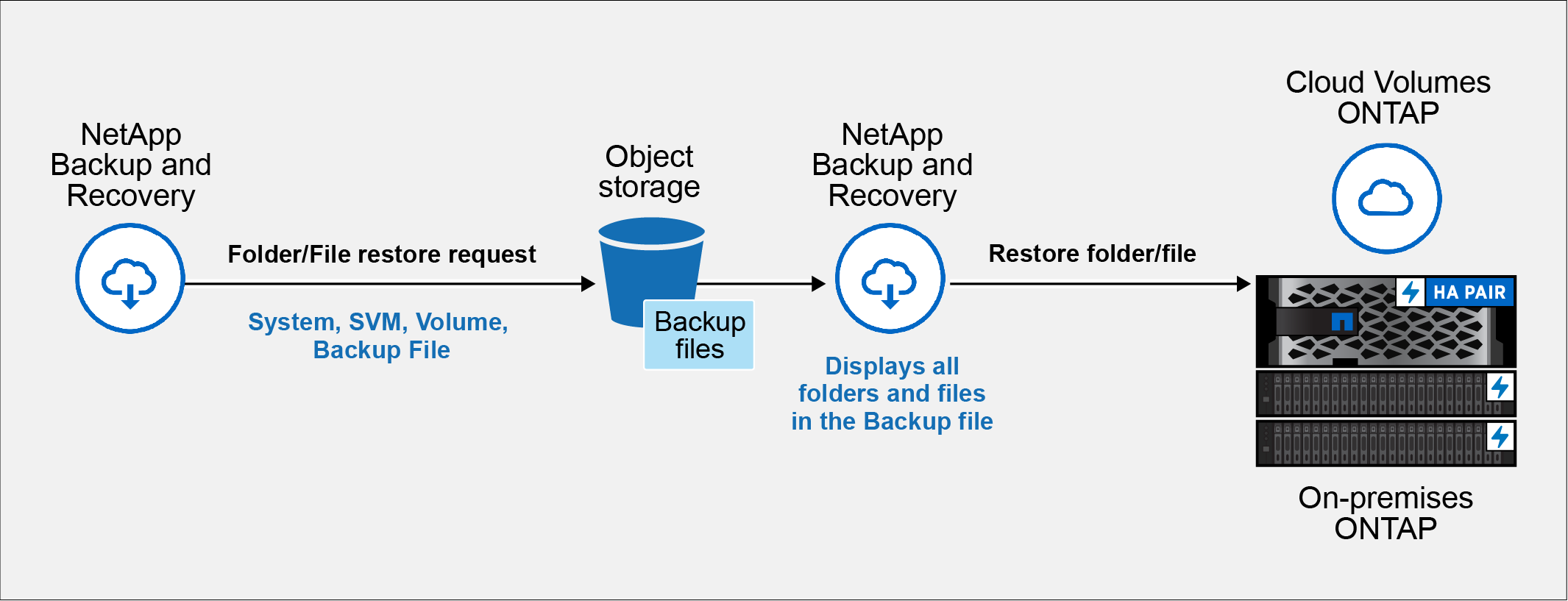
-
A versão do ONTAP deve ser 9.6 ou superior para executar operações de restauração de arquivos.
-
A versão do ONTAP deve ser 9.11.1 ou superior para executar operações de restauração de pasta. A versão 9.13.1 do ONTAP é necessária se os dados estiverem em armazenamento de arquivo ou se o arquivo de backup estiver usando proteção DataLock e Ransomware.
-
A versão do ONTAP deve ser 9.15.1 p2 ou superior para restaurar diretórios FlexGroup usando a opção Procurar e restaurar.
-
No menu Console, selecione Proteção > Backup e recuperação.
-
Selecione a aba Restaurar para exibir o Painel de Restauração.
-
Na seção Navegar e restaurar, selecione Restaurar arquivos ou pastas.
-
Na página Selecionar origem, navegue até o arquivo de backup do volume que contém a pasta ou os arquivos que você deseja restaurar. Selecione o sistema, o Volume e o Backup que tem o registro de data/hora dos arquivos dos quais você deseja restaurar.
-
Selecione Avançar e a lista de pastas e arquivos do backup de volume será exibida.
Se estiver restaurando pastas ou arquivos de um arquivo de backup que reside em uma camada de armazenamento de arquivamento, você pode selecionar a Prioridade de restauração.
"Saiba mais sobre a restauração do armazenamento de arquivo da AWS". "Saiba mais sobre a restauração do armazenamento de arquivamento do Azure". "Saiba mais sobre como restaurar do armazenamento de arquivo do Google". Os arquivos de backup no nível de armazenamento do Google Archive são restaurados quase imediatamente e não exigem Prioridade de Restauração.
Se a proteção contra ransomware estiver ativa para o arquivo de backup (caso você tenha habilitado o DataLock e a proteção contra ransomware na política de backup), você será solicitado a executar uma verificação adicional de ransomware no arquivo de backup antes de restaurar os dados. Recomendamos que você verifique o arquivo de backup em busca de ransomware. (Você incorrerá em custos adicionais de saída do seu provedor de nuvem para acessar o conteúdo do arquivo de backup.)
-
Na página Selecionar itens, selecione a pasta ou arquivo(s) que deseja restaurar e selecione Continuar. Para ajudar você a encontrar o item:
-
Você pode selecionar o nome da pasta ou do arquivo se o vir.
-
Você pode selecionar o ícone de pesquisa e digitar o nome da pasta ou arquivo para navegar diretamente até o item.
-
Você pode navegar pelos níveis inferiores nas pastas usando a seta para baixo no final da linha para encontrar arquivos específicos.
Conforme você seleciona os arquivos, eles são adicionados ao lado esquerdo da página para que você possa ver os arquivos que já escolheu. Você pode remover um arquivo desta lista, se necessário, selecionando o x ao lado do nome do arquivo.
-
-
Na página Selecionar destino, selecione o sistema onde você deseja restaurar os itens.
Se você selecionar um cluster local e ainda não tiver configurado a conexão do cluster com o armazenamento de objetos, serão solicitadas informações adicionais:
-
Ao restaurar do Amazon S3, insira o IPspace no cluster ONTAP onde o volume de destino reside e a Chave de acesso e a Chave secreta da AWS necessárias para acessar o armazenamento de objetos. Você também pode selecionar uma Configuração de Link Privado para a conexão com o cluster.
-
Ao restaurar do Azure Blob, insira o IPspace no cluster ONTAP onde o volume de destino reside. Você também pode selecionar uma Configuração de Endpoint Privado para a conexão com o cluster.
-
Ao restaurar do Google Cloud Storage, insira o IPspace no cluster ONTAP onde os volumes de destino residem, além da chave de acesso e da chave secreta necessárias para acessar o armazenamento de objetos.
-
Ao restaurar do StorageGRID, insira o FQDN do servidor StorageGRID e a porta que o ONTAP deve usar para comunicação HTTPS com o StorageGRID, insira a Chave de Acesso e a Chave Secreta necessárias para acessar o armazenamento de objetos e o IPspace no cluster ONTAP onde o volume de destino reside.
-
-
Em seguida, selecione o Volume e a Pasta onde você deseja restaurar a pasta ou o(s) arquivo(s).
Você tem algumas opções para o local ao restaurar pastas e arquivos.
-
Quando você tiver escolhido Selecionar pasta de destino, conforme mostrado acima:
-
Você pode selecionar qualquer pasta.
-
Você pode passar o cursor sobre uma pasta e selecionar o final da linha para acessar as subpastas e, em seguida, selecionar uma pasta.
-
-
Se você selecionou o mesmo sistema de destino e volume que a pasta ou o local do arquivo de origem, pode selecionar Manter Caminho da Pasta de Origem para restaurar a pasta ou os arquivos para a mesma pasta onde eles existiam na estrutura de origem. Todas as mesmas pastas e subpastas já devem existir; pastas não são criadas. Ao restaurar os arquivos para o local original, você pode escolher sobrescrever os arquivos de origem ou criar novos arquivos.
-
-
Selecione Restaurar para retornar ao Painel de Restauração e revisar o progresso da operação de restauração.