


Modificar um plano de replicação no NetApp Disaster Recovery

 Sugerir alterações

 PDFs

No NetApp Disaster Recovery, você pode modificar o impacto no tempo de conformidade de um plano de replicação para garantir que os testes de failover sejam concluídos com sucesso.
Você pode modificar o tempo de conformidade e testar o impacto do failover. Para editar a recorrência do plano, os mapeamentos de failover ou os recursos associados, exclua o plano de replicação e crie um novo.
Campos modificáveis
-
Impacto no tempo de conformidade: quando um plano de replicação é criado, o serviço cria um cronograma de conformidade por padrão. O tempo de conformidade padrão é de 30 minutos. Para alterar esse horário, você pode editar o agendamento no plano de replicação.
-
Teste o impacto do failover: você pode testar um processo de failover sob demanda ou de acordo com um agendamento. Isso permite testar o failover de VMs ou aplicativos Kubernetes para um destino especificado em um plano de replicação.
Um failover de teste cria um volume FlexClone e, para cargas de trabalho do VMware, monta o datastore e move a carga de trabalho nesse datastore. Uma operação de failover de teste não afeta as cargas de trabalho de produção, a relação do SnapMirror usada no site de teste nem as cargas de trabalho protegidas, que devem continuar a operar normalmente.
Com base no cronograma, o teste de failover é executado e garante que as cargas de trabalho sejam movidas para o destino especificado pelo plano de replicação.
Modificar um plano de replicação
-
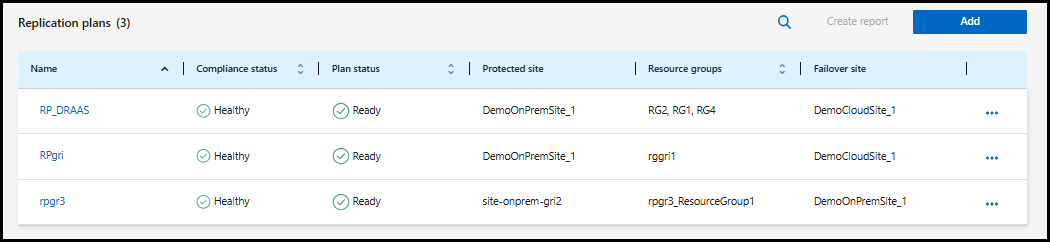
No menu Disaster Recovery, selecione Replication plans.
-
Selecione Ações
 no menu e, em seguida, selecione Editar horários.
-
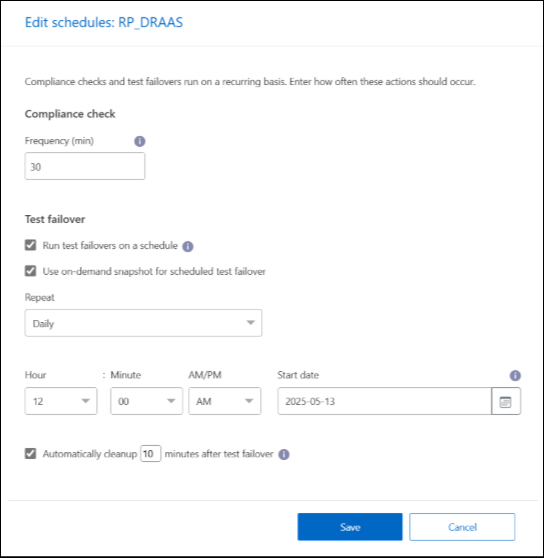
Informe com que frequência, em minutos, você quer que o Disaster Recovery verifique a conformidade dos testes.
-
Para verificar se seus testes de failover estão íntegros, marque Executar failovers em uma programação mensal.
-
Selecione o dia do mês e a hora em que deseja que esses testes sejam executados.
-
Insira a data no formato aaaa-mm-dd em que você deseja que o teste comece.
-
-
Use o snapshot sob demanda para o failover de teste agendado: para tirar um novo snapshot antes de iniciar o failover de teste automatizado, marque esta caixa.
-
Para limpar o ambiente de teste após a conclusão do teste de failover, marque Limpar automaticamente após o failover do teste e insira o número de minutos que você deseja aguardar antes que a limpeza comece.

Este processo exclui o volume FlexClone que foi criado e remove os recursos de teste temporários do local de teste. Para cargas de trabalho VMware, ele também cancela o registro das VMs temporárias e desmonta os datastores temporários. -
Selecione Salvar.
Excluir ou desativar um plano de replicação
Você pode desativar temporariamente um plano de replicação se, por exemplo, precisar aplicar atualizações ou realizar manutenção que afetem a integridade do plano de replicação e suas operações relacionadas.
Você também pode excluir um plano de replicação se não precisar mais dele ou se precisar fazer alterações significativas que estejam além do escopo da modificação.
-
No menu Disaster Recovery, selecione Replication plans.
-
Selecione o menu Ações
para o plano de replicação que deseja desativar ou excluir. -
Selecione Excluir ou Desativar.
-
Leia as instruções na janela pop-up. Para desativar, selecione Desativar.
Se você escolher Excluir, selecione os snapshots ou os metadados associados para excluir junto com o plano de replicação: Excluir snapshots primários, Excluir snapshots secundários ou Excluir metadados do snapshot. Na caixa de texto, digite "excluir" para confirmar a operação e, em seguida, selecione Excluir.