


Gerencie as configurações do sistema de arquivos FSx for ONTAP no NetApp Workload Factory

 Sugerir alterações

 PDFs
PDFs
Gerencie as configurações de um sistema de arquivos do Amazon FSx for NetApp ONTAP no NetApp Workload Factory. Você pode gerenciar tags para o sistema de arquivos, redefinir a senha do fsxadmin quando necessário e atualizar a capacidade de throughput conforme necessário.
Gerencie as tags do sistema de arquivos do Amazon FSx for NetApp ONTAP
As tags ajudam a categorizar seus recursos. Você pode adicionar, editar e remover tags de um sistema de arquivos a qualquer momento no NetApp Workload Factory.
-
Faça login no "NetApp Console".
-
Selecione o menu
 , Cargas de trabalho > Armazenamento.
 -
No menu Armazenamento, selecione Inventário.
-
No Inventário, selecione o menu de ações do sistema de arquivos que você deseja atualizar e, em seguida, selecione Gerenciar tags do sistema de arquivos.
-
Na caixa de diálogo Gerenciar tags do sistema de arquivos, adicione, edite ou remova tags conforme necessário.
O número máximo de tags que você pode aplicar a um sistema de arquivos é 50.
-
Selecione Aplicar.
Redefina a senha do fsxadmin de um sistema de arquivos do Amazon FSx for NetApp ONTAP
Redefina a senha do fsxadmin no NetApp Workload Factory quando necessário.
Se você forneceu um usuário alternativo durante a criação do sistema de arquivos, só poderá redefinir a senha do fsxadmin no console da AWS.
-
Faça login no "NetApp Console".
-
Selecione o menu
, Cargas de trabalho > Armazenamento. -
No menu Armazenamento, selecione Inventário.
-
No Inventário, selecione o menu de ações do sistema de arquivos para o qual deseja redefinir a senha do fsxadmin e, em seguida, selecione Gerenciar.
-
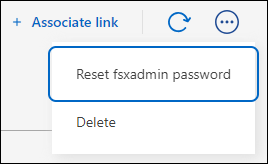
Na visão geral do sistema de arquivos, selecione o menu de ações.
-
Selecione Redefinir a senha do fsxadmin.
-
Na caixa de diálogo "Redefinir senha do fsxadmin", insira uma nova senha para o fsxadmin e digite-a novamente para confirmar.
-
Selecione Aplicar.
Atualizar a capacidade de processamento para um sistema de arquivos do Amazon FSx for NetApp ONTAP
Atualize a capacidade de throughput de um sistema de arquivos FSx for ONTAP no NetApp Workload Factory, conforme necessário.
Para obter informações sobre os limites de capacidade de throughput, consulte "Cotas"a documentação do AWS FSx for NetApp ONTAP.
-
Faça login no "NetApp Console".
-
Selecione o menu
, Cargas de trabalho > Armazenamento. -
No menu Armazenamento, selecione Inventário.
-
No Inventário, selecione o menu de ações do sistema de arquivos para o qual você deseja atualizar a capacidade de throughput e em seguida selecione Gerenciar.
-
Em Informações, selecione o ícone de lápis ao lado de Capacidade de throughput. O ícone de lápis aparece ao lado da seta do menu suspenso quando o cursor do mouse passa sobre a linha Capacidade de throughput.
-
Na caixa de diálogo Capacidade de vazão, selecione a capacidade de vazão de que você precisa.
-
Selecione Aplicar para salvar as alterações