


Configure switches NVMe sobre TCP para VMware no storage E-Series

 Sugerir alterações

 PDFs
PDFs
Para o protocolo NVMe sobre TCP, você configura os switches e determina o Nome Qualificado NVMe (NQN) do host.

|
Para garantir a compatibilidade com o VMware, os volumes devem ser configurados para utilizar emulação de 512 bytes (512e) ao usar unidades de 4096 bytes. Consulte a ajuda online do SANtricity System Manager para obter mais informações sobre como configurar um volume para usar emulação de 512 bytes (512e). |
Etapa 1: registre sua configuração
Você pode gerar e imprimir um PDF desta página e, em seguida, usar a planilha a seguir para registrar suas informações de configuração de storage específicas do protocolo. Você precisará dessas informações ao executar tarefas de provisionamento.
A ilustração mostra um host conectado a um array de storage E-Series, separados por VLANs e/ou sub-redes exclusivas. Uma VLAN/sub-rede é indicada pela linha azul; a outra VLAN/sub-rede é indicada pela linha vermelha. Cada VLAN/sub-rede contém pelo menos uma porta iniciadora e metade das portas de destino. O número de portas do host e/ou do controlador varia de acordo com o número de interfaces de rede e o modelo do controlador. Você pode ter mais portas disponíveis (até 6 por controlador).
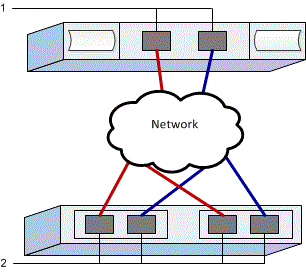
Informações de mapeamento de host
| Mapeando o nome do host | |
|---|---|
Tipo de SO de host |
|
NQN do host |
|
NQN alvo |
Etapa 2: Configurar os switches NVMe/TCP
Você configura os switches de acordo com as recomendações do fornecedor para NVMe sobre TCP. Essas recomendações podem incluir diretivas de configuração e também atualizações de código.
Esta tarefa descreve os passos gerais para configurar os switches para NVMe sobre TCP. Para instruções específicas, consulte a documentação do fornecedor do seu switch.
Certifique-se de que tem o seguinte:
-
Duas redes separadas para alta disponibilidade. Certifique-se de isolar o tráfego NVMe sobre TCP em segmentos de rede separados.
Consulte a documentação do fornecedor do switch.
Etapa 3: configurar rede
Você pode configurar sua rede NVMe sobre TCP de diversas maneiras, dependendo dos seus requisitos de storage. Consulte o administrador de rede para obter dicas sobre como selecionar a melhor configuração para o seu ambiente.
Esta tarefa descreve os passos gerais para configurar a rede para NVMe sobre TCP. Para instruções específicas, consulte a documentação do fornecedor do seu switch.
Certifique-se de que tem o seguinte:
-
Switch configurado para tráfego TCP.
Ao planejar sua rede NVMe over TCP, lembre-se de que o "Guia de máximos de configuração do VMware" afirma que o número máximo de portas iniciadoras TCP NVMe suportadas por servidor é 2. Você deve considerar esse requisito para evitar configurar muitos caminhos.
Para garantir uma boa configuração de multipath, utilize vários segmentos de rede para a rede NVMe sobre TCP. Coloque pelo menos uma porta do lado do host e pelo menos uma porta de cada controlador do array de storage em um segmento de rede, e um grupo idêntico de portas do lado do host e do lado do array de storage em outro segmento de rede. Sempre que possível, utilize vários switches Ethernet para fornecer redundância adicional.
Consulte a documentação do fornecedor do switch.
Etapa 4: Configurar rede do lado do array
Você utiliza a interface do SANtricity System Manager para configurar NVMe over TCP na rede do lado do array.
Esta tarefa descreve como acessar a configuração da porta NVMe over TCP na página Controladores e componentes do SANtricity System Manager. Você também pode acessar a configuração na página Configurar portas NVMe over TCP dentro do SANtricity System Manager.
Certifique-se de que tem o seguinte:
-
O endereço IP ou nome de domínio de um dos controladores de storage array.
-
Senha para a System Manager GUI, ou Role-Based Access Control (RBAC) ou LDAP e um serviço de diretório está configurado para o acesso de segurança apropriado ao array de storage. Consulte a ajuda online do SANtricity System Manager para obter mais informações sobre "Gerenciamento de acesso".
-
No seu navegador, digite o seguinte URL: https://<DomainNameOrIPAddress>
IPAddressé o endereço de uma das controladoras de storage array.Na primeira vez que o Gerenciador do sistema SANtricity é aberto em uma matriz que não foi configurada, o prompt Definir senha do administrador é exibido. O gerenciamento de acesso baseado em função configura quatro funções locais: administração, suporte, segurança e monitor. Os três últimos papéis têm senhas aleatórias que não podem ser adivinhadas. Depois de definir uma senha para a função de administrador, você pode alterar todas as senhas usando as credenciais de administrador. Consulte a ajuda on-line do Gerenciador de sistema do SANtricity para obter mais informações sobre as quatro funções de usuário locais.
-
Introduza a palavra-passe do Gestor do sistema para a função de administrador nos campos Definir palavra-passe do administrador e confirmar palavra-passe e, em seguida, clique em Definir palavra-passe.
O assistente de configuração é iniciado se não houver pools, grupos de volumes, cargas de trabalho ou notificações configuradas.
-
Feche o assistente de configuração.
Você usará o assistente mais tarde para concluir tarefas de configuração adicionais.
-
Selecione Hardware > Controladores e componentes.
-
Clique no controlador com as portas NVMe over TCP que você deseja configurar.
É apresentado o menu de contexto do controlador.
-
Selecione Configurar NVMe sobre portas TCP.
A caixa de diálogo Configurar NVMe sobre portas TCP é aberta.
-
Na lista suspensa, selecione a porta que deseja configurar e clique em Avançar.
-
Selecione as definições da porta de configuração e, em seguida, clique em seguinte.
Para ver todas as configurações de porta, clique no link Mostrar mais configurações de porta à direita da caixa de diálogo.
Definição da porta Descrição Velocidade da porta ethernet configurada
Selecione a velocidade desejada. As opções que aparecem na lista suspensa dependem da velocidade máxima que sua rede pode suportar (por exemplo, 200 Gb/s).
Ativar IPv4 / ativar IPv6
Selecione uma ou ambas as opções para ativar o suporte para redes IPv4G e IPv6G.
Tamanho do MTU (Disponível ao clicar em Show more port settings.)
Se necessário, introduza um novo tamanho em bytes para a unidade máxima de transmissão (MTU).
O tamanho padrão da Unidade Máxima de Transmissão (MTU) é de 4200 bytes por quadro. Você deve inserir um valor entre 1500 e 9000.
Se você selecionou Ativar IPv4, uma caixa de diálogo será aberta para selecionar IPv4 configurações depois de clicar em Avançar. Se você selecionou Ativar IPv6, uma caixa de diálogo será aberta para selecionar IPv6 configurações depois de clicar em Avançar. Se você selecionou ambas as opções, a caixa de diálogo para configurações IPv4 será aberta primeiro e, depois de clicar em Avançar, a caixa de diálogo para configurações IPv6 será aberta.
Configure as definições IPv4 e/ou IPv6, automática ou manualmente. Para ver todas as configurações de porta, clique no link Mostrar mais configurações à direita da caixa de diálogo.
Definição da porta Descrição Obter automaticamente a configuração
Selecione esta opção para obter a configuração automaticamente.
Especifique manualmente a configuração estática
Selecione esta opção e, em seguida, introduza um endereço estático nos campos. Para IPv4, inclua a máscara de sub-rede e o gateway. Para IPv6, inclua o endereço IP roteável e o endereço IP do roteador.
-
Clique em Finish.
-
Feche o System Manager.
Etapa 5: Configurar a rede do lado do host
Configurar a rede NVMe over TCP no lado do host permite que o iniciador do adaptador de storage VMware NVMe over TCP estabeleça uma sessão com o array.
-
Identifique os adaptadores de rede TCP e registre o uplink emparelhado da vmnic.
Os adaptadores de rede no host são nomeados como vmnicN, onde N é um número exclusivo que identifica o adaptador de rede, por exemplo, vmnic0, vmnic1 e assim por diante. Os adaptadores físicos podem ser visualizados em Rede no host ESXi ou na guia Configurar com o host ESXi selecionado no inventário de hospedagem vCenter.
-
Configurar a vinculação de porta VMkernel para o adaptador TCP usando um vSphere standard switch.
Para obter mais informações, consulte "Configurar a vinculação do VMkernel para o adaptador TCP".
-
Adicione o adaptador de software NVMe over TCP.
Para obter mais informações, consulte "Adicionar adaptadores de software NVMe sobre RDMA ou NVMe sobre TCP".
-
Adicionar controladores NVMe para NVMe sobre TCP.
Para obter mais informações, consulte "Adicionar controladores para NVMe over Fabrics".
|
|
O NQN do host pode ser obtido durante esse processo na caixa de diálogo Adicionar Controlador. Isso será necessário posteriormente ao configurar os mapeamentos de host. |
Após a adição bem-sucedida, as conexões podem ser visualizadas na seção Adaptadores de Armazenamento no vSphere Client. Caso a adição não seja bem-sucedida, pule para a etapa 6 para verificar a comunicação com as portas e corrigir quaisquer configurações de conexão.
Etapa 6: verificar conexões de rede IP
Você verifica as conexões de rede IP (Internet Protocol) usando testes de ping para garantir que o host e o array possam se comunicar.
-
No host, execute o seguinte comando:
vmkping <NVMe over TCP_target_IP_address\>
Neste exemplo, o endereço IP do destino NVMe over TCP é 192.29.11.111.
vmkping -d 192.29.11.111
PING 192.29.11.111 (192.29.11.111): 56 data bytes
64 bytes from 192.29.11.111: icmp_seq=0 ttl=64 time=0.902 ms
64 bytes from 192.29.11.111: icmp_seq=1 ttl=64 time=0.406 ms
64 bytes from 192.29.11.111: icmp_seq=2 ttl=64 time=0.855 ms
--- 192.29.11.111 ping statistics ---
3 packets transmitted, 3 packets received, 0% packet loss
round-trip min/avg/max = 0.406/0.721/0.902 ms
-
Emita um comando
vmkpinga partir do endereço iniciador de cada host (o endereço IP da porta Ethernet do host usada para NVMe over TCP) para cada porta NVMe over TCP do controlador. Execute esta ação a partir de cada servidor host na configuração, alterando os endereços IP conforme necessário.
Se o comando falhar com a mensagem sendto() failed (Message too long), verifique o tamanho do MTU para as interfaces Ethernet no servidor host, no controlador de storage e nas portas do switch. -
Caso a descoberta na etapa 5 não tenha sido bem-sucedida, retorne ao procedimento de configuração de rede NVMe over TCP no lado do host para concluir a adição dos controladores de destino.